آپديت
تنظیم صفحه ی وب سایت به عنوان صفحه ی دسکتاپ ( در سیستم ویندوز )

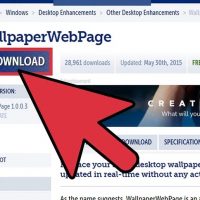
  تنظیم صفحه ی وب سایت به عنوان صفحه ی دسکتاپ ( در سیستم ویندوز ) شما می توانید با استفاده از بیشتر مرورگر ها, یک میانبر به وب سایت در صفحه ی دسکتاپ ایجاد کنید. این میانبر ها به شما این امکان را می دهند تا سریعتر بتوانید به یک وب سایت خاص دسترسی پیدا کنید.   مراحل WallpaperWebPage را دانلود کنید. این یک برنامه ی رایگان است که به شما این امکان را می دهد تا بتوانید صفحه ی دسکتاپ را به یک وب سایت فعال تبدیل کنید. البته در انجام این کار چندین محدودیت وجود دارد مانند : پنهان شدن آیکون های صفحه. شما می توانید  WallpaperWebPage را به صورت رایگان از آدرس softpedia.com/get/Desktop-Enhancements/Other-Desktop-Enhancements/WallpaperWebPage.shtml دانلود کنید. روی فایل دانلود شده راست کلیک کنید و گزینه ی “Extract All ” را انتخاب کنید. با این کار فایل های نصب در پوشه ی جدیدی به نام “WallpaperWebPage” در پوشه ی Downloads folder استخراج می شوند. فایل نصب را اجرا کنید. پوشه ی جدیدی را باز کنید و فایل setup.exe را اجرا کنید. وب سایتی که می خواهید به عنوان پس زمینه تنظیم کنید را وارد کنید. هنگامی که فرایند نصب کامل شد, شما می توانید وب سایت مورد نظر […]

ادامه مطلب
آپديت
نحوه ی ایجاد میانبر به یک وب سایت در Dashboard  ( در سیستم macOS )

  نحوه ی ایجاد میانبر به یک وب سایت در Dashboard  ( در سیستم macOS ) شما می توانید با استفاده از بیشتر مرورگر ها, یک میانبر به وب سایت در صفحه ی دسکتاپ ایجاد کنید. این میانبر ها به شما این امکان را می دهند تا سریعتر بتوانید به یک وب سایت خاص دسترسی پیدا کنید.   مراحل Safari را باز کنید. شما می توانید بخش هایی از وب سایت را به Dashboard اضافه کنید, با این کار می توانید به راحتی زبانه های مهم را نگه دارید. شما می توانید این کار را از طریق Safari انجام دهید. به وب سایتی بروید که می خواهید آن را به Dashboard اضافه کنید. روی منوی “File” کلیک کنید و گزینه ی “Open in Dashboard ” را انتخاب کنید. صفحه ی وب سایت کمرنگ خواهد شد, و موس شما تبدیل به جعبه ای خواهد شد که سایت را نشان می دهد. روی قسمتی که می خواهید جعبه در آن قرار بگیرد, کلیک کنید. هر چیزی که در جعبه وجود داشته باشد در dashboard نمایش داده می شود. جعبه را در محلی بگذارید که می دانید همیشه محتوایی که به دنبال آن هستید را می توانید در آن پیدا کنید. برای تغییر […]

ادامه مطلب
آپديت
نحوه ی ایجاد میانبر به یک وب سایت در دسکتاپ ( در سیستم macOS )

  نحوه ی ایجاد میانبر به یک وب سایت در دسکتاپ ( در سیستم macOS ) شما می توانید با استفاده از بیشتر مرورگر ها, یک میانبر به وب سایت در صفحه ی دسکتاپ ایجاد کنید. این میانبر ها به شما این امکان را می دهند تا سریعتر بتوانید به یک وب سایت خاص دسترسی پیدا کنید.   مراحل   یکی از مرورگر های سیستم را باز کنید. شما می توانید از طریق مرورگر هایی مانند Safari، Chrome و Firefox در دسکتاپ خود میانبر ایجاد کنید. به وب سایتی بروید که می خواهید از آن میانبر ایجاد کنید. شما می توانید از هر قسمت وب سایت میانبر ایجاد کنید اما سایت هایی که برای ورود نیاز به وارد کردن اطلاعات حساب کاربری دارند, هنگام باز کردن میانبر نیز باید اطلاعات خود را وارد کنید. روی نوار آدرس کلیک کنید. با این کار آدرس و آیکون سایت نمایش داده خواهد شد. روی آیکون کلیک کنید و آن را بکشید. اطمینان حاصل کنید که حتما روی آیکون سایت کلیک کنید, نه روی آدرس آن. آیکون را روی صفحه ی دسکتاپ رها کنید. با این کار میانبری در صفحه ی دسکتاپ ایجاد خواهد شد. نام میانبر با نام وب سایت یکسان خواهد بود. […]

ادامه مطلب
آپديت
نحوه ی ایجاد میانبر به یک وب سایت در دسکتاپ ( با استفاده از Chrome )

  نحوه ی ایجاد میانبر به یک وب سایت در دسکتاپ ( با استفاده از Chrome ) شما می توانید با استفاده از بیشتر مرورگر ها, یک میانبر به وب سایت در صفحه ی دسکتاپ ایجاد کنید. این میانبر ها به شما این امکان را می دهند تا سریعتر بتوانید به یک وب سایت خاص دسترسی پیدا کنید.   مراحل   مرورگر Chrome را در سیستم ویندوز باز کنید. اگر از مرورگر Chrome استفاده کنید, میانبر مورد نظر از طریق Chrome باز خواهد شد و از آیکون وب سایت استفاده خواهد کرد. این ویژگی در سیستم های Mac وجود ندارد. روی دکمه ی منوی Chrome کلیک کنید. شما می توانید این دکمه را در گوشه ی سمت راست صفحه مشاهده کنید. گزینه های “More tools” → “Add to desktop ” را انتخاب کنید. پنجره ی جدیدی برای شما باز خواهد شد. اگر این گزینه را مشاهده نکردید, نسخه ی جدید Chrome را ندارید. از منوی Chrome گزینه های “Help” → “About Google Chrome” را انتخاب کنید و سپس به روز رسانی در دسترس را نصب کنید. برای میانبری که می خواهید ایجاد کنید, یک نام مشخص کنید. به طور پیش فرض, نام میانبر با نام سایت یکسان است. شما می […]

ادامه مطلب
آپديت
نحوه ی ایجاد میانبر سایت با مرورگر اینترنت اکسپلورر یا فایرفاکس

  نحوه ی ایجاد میانبر به یک وب سایت در دسکتاپ (با استفاده از اینترنت اکسپلورر یا فایرفاکس ) شما می توانید با استفاده از بیشتر مرورگر ها, یک میانبر به وب سایت در صفحه ی دسکتاپ ایجاد کنید. این میانبر ها به شما این امکان را می دهند تا سریعتر بتوانید به یک وب سایت خاص دسترسی پیدا کنید.   مراحل مرورگر وب خود را باز کنید. شما می توانید از این روش برای مرورگر های اینترنت اکسپلورر یا فایرفاکس استفاده کنید. میانبرهمیشه با مرورگری که آن را ایجاد کرده اید باز می شود. به وب سایتی که می خواهید از آن میانبر ایجاد کنید, بروید. شما می توانید از هر وب سایتی میانبر ایجاد کنید و در صورت لزوم برای دسترسی به سایت, اطلاعات ورود به حساب کاربری را وارد کنید. اطمینان حاصل کنید که مرورگر به حالت تمام صفحه نباشد. برای این کار باید بتوانید صفحه ی دسکتاپ را مشاهده کنید. روی آیکون سایت کلیک کنید و آن را در نوار آدرس بکشید. آیکون را روی صفحه ی دسکتاپ بکشید. میانبر وب سایت با نام وب سایت در صفحه ی دسکتاپ نمایش داده خواهد شد. اگر وب سایت مورد نظر آیکون داشته باشد این میانبر از آیکون […]

ادامه مطلب
آپديت
بررسی بک لینک های یک وب سایت از طریق ابزار Moonsearch

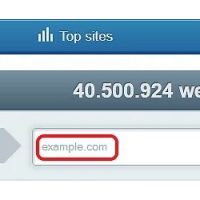
  بررسی بک لینک های یک وب سایت از طریق ابزار Moonsearch اگر مشتاقید در مورد مفاهیم سئو و نحوه ی کار موتور های جستجو اطلاعات کسب کنید حتما با ” بک لینک ها ” آشنا خواهید شد. بک لینک  در یک وب سایت به طور کلی یک هایپر لینک در یک وب سایت است که شما را به صفحه ی وب سایت دیگری هدایت می کند. تعداد و کیفیت بک لینک ها نشانگر خوبی در مورد شهرت یک وب سایت می باشد. بررسی بک لینک های یک وب سایت به شما امکان بررسی ترافیک آن وب سایت را می دهد؛ هم چنین می توانید به کمک آن وب سایت استراتژی استفاده از بک لینک را یاد بگیرید. ابزار خوب و رایگان http://www.moonsearch.com به شما امکان بررسی بک لینک ها, رتبه و شهرت یک وب سایت را می دهد.     مراحل “moonsearch.com” را در نوار جستجوی مرورگر وارد کنید. آدرس وب سایتی که می خواهید بک لینک های آن را بررسی کنید, در فیلد مشخص شده وارد کنید ( ما در این مثال example.com را تایپ کرده ایم ) دکمه ی “Search” را فشار دهید. در زبانه ی “Summary” شما اطلاعات مفیدی از جمله Alexa’s rank, Moonrank, page rank, […]

ادامه مطلب

چگونه برای وبلاگ خود تبلیغ کنیم؟

سه شنبه ۲۹ خرداد ۱۳۹۷
  • 1,382 views
  • 0
آپديت
چگونه برای وبلاگ خود تبلیغ کنیم؟

چگونه برای وبلاگ خود تبلیغ کنیم؟ میلیون ها وبلاگ آنلاین وجود دارد که به مردم  این امکان را می دهد که نظرات شخصی و حرفه ای خود را با دیگران به اشتراک بگذارند. وبلاگ نویسی رایگان در سایت های کاربر پسندی موجود است که قالب های از پیش طراحی شده دارند. در این مقاله خواهید آموخت که چگونه پست های تاثیر گذار ایجاد کنید. مراحل   در مورد موضوعات داغ پست بگذارید. اخبار داغ و مهم خواننده ی بیشتری را جذب وبلاگ شما می کند. اگر احساس می کنید در مهارت نویسندگی قوی نیستید, حتما کلاس نویسندگی بروید. محبوب ترین وبلاگ ها را افرادی دارند که به خوبی می توانند در مورد موضوعات و اخبار صحبت کنند. سعی کنید موضوع اصلی مقاله را در جملات ابتدایی مقاله بیان کنید و در ادامه شرح داستان, لینک ها, تصاویر و … را اضافه کنید. در دایرکتوری ها ثبت نام کنید. سایت های زیادی لیستی از وبلاگ نویسان دارند. دایرکتوری های وبلاگ می توانند ترافیک بیشتری را به سمت وبلاگ شما هدایت کنند. سعی کنید در یکی از لیست های وبلاگ نویسان ثبت نام کنید مانند blogarama و globe of blogs. به آدرس Technorati.com بروید و وبلاگ خود را در آنجا قرار دهید. […]

ادامه مطلب

تغییر آدرس ایمیل در Freelancer

دوشنبه ۲۸ خرداد ۱۳۹۷
  • 2,098 views
  • 0
آپديت
تغییر آدرس ایمیل در Freelancer

  تغییر آدرس ایمیل در Freelancer Freelancer وب سایتی است که کار کردن در منزل را بیش از پیش آسان نموده است. این سایت طیف گسترده ای از خدمات را برای افرادی که به دنبال نویسندگی و نویسنده های آنلاین هستند, ارائه می دهد. اگر شما نگران امنیت حساب خود هستید, همیشه می توانید آدرس ایمیل خود را تغییر دهید. این کار آسان است و باعث می شود شما همیشه روی حساب خود کنترل داشته باشید.   مراحل تغییر آدرس ایمیل در Freelancer   مرورگر اینترنت را باز کنید. برای این کار از قسمت دسکتاپ روی آیکون مرورگر دوبار کلیک کنید. اگر مرورگر اینترنت شما باز است, کافیست زبانه ی جدیدی در مرورگر باز کنید. به Freelancer بروید. در نوار آدرس http://www.freelancer.com را تایپ کنید و دکمه ی Enter را فشار دهید. وارد حساب خود شوید. برای بارگیری صفحه ی ورود به حساب, از سمت راست صفحه روی دکمه ی “Log in” کلیک کنید. در این بخش آدرس ایمیل و رمز عبور خود را وارد کنید و روی “ Sign in ” کلیک کنید. به منوی Settings بروید. در صفحه ی اصلی حساب خود, موس را به گوشه ی سمت راست صفحه ببرید. لیستی از گزینه ها نمایش داده می […]

ادامه مطلب
آپديت
اتصال دو شبکه ی اینترنت به کامپیوتر در سیستم ویندوز

  اتصال دو شبکه ی اینترنت به کامپیوتر در سیستم ویندوز   ترفند ها به شما آموزش می دهد که چگونه دو شبکه ی اینترنت را به یک شبکه ی اصلی اینترنت تبدیل کنیم. با این کار سرعت اینترنت دو شبکه با هم ترکیب می شود و در نهایت هنگام دانلود چندین فایل با حجم زیاد, سرعت دانلود بالا خواهد ماند.     مراحل یک کارت شبکه ی USB خریداری کنید. برای شناسایی بیش از یک شبکه به کامپیوتر باید حداقل کارت شبکه ی USB داشته باشید. شما می توانید کارت شبکه ی USB Wi-Fi را به صورت آنلاین از (Amazon  و  eBayو … ) و از فروشگاه هایی مانند Best Buy خریداری کنید. کارت شبکه ی USB را به کامپیوتر متصل کنید. کارت شبکه ی USB را به یکی از پورت های USB کامپیوتر متصل کنید. در صورت نیاز, برای تنظیم کارت شبکه ی USB طبق مراحل مشخص شده عمل کنید. به شبکه بی سیم دوم متصل شوید. از سمت راست صفحه روی “Wi-Fi” کلیک کنید, از بالای منوی جدید روی منوی کشویی و سپس Wi-Fi 2 کلیک کنید و به شبکه بی سیم دوم متصل شوید. Start را باز کنید. از گوشه ی سمت چپ صفحه روی لوگوی […]

دسته بندی : آموزش اینترنت
ادامه مطلب

نحوه ی اشتراک گذاری چندین فایل با  ۴shared

یکشنبه ۲۷ خرداد ۱۳۹۷
  • 914 views
  • 0
آپديت
نحوه ی اشتراک گذاری چندین فایل با  ۴shared

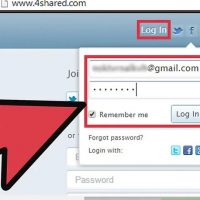
  نحوه ی اشتراک گذاری چندین فایل با  ۴shared 4shared یک سرویس میزبانی پرونده رایگان و آنلاین می باشد که شما می توانید با استفاده از آن, فایل مورد نظر خود را به اشتراک بگذارید. تمام فایل ها و پوشه هایی که در حساب ۴shared خود آپلود کرده اید, به راحتی و به صورت آنلاین به اشتراک گذاشته می شود. هر کدام از این فایل ها URL یا لینک منحصر به فرد خود را ایجاد می کنند و به این ترتیب با دوستان، همکاران و خانواده شما به اشتراک گذاشته می شوند.   مراحل اشتراک گذاری چندین فایل با  ۴shared به سیستم ۴shared وارد شوید. در یک زبانه ی جدید از مرورگر خود به وب سایت رسمی ۴shared بروید: http://www.4shared.com/. با وارد کردن آدرس ایمیل و رمز عبور خود, وارد حساب کاربری خود شوید. دایرکتوری پوشه ی اصلی خود را مشاهده کنید. صفحه اصلی ۴shared, دایرکتوری اصلی پوشه شما برای فایل های ۴shared می باشد. شما می توانید همه ی فایل ها و پوشه های ذخیره شده ی خود را در این قسمت مشاهده کنید. به پوشه ای بروید که فایل برای اشتراک گذاری در آن قرار می گیرد. با کلیک کردن روی پوشه های خود در ۴shared, فایلی را […]

دسته بندی : آموزش اینترنت
ادامه مطلب