نحوه ایجاد عکس Panorama با استفاده از IrfanView

دوشنبه ۲۸ بهمن ۱۳۹۸
  • 511 views
  • 0
آپديت
نحوه ایجاد عکس Panorama با استفاده از IrfanView

    نحوه ایجاد عکس Panorama با استفاده از IrfanView   ایجاد یک تصویر پانوراما بسیار سخت است اما شما می توانید به کمک IrfanView به راحتی این کار را انجام دهید. در این مقاله به شما آموزش می دهیم که چگونه با استفاده از IrfanView یک عکس Panorama ایجاد کنید.       مراحل ۱.IrfanView را اجرا کنید. ۲. روی گزینه های Image> Create Panorama Image… کلیک کنید تا پنجره ی Panorama image برای شما باز شود. ۳. جهت عکس را انتخاب کنید: دو جهت برای انتخاب وجود دارد-Horizontal و Vertical. 4. تصاویر را اضافه کنید. برای افزودن تصاویر روی Add images کلیک کنید. ۵. تصاویر را تنظیم کنید: برای حذف تصاویر روی ” Remove Images” کلیک کنید ، بر روی ” Sort images ” کلیک کنید تا طبق ترتیبی که لازم دارید تصاویر را لیست کنید برای حرکت دادن برخی از تصاویر به سمت بالا یا پایین بر روی ” Move images up ” یا ” Move images down ” کلیک کنید ۶. اگر می خواهید نام فایل را در تصویر قرار دهید ، گزینه “Insert file name into image” را علامت بزنید. ۷. اگر می خواهید فضایی بین تصاویر اضافه شود ، اندازه فضا را تایپ کنید […]

دسته بندی : آموزش نرم افزار
ادامه مطلب
جديد
نحوه پرداخت از طریق Transit Modeبرای سرویس های حمل و نقل عمومی

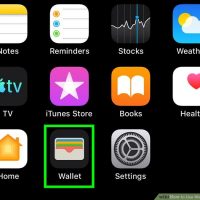
  نحوه پرداخت از طریق Transit Modeبرای سرویس های حمل و نقل عمومی ترفند ها به شما آموزش می دهد که چگونه از برنامه Wallet آیفون خود برای ذخیره اطلاعات کارت و پرداخت استفاده کنید. با ما همراه باشید.       مراحل : یک کارت اعتباری سازگار را به Wallet خود اضافه کنید. اگر سیستم حمل و نقل محلی شما از Express Transit Wallet Apple پشتیبانی می کند ، می توانید از طریق برنامه Wallet برای پرداخت هزینه های حمل و نقل عمومی استفاده کنید. Settings آیفون خود را باز کنید. این برنامه در منوی اصلی قرار دارد. به پایین صفحه بروید و روی Wallet & Apple Pay ضربه بزنید. روی کارت Express Transit Card ضربه بزنید. تا زمانی که کارت پرداخت را اضافه کرده اید ، باید این گزینه را مشاهده کنید. روی کارت مورد نظر خود ضربه بزنید. کارتی که انتخاب می کنید کارتی است که برای حمل و نقل های عمومی می توانید از آن استفاده کنید. برای تأیید اعتبار ، دستورالعمل های روی صفحه را دنبال کنید. هنگامی که هویت خود را با Face ID ، Touch ID یا رمز عبور تأیید کردید ، می توانید از این ویژگی برای پرداخت استفاده کنید. آیفون خود […]

دسته بندی : آموزش iOS
ادامه مطلب
جديد
نحوه پرداخت حضوری از طریق کیف پول آیفون

  نحوه پرداخت حضوری از طریق کیف پول آیفون ترفند ها به شما آموزش می دهد که چگونه از برنامه Wallet آیفون خود برای ذخیره اطلاعات کارت و پرداخت استفاده کنید. با ما همراه باشید.       مراحل : اطمینان حاصل کنید که کارت خوان فروشنده از Apple Pay پشتیبانی می کند. کارت خوان فروشنده باید برچسب “Pay” داشته باشد که آرم اپل روی آن دیده شود. اگر کارت خوان فروشنده از Apple Pay پشتیبانی نمی کند ، نمی توانید از برنامه Wallet برای پرداخت استفاده کنید. ۲. قفل آیفون خود را باز کنید. بسته به مدل قفل شما مراحل متفاوت است: iPhone with Face ID: بر روی دکمه کناری دو بار کلیک کنید ، و سپس برای تأیید به دستگاه اپل خود نگاه کنید (یا رمز عبور خود را وارد کنید). iPhone with Touch ID: انگشت خود را روی دکمه Touch ID قرار دهید تا قفل صفحه باز شود. ۳. آیفون خود را در چند سانتی متری از دستگاه کارت خوان بدون تماس نگه دارید. روش پیش فرض پرداخت شما روی صفحه نمایش داده می شود. بعد از چند ثانیه ، مبلغ تراکنش شما از آن حساب کسر می شود. شما باید پیام ” Done ” را روی […]

دسته بندی : آموزش iOS
ادامه مطلب
آپديت
نحوه تغییر کارت پیش فرض در کیف پول آیفون

  نحوه تغییر کارت پیش فرض در کیف پول آیفون ترفند ها به شما آموزش می دهد که چگونه از برنامه Wallet آیفون خود برای ذخیره اطلاعات کارت و پرداخت استفاده کنید. با ما همراه باشید.       مراحل : Settings آیفون را باز کنید. این برنامه در صفحه اصلی آیفون قرار دارد. به پایین صفحه بروید و روی Wallet & Apple Pay ضربه بزنید. روی کارت پیش فرض ضربه بزنید. کارت پیش فرض اولین گزینه زیر “DETAILS TRANSACTION” می باشد. یک کارت را انتخاب کنید. پس از انتخاب کارت ، به منو باز خواهید گشت. همچنین می توانید جزئیات دیگری درباره کارت خود را در اینجا تغییر دهید.  

دسته بندی : آموزش iOS
ادامه مطلب
آپديت
نحوه افزودن فروشگاه یا کارت هدیه به کیف پول آیفون

  نحوه افزودن فروشگاه یا کارت هدیه به کیف پول آیفون ترفند ها به شما آموزش می دهد که چگونه از برنامه Wallet آیفون خود برای ذخیره اطلاعات کارت و پرداخت استفاده کنید. با ما همراه باشید.       مراحل : برنامه را برای کارت مورد نظر باز کنید. در حالی که شما نمی توانید یک کارت هدیه را در برنامه Wallet اضافه کنید ، معمولاً می توانید برنامه مرتبط کارت را با Wallet خود پیوند دهید تا به عنوان کارت نمایش داده شود. به عنوان مثال ، اگر می خواهید کارت Starbucks اضافه کنید ، باید آن برنامه را باز کنید. قبل از ادامه اطمینان حاصل کنید که کارت شما قبلاً با آن برنامه تنظیم شده است. مراحل اضافه کردن کارت ها بسته به نوع کارت متفاوت است.     بخش Payment یا Add Card برنامه را پیدا کنید. همه برنامه ها این بخش را به طور متفاوتی نامگذاری می کنند ، شما به دنبال بخشی از برنامه هستید که جزئیاتی درباره حساب / کارت شما نمایش دهند. اگر این گزینه را نمی بینید ، کارت هدیه شما احتمالاً نمی تواند به برنامه Wallet اضافه شود. در عوض ، ممکن است کارت به طور خودکار به کیف پول […]

دسته بندی : آموزش iOS
ادامه مطلب

نحوه افزودن کارت به کیف پول آیفون

جمعه ۲۵ بهمن ۱۳۹۸
  • 1,137 views
  • 0
جديد
نحوه افزودن کارت به کیف پول آیفون

  نحوه افزودن کارت به کیف پول آیفون ترفند ها به شما آموزش می دهد که چگونه از برنامه Wallet آیفون خود برای ذخیره اطلاعات کارت و پرداخت استفاده کنید. با ما همراه باشید.       مراحل : برنامه Wallet را باز کنید. شما می توانید آیکون این برنامه را در صفحه اصلی یا داخل یک پوشه پیدا کنید. همچنین می توانید کارت را از طریق برنامه Settings  به کیف پول خود اضافه کنید. فقط کافیست روی Wallet روی ap ضربه بزنید. این آیکون در گوشه سمت راست صفحه قرار دارد. روی Continue ضربه بزنید. این گزینه در پایین صفحه قرار دارد. صبر کنید تا دوربین ظاهر شود. اگر آیفون تشخیص می دهد که از این کارت در گذشته استفاده کرده اید و اکنون در حال اضافه کردن مجدد آن هستید روی  Add a Different Card  ضربه بزنید. کارت خود را روی سطح صاف قرار دهید. نام ، شماره و تاریخ انقضا کارت باید دیده شود. کارت خود را اسکن کنید. دوربین آیفون خود را رو به روی کارت قرار دهید و آیفون خود را ثابت نگه دارید تا کارت اسکن شود. روی ضربه بزنید. اگر متوجه شدید که هر یک از اطلاعات کارت در این صفحه نادرست است […]

دسته بندی : آموزش iOS
ادامه مطلب

نحوه تنظیم Apple Pay

جمعه ۲۵ بهمن ۱۳۹۸
  • 1,444 views
  • 0
آپديت
نحوه تنظیم Apple Pay

    نحوه تنظیم Apple Pay Apple Pay ویژگی جدیدی است که با سیستم عامل iOS 8 برای دستگاههای iPhone 6 و iPhone 6+ معرفی شده است. با استفاده از Apple Pay ، می توانید از تلفن خود برای پرداخت آسان استفاده کنید. برای یادگیری نحوه راه اندازی آن ، مراحل زیر را مطالعه کنید.       مراحل اطمینان حاصل کنید که آیفون شما با این ویژگی سازگار است. شما باید آیفون ۶ یا آیفون ۶ پلاس داشته باشید و دستگاه شما باید با نسخه iOS 8.1 یا بالاتر به روز شود. تنظیمات ” Passbook and Apple Pay” را از برنامه Settings دستگاه iOS خود باز کنید. برای دستگاههای دارای iOS9 یا بالاتر ، تنظیمات “Wallet and Apple Pay” را باز کنید. در کادر “Credit and Debit Cards” روی لینک “Set Up Apply Pay” ضربه بزنید. اگر رمز عبور خود را فعال نکرده اید ، اکنون می توانید آن را فعال کنید. برای افزودن کارت اعتباری خود روی “Add a new Credit or Debit Card” ضربه بزنید. اطلاعات را به صورت دستی وارد کنید یا از ویژگی تشخیص عکس برای گرفتن عکس از کارت خود استفاده کنید. پس از پر کردن اطلاعات مورد نیاز ، روی Next ضربه بزنید. […]

دسته بندی : آموزش iOS
ادامه مطلب
جديد
نحوه ایجاد افکت Tilt Shift در Zoner Photo Studio Pro 15

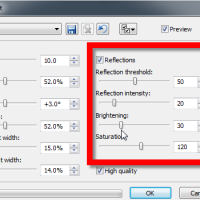
  نحوه ایجاد افکت Tilt Shift در Zoner Photo Studio Pro 15 در این مقاله به شما آموزش می دهیم که چگونه از طریق Zoner Photo Studio Pro 15 افکت Tilt Shift ایجاد کنید.     مراحل ۱. تصویر مناسب برای ایجاد اثر روی آن را پیدا کنید. ۲. تصویر را در Zoner Photo Studio باز کنید و مطمئن شوید که در قسمت ویرایشگر برنامه هستید. ۳. روی Effects >> Tilt-Shift Effect کلیک کنید. با این کار چندین دیالوگ باکس برای شما باز می شود. با تنظیم blurriness کار را شروع نکنید. این کار را بعدا انجام دهید. ۴. زاویه مناسب را بدست آورید. شما نیاز به تنظیم زاویه چرخش دارید. در اینجا ، +۱۸ درجه زاویه را انتخاب کرده ایم و منطقه تار در نظر گرفته شده پشت یک موتور می باشد. ۵. با استفاده از نوار لغزنده Focus Width وضوح را افزایش یا کاهش دهید. ۶. gradient اول یا دوم را مطابق سلیقه خود کاهش یا افزایش دهید. ۷. تاری را تنظیم کنید. در این بخش می توانید میزان تاری را کاهش یا افزایش دهید. ۸. رنگ و روشنایی را نیز به کمک نوار های لغزنده نمایش داده شده در سمت راست صفحه تنظیم کنید.    

دسته بندی : آموزش نرم افزار
ادامه مطلب
آپديت
نحوه رتبه دهی به عکس ها با استفاده از ستاره ها در Zoner Photo Studio Pro 17

    نحوه رتبه دهی به عکس ها با استفاده از ستاره ها در Zoner Photo Studio Pro 17 Zoner Photo Studio Pro 17  یک گزینه عالی برای فتوشاپ است. هم چنین شما می توانید به کمک Zoner Photo Studio Pro 17 به عکس های خود رتبه دهید.     مراحل : ۱. گزینه ‘Include subfolders’را انتخاب کنید و گزینه های جستجو پیشرفته را باز کنید. ۲. علامت “equals” (مساوی) را انتخاب کنید سپس هر تعداد ستاره ای که مد نظر دارید را مشخص کنید. ۳. آنها را به هر روشی که می خواهید پردازش کنید. می توانید عملیات حذف, نامگذاری, حرکت دادن و … را انجام دهید.

ادامه مطلب
آپديت
نحوه رتبه دهی به عکس ها در مقیاس بزرگ از طریق Zoner Photo Studio Pro 17

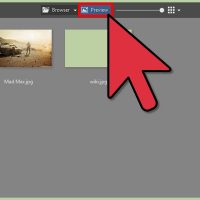
    نحوه رتبه دهی به عکس ها در مقیاس بزرگ از طریق Zoner Photo Studio Pro 17 Zoner Photo Studio Pro 17  یک گزینه عالی برای فتوشاپ است. هم چنین شما می توانید به کمک Zoner Photo Studio Pro 17 به عکس های خود رتبه دهید.     مراحل : ۱. در زبانه Manager ، در نمای Browser ، روی کادر جستجو کلیک کنید. ۲. گزینه “Include subfolders” را علامت بزنید. ۳. گزینه OK را انتخاب کنید. اکنون همه ی عکس ها را در یک پوشه دیگر مشاهده خواهید کرد. ۴. به حالت Preview بروید سپس به عکس ها رتبه دهید.

دسته بندی : آموزش نرم افزار
ادامه مطلب