جديد
نحوه تغییر رنگ پس زمینه در فتوشاپ (در لایه Background)

  نحوه تغییر رنگ پس زمینه در فتوشاپ (در لایه Background) ترفندها به شما آموزش می دهد که چگونه رنگ پس زمینه را در فایل های جدید و موجود در  Adobe Photoshop تغییر دهید.       مراحل : ۱. Adobe Photoshop را باز کنید. ۲. تصویری را که می خواهید ویرایش کنید, باز کنید. ۳. روی Windows کلیک کنید. این گزینه در بالای منوی کشویی قرار دارد. ۴. روی  Layers کلیک کنید. منوی “Layers” در گوشه سمت راست پنجره فتوشاپ قرار دارد. ۵. روی Layer کلیک کنید. این گزینه در منوی سمت چپ قرار دارد. ۶. روی New Fill Layer کلیک کنید. این گزینه در بالای صفحه قرار دارد. ۷. روی Solid Color…. کلیک کنید. ۸. روی منوی کشویی “Color:” کلیک کنید. ۹. روی یک رنگ کلیک کنید. رنگ مورد نظر خود را برای پس زمینه انتخاب کنید. ۱۰. روی OK کلیک کنید. ۱۱. اگر می خواهید از رنگ خاصی که در تصویر وجود دارد استفاده کنید, روی قطره چکان کلیک کنید. ۱۲. روی OK کلیک کنید. ۱۳. روی لایه جدید کلیک کنید و نگه دارید. این کار را در پنجره  “Layers” انجام دهید. ۱۴. لایه جدید را بکشید تا روی لایه “Background” قرار بگیرد سپس آن را رها […]

دسته بندی : آموزش نرم افزار
ادامه مطلب
آپديت
نحوه اضافه کردن یک پس زمینه سیاه به یک تصویر با استفاده از Paint 3D

  نحوه اضافه کردن یک پس زمینه سیاه به یک تصویر با استفاده از Paint 3D ترفند ها به شما آموزش می دهد که چگونه پس زمینه یک تصویر را به رنگ مشکی تغییر دهید.       مراحل : ۱. Start را باز کنید. از از نسخه ویندوز ۱۰ استفاده می کنید که به روز باشد می توانید از Paint 3D برای ویرایش تصاویر استفاده کنید. ۲. عبارت paint 3d را تایپ کنید. ۳. روی paint 3d کلیک کنید. این گزینه در بالای پنجره Start قرار دارد. Paint 3D باز خواهد شد. ۴. روی Open کلیک کنید. این گزینه وسط پنجره Paint 3D قرار دارد. ۵. روی Browse files کلیک کنید. با این کار پنجره File Explorer برای شما باز می شود. ۶. تصویری را انتخاب کنید. به پوشه ای که تصویر شما در آن قرار دارد بروید ، سپس روی تصویر کلیک کنید. ۷. روی Open کلیک کنید. این گزینه در گوشه سمت راست پنجره قرار دارد. تصویر شما در Paint 3D باز خواهد شد. ۸. روی آیکون “Fill” کلیک کنید. این آیکون به شکل سطل رنگ در سمت راست پنجره Paint 3D قرار دارد. ۹. رنگ مشکی را به عنوان رنگ خود انتخاب کنید. روی مربع مشکی […]

دسته بندی : آموزش نرم افزار
ادامه مطلب
آپديت
نحوه تغییر رنگ پس زمینه در فتوشاپ (در یک فایل جدید)

    نحوه تغییر رنگ پس زمینه در فتوشاپ (در یک فایل جدید) ترفندها به شما آموزش می دهد که چگونه رنگ پس زمینه را در فایل های جدید و موجود در  Adobe Photoshop تغییر دهید.       مراحل : ۱. Adobe Photoshop را باز کنید. ۲. روی File کلیک کنید. این گزینه در سمت چپ نوار منو بالای صفحه قرار دارد. ۳. روی New… کلیک کنید. این گزینه در بالای منوی کشویی قرار دارد. ۴. روی منوی کشویی “Background Contents:” کلیک کنید. ۵. یک رنگ پس زمینه را انتخاب کنید. روی یکی از موارد زیر کلیک کنید: Transparent = بدون رنگ پس زمینه. White = پس زمینه سفید. Background Color = رنگ از پیش تعیین شده پس زمینه. ۶. فایل خود را نامگذاری کنید. نام فایل را در فیلد “Name:” تایپ کنید. ۷. روی OK کلیک کنید. این گزینه در سمت راست دیالوگ باکس قرار دارد.

دسته بندی : آموزش نرم افزار
ادامه مطلب

چگونه امضای خود را واتر مارک کنیم

چهارشنبه ۳۰ بهمن ۱۳۹۸
  • 676 views
  • 0
جديد
چگونه امضای خود را واتر مارک کنیم

    چگونه امضای خود را واتر مارک کنیم ترفند ها به شما آموزش می دهد که چگونه از امضای خود به کمک فتوشاپ واتر مارک ایجاد کنید.       مراحل ۱. امضای خود را روی یک کاغذ سفید با یک خودکار تیره بکشید. ۲. دوربین خود را در حالت “scene” یا “text” قرار دهید ، هر کدام که برای تصاویر واضح تر باشد. از یک دوربین خوب با وضوح عالی استفاده کنید. ۳. با استفاده از دوربین خود از امضا عکس بگیرید و آن را به رایانه شخصی خود منتقل کنید. ۴. تصویر امضای خود را در Adobe Photoshop باز کنید. ۵. Ctrl + L (ویندوز) را فشار دهید یا به Image> Adjustment> Levels بروید. ۶. shadow و highlight را به اندازه ی کافی افزایش دهید. در پایان این مرحله باید تمایز عمده ای بین زمینه و امضا وجود داشته باشد. ۷. روی دکمه eraser کلیک کرده و نگه دارید سپس “Magic Eraser” را انتخاب کنید. ۸. پس زمینه را فقط با یک کلیک پاک کنید. ۹. اگر می خواهید در کنار امضای خود چیزی بنویسید ، از گزینه text استفاده کنید. ۱۰. آن را با فرمت .PNG ذخیره کنید تا بتوانید بعداً از آن استفاده کنید. ۱۱. […]

دسته بندی : آموزش نرم افزار
ادامه مطلب
آپديت
نحوه ایجاد واترمارک روی عکس ها از طریق پاورپوینت

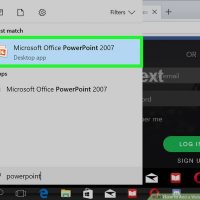
    نحوه ایجاد واترمارک روی عکس ها از طریق پاورپوینت   ترفند ها به شما آموزش می دهد که چگونه از طریق پاورپوینت به عکس ها واترمارک اضافه کنید.       مراحل : ۱. PowerPoint را باز کنید. ۲. روی Blank Presentation کلیک کنید. این گزینه در سمت چپ صفحه اصلی پاورپوینت قرار دارد. ۳. هر چیزی را که روی اسلاید وجود دارد, حذف کنید. برای انتخاب کادرهای متنی اسلاید ، Ctrl + A (یا and Command + A را در Mac) را فشار دهید ، سپس دکمه Delete را فشار دهید تا محتوای اسلایدها حذف شود. اگر محتوای اسلایدها را حذف نکنید ، نمی توانید عکس و واتر مارک خود را در کنار هم ذخیره کنید. ۴. روی زبانه Insert کلیک کنید. این زبانه در بالای پنجره پاورپوینت قرار دارد. با کلیک بر روی آن ، یک نوار ابزار ظاهر می شود. ۵. روی Pictures کلیک کنید.این گزینه در بخش ” Images ” در نوار ابزار Insert قرار دارد. ۶. عکس مورد نظر خود را انتخاب کنید. روی پوشه ای که حاوی عکس مورد نظر شما است کلیک کنید ، سپس عکس خود را پیدا کنید و روی آن کلیک کنید. ۷. روی Insert کلیک کنید. این […]

دسته بندی : آموزش نرم افزار
ادامه مطلب
آپديت
نحوه اضافه کردن واترمارک  به عکسها از طریق uMark Online

    نحوه اضافه کردن واترمارک  به عکسها از طریق uMark Online ترفند ها به شما آموزش می دهد که چگونه از طریق uMark به عکس ها واترمارک اضافه کنید.       مراحل : ۱. سایت uMark Online را باز کنید. به https://www.umarkonline.com/ بروید. صفحه اصلی uMark Online باز خواهد شد. ۲. روی Choose File کلیک کنید. این یک دکمه خاکستری در وسط صفحه قرار دارد. ۳. عکسی را برای بارگذاری انتخاب کنید. روی پوشه ای که حاوی عکس شما در سمت چپ پنجره است کلیک کنید ، سپس عکس خود را پیدا کنید و روی آن کلیک کنید. ۴. روی Open کلیک کنید. این گزینه در سمت راست پنجره قرار دارد. ۵. روی Upload کلیک کنید. این دکمه آبی رنگ در سمت راست نام عکس قرار دارد. با این کار عکس شما در uMark Online بارگذاری می شود. ۶. متن واتر مارک خود را وارد کنید. متن موردنظر خود را در قسمت ” Watermark Text ” تایپ کنید. ۷. رنگ واترمارک خود را تغییر دهید. در قسمت متنی زیر عنوان “Color” کلیک کنید ، سپس از منوی کشویی روی یک رنگ کلیک کنید. ۸. شفافیت واترمارک خود را تغییر دهید. روی دکمه ” Transparency” کلیک کنید و آن […]

دسته بندی : آموزش نرم افزار
ادامه مطلب

نحوه ایجاد واتر مارک در Graphic Editor Program

چهارشنبه ۳۰ بهمن ۱۳۹۸
  • 488 views
  • 0
آپديت
نحوه ایجاد واتر مارک در Graphic Editor Program

    نحوه ایجاد واتر مارک در Graphic Editor Program ترفند ها به شما آموزش می دهد که چگونه با استفاده از Graphic Editor Program روی عکس های خود واتر مارک ایجاد کنید.       مراحل : ۱. برنامه Graphic Editor Program را باز کنید. ۲. یک فایل گرافیکی جدید ایجاد کنید. شما می توانید این فایل را در هر اندازه ای که می خواهید ایجاد کنید. ۳. یک لایه جدید در این فایل گرافیکی ایجاد کنید. شما می توانید بعداً این لایه را در فایل های گرافیکی مورد نظر کپی کنید. ۴. متن مربوط به واتر مارک را تایپ کنید. اگر قصد دارید از تصاویر واترمارک برای وب سایت خود استفاده کنید ، متن واتر مارک شما باید حاوی نام سایت و آدرس اینترنتی وب سایت شما باشد. ۵. واتر مارک را به عنوان یک فایل ذخیره کنید. با این کار بعدا می توانید از واتر مارک ذخیره شده در هر فایلی استفاده کنید. ۶. فایل تصویری گرافیکی را که می خواهید از آن استفاده کنید ، باز کنید. ۷. لایه واترمارک را در فایل تصویری کپی کنید. بسته به ویرایشگر گرافیکی که استفاده می کنید ، می توانید لایه را بکشید و آن را رها کنید یا […]

دسته بندی : آموزش نرم افزار
ادامه مطلب
آپديت
نحوه حذف واترمارک از روی عکس ها با استفاده از Teorex

    نحوه حذف واترمارک از روی عکس ها با استفاده از Teorex در این مقاله به شما آموزش می دهیم که چگونه از روی عکس ها واتر مارک را حذف کنید. با ما همراه باشید.   مراحل : Teorex را راه اندازی کنید و عکسی را که می خواهید واتر مارک آن را حذف کنید ، باز کنید. ۲. از نوار ابزار بالای صفحه روی “Marker” کلیک کنید. ۳. اندازه نشانگر مورد نظر خود را از بالای نوار ابزار انتخاب کنید. به عنوان مثال ، اگر واترمارک کوچک است باید اندازه قلم مو را کاهش دهید. ۴. نشانگر ماوس را دور واتر مارک بکشید. از نوار ابزار بالای صفحه روی گزینه “Erase” کلیک کنید. اکنون Inpaint به طور کامل واترمارک را حذف خواهد کرد.  

دسته بندی : آموزش نرم افزار
ادامه مطلب
آپديت
نحوه حذف واترمارک از روی عکس ها با استفاده از Adobe Photoshop

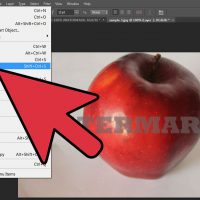
    نحوه حذف واترمارک از روی عکس ها با استفاده از Adobe Photoshop در این مقاله به شما آموزش می دهیم که چگونه از روی عکس ها واتر مارک را حذف کنید. با ما همراه باشید.   مراحل : Photoshop را دانلود کنید و عکسی را که می خواهید واتر مارک آن را حذف کنید ، باز کنید. ۲.از نوار ابزار سمت چپ گزینه “Spot Healing Brush Tool” را انتخاب کنید. ۳. از نوار ابزار بالای صفحه روی دکمه کنار “Content-Aware” کلیک کنید. ۴. قلم مو را روی عکس خود قرار دهید اندازه قلم مو را به دلخواه تنظیم کنید. از مکان نما ماوس خود استفاده کنید و قلم مو را به دقت روی واتر مارک بکشید. با این کار قسمتی از واترمارک پاک می شود. برای واتر مارک های بزرگتر ، می توانید از ابزار lasso استفاده کنید. روی گزینه “Lasso” در جعبه ابزار کلیک کنید. مکان نما ماوس خود را روی مرز واترمارک قرار دهید ، سپس ابزار lasso را به دور واتر مارک بکشید. دکمه “D” را از روی صفحه کلید خود فشار دهید. منوی Fill برای شما باز می شود. از منوی کشویی ” Use” گزینه Content Aware را انتخاب کنید ، سپس بر روی […]

دسته بندی : آموزش نرم افزار
ادامه مطلب

نحوه قرار دادن عکس ها در iPhoto

سه شنبه ۲۹ بهمن ۱۳۹۸
  • 365 views
  • 0
آپديت
نحوه قرار دادن عکس ها در iPhoto

    نحوه قرار دادن عکس ها در iPhoto در این مقاله به شما آموزش می دهیم که چگونه عکس های خود را در iPhoto وارد کنید. با ما همراه باشید.     مرحله اول : اتصال دستگاه ۱. دستگاهی که می خواهید از آن عکس بگیرید را انتخاب کنید. شما می توانید هر دستگاه عکس برداری دیجیتالی را که دارید ، از جمله تلفن های هوشمند ، لپ تاپ ها ، دوربین های دیجیتال یا حتی فلش مموری — که دارای عکسهای ذخیره شده است ، به آن متصل کنید. ۲. دستگاه خود را به کامپیوتر وصل کنید. کابل داده دستگاه را به پورت دستگاه متصل کنید. انتهای دیگر آن را به درگاه USB خالی در سیستم خود وصل کنید.   3. منتظر باشید که رایانه دستگاه شما را بخواند. این مرحله تنها چند ثانیه طول می کشد.       مرحله دوم : وارد کردن عکس به iPhoto iPhoto را باز کنید. روی آیکون این برنامه کلیک کنید یا از نوار منو در سمت چپ میز کار خود روی ” Applications” کلیک کنید و “iPhoto” را از لیست انتخاب کنید. ۲. دستگاهی را که می خواهید از آن عکس بگیرید ، انتخاب کنید. در پانل منوی سمت چپ […]

دسته بندی : آموزش نرم افزار
ادامه مطلب