آپديت
نحوه رتبه دهی به عکس ها در مقیاس کوچک از طریق Zoner Photo Studio Pro 17

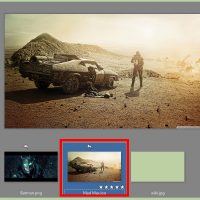
    نحوه رتبه دهی به عکس ها در مقیاس کوچک از طریق Zoner Photo Studio Pro 17 Zoner Photo Studio Pro 17  یک گزینه عالی برای فتوشاپ است. هم چنین شما می توانید به کمک Zoner Photo Studio Pro 17 به عکس های خود رتبه دهید.     مراحل : ۱. سعی کنید سیستمی را تهیه کنید که همیشه از آن استفاده کنید تا مجبور نباشید هر بار این کار را تکرار کنید. ۲. شما فقط می توانید از یک تا پنج ستاره بدهید. بدون ستاره – عکسی بدون رای ، آماده رای دهی یک ستاره – عکس بد با مشکلات فنی, در صف حذف دو ستاره – هیچ مشکل فنی ندارد ، اما عکس هم چنان ممکن است روزی مفید واقع شود سه ستاره – عکس جذاب نیست ، هنوز ارزش ویرایش اساسی دارد چهار ستاره – یکی از بهترین عکس های آلبوم پنج ستاره – یکی از بهترین عکس های بایگانی شده شما ، که ارزش اشتراک گذاری دارد. ۳. به محل ذخیره ی عکسی بروید که می خواهید آن را رتبه بندی کنید. ۴. به حالت Preview بروید. ۵. دست چپ خود را روی شماره های ۱ ، ۲ ، ۳ و ۴ نگه دارید. ۶. […]
دسته بندی : آموزش نرم افزار
ادامه مطلب

نحوه ایجاد  Basic Layer Mask در Zoner Photo Studio X

پنج شنبه ۲۴ بهمن ۱۳۹۸
  • 509 views
  • 0
آپديت
نحوه ایجاد  Basic Layer Mask در Zoner Photo Studio X

    نحوه ایجاد  Basic Layer Mask در Zoner Photo Studio X Mask ابزاری است که Photoshop برای ‘eons’ ارائه کرده است. استفاده از ماسک ها روشی باورنکردنی برای انتخاب دقیق تر و ویرایش عکس شما است.       مراحل : ۱. عکس خود را در Zoner باز کنید. در زبانه Develop ، می توانید تغییرات رنگی و اصلاحات دیگری را انجام دهید. به عنوان مثال ، شما می توانید تعادل رنگ سفید را در اینجا اعمال کنید. ۲. زبانه Editor را باز کنید. مطمئن باشید که گزینه های Layers نشان داده می شوند. ۳. اطمینان حاصل کنید که لایه ی مورد نظر, انتخاب شده است. سپس بر روی آیکون Mask کلیک کنید.   گزینه های اصلی شما “Hide” یا “Reveal All” خواهد بود. امتحان کنید تا ببینید کدامیک برای شما بهتر است. ۴. دکمه B را فشار دهید تا قلم خود را فعال کنید. برای ویرایش ماسک باید از سیاه یا سفید استفاده کنید. این روش خیلی دقیق نیست اما بسته به نیاز شما ممکن است به علت سریع تر بودن, برای شما کارایی داشته باشد.

دسته بندی : آموزش نرم افزار
ادامه مطلب

نحوه وارد کردن تصاویر به Zoner Photo Studio Pro

پنج شنبه ۲۴ بهمن ۱۳۹۸
  • 407 views
  • 0
آپديت
نحوه وارد کردن تصاویر به Zoner Photo Studio Pro

    نحوه وارد کردن تصاویر به Zoner Photo Studio Pro آیا یک سی دی پر از عکس دارید؟ Zoner Photo Studio Pro یک ابزار وارد کننده حرفه ای دارد که این امر را برای شما آسان می کند.       مراحل ۱. Zoner Photo Studio Pro را باز کنید و زبانه Import را انتخاب کنید. ۲. از سمت راست بالای صفحه ، کلمه Source را مشاهده خواهید کرد. روی پوشه کلیک کنید. ۳. به محل ذخیره تصاویر خود بروید. این قسمت معمولاً کارت SD یا Compact Flash شما است. ۴. گزینه Automatically copy from this device را انتخاب کنید. این باعث می شود که Zoner Photo Studio Pro هنگام وارد کردن کارت ، تصاویر را به طور خودکار بارگیری کند. ۵. Target را انتخاب کنید. در این قسمت باید محلی را که می خواهید تصاویر در آنجا بارگزاری شوند مشخص کنید. ۶. در مورد نام پوشه تصمیم بگیرید. نحوه نمایش فایل باید الگویی داشته باشد. بهتر است فایل ها براساس تاریخ عکس ها نمایش داده شوند. ۷. تصمیم بگیرید که آیا می خواهید از تصاویر خود پشتیبان بگیرید. به عنوان مثال ، می توانید عکس ها را در محل دیگری نیز کپی کنید. ۸. به عکس های خود […]

دسته بندی : آموزش نرم افزار
ادامه مطلب
آپديت
نحوه تغییر اندازه فایل های JPEG (با استفاده از اندروید)

    نحوه تغییر اندازه فایل های JPEG (با استفاده از اندروید) تغییر اندازه فایل های JPEG زمانی که می خواهید چندین عکس را از طریق ایمیل ارسال کنید یا آنها را در سایتی بارگذاری کنید می تواند مفید باشد. تغییر اندازه یک تصویر همیشه کیفیت را کمی کاهش می دهد و بزرگ کردن تصویری فراتر از اندازه اصلی آن ، باعث تاری تصویر می شود. در این مقاله به شما آموزش می دهیم که چگونه تصاویر را تغییر سایز دهید.       مراحل: ۱. برنامه ای را نصب کنید که به شما امکان تغییر اندازه تصاویر را می دهد. برنامه های متنوعی وجود دارد که می توانند کار تغییر سایز را برای شما انجام دهند. می توانید این برنامه ها را از فروشگاه Google Play Storeدانلود کنید. برخی از برنامه های محبوب شامل موارد زیر است: Photo & Picture Resizer Resize Me! Image Shrink Reduce Photo Size   برنامه را باز کنید. به احتمال زیاد از شما خواسته می شود به برنامه اجازه دسترسی دهید. عکسی را که می خواهید تغییر اندازه دهید پیدا کنید و برای باز کردن آن روی آن ضربه بزنید. تصویری را که می خواهید تغییر اندازه دهید باز کنید. روی دکمه “Select photo” […]

دسته بندی : آموزش اندروید
ادامه مطلب
آپديت
نحوه تغییر اندازه  فایل های JPEG (با استفاده از آیفون و آیپد)

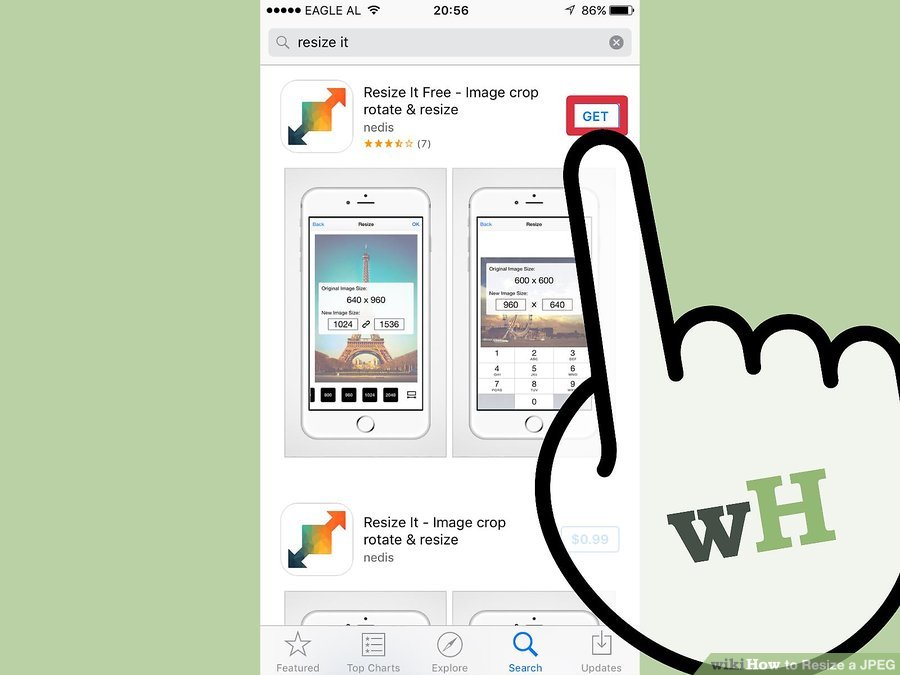
    نحوه تغییر اندازه فایل های JPEG (با استفاده از آیفون و آیپد) تغییر اندازه فایل های JPEG زمانی که می خواهید چندین عکس را از طریق ایمیل ارسال کنید یا آنها را در سایتی بارگذاری کنید می تواند مفید باشد. تغییر اندازه یک تصویر همیشه کیفیت را کمی کاهش می دهد و بزرگ کردن تصویری فراتر از اندازه اصلی آن ، باعث تاری تصویر می شود. در این مقاله به شما آموزش می دهیم که چگونه تصاویر را تغییر سایز دهید.       مراحل: ۱. برنامه ای را نصب کنید که به شما امکان تغییر اندازه تصاویر را می دهد. برنامه های متنوعی وجود دارد که می توانند کار تغییر سایز را برای شما انجام دهند. می توانید این برنامه ها را از فروشگاه App Store دانلود کنید. برخی از برنامه های محبوب شامل موارد زیر است: Resize It Image Resizer+ Desqueeze برنامه را باز کنید و عکسی را که می خواهید تغییر اندازه دهید ، انتخاب کنید. به احتمال زیاد از شما خواسته می شود به برنامه اجازه دسترسی دهید. عکسی را که می خواهید تغییر اندازه دهید پیدا کنید و برای باز کردن آن روی آن ضربه بزنید. بر روی دکمه “Resize” ضربه بزنید. بیشتر […]

دسته بندی : آموزش iOS
ادامه مطلب
آپديت
نحوه تغییر اندازه فایل های JPEG (با استفاده از برنامه Preview در مکینتاش)

    نحوه تغییر اندازه فایل های JPEG (با استفاده از برنامه Preview در مکینتاش) تغییر اندازه فایل های JPEG زمانی که می خواهید چندین عکس را از طریق ایمیل ارسال کنید یا آنها را در سایتی بارگذاری کنید می تواند مفید باشد. تغییر اندازه یک تصویر همیشه کیفیت را کمی کاهش می دهد و بزرگ کردن تصویری فراتر از اندازه اصلی آن ، باعث تاری تصویر می شود. در این مقاله به شما آموزش می دهیم که چگونه تصاویر را تغییر سایز دهید.       مراحل: ۱. یک کپی از فایل تصویری تهیه کنید. قبل از تغییر اندازه تصویر ، یک کپی از فایل تهیه کنید تا اصل آن گم نشود. با این کار اگر از نتیجه راضی نیستید ، می توانید دوباره پروسه را انجام دهید. برای تهیه کپی از تصویر ، آن را انتخاب کرده و دکمه های “⌘ Command+C” را فشار دهید سپس دکمه های  ⌘ Command+V  را فشار دهید. تصویر را در Preview باز کنید. روی منوی Tools کلیک کنید و “Adjust Size.” را انتخاب کنید. با این کار یک پنجره ی جدید باز می شود که به شما امکان تغییر سایز دادن عکس را می دهد. روی منوی کشویی کلیک کنید تا مقادیر […]

دسته بندی : آموزش ویندوز
ادامه مطلب
آپديت
نحوه تغییر اندازه  فایل های JPEG (با استفاده از برنامه Paint در ویندوز)

    نحوه تغییر اندازه فایل های JPEG (با استفاده از برنامه Paint در ویندوز) تغییر اندازه فایل های JPEG زمانی که می خواهید چندین عکس را از طریق ایمیل ارسال کنید یا آنها را در سایتی بارگذاری کنید می تواند مفید باشد. تغییر اندازه یک تصویر همیشه کیفیت را کمی کاهش می دهد و بزرگ کردن تصویری فراتر از اندازه اصلی آن ، باعث تاری تصویر می شود. در این مقاله به شما آموزش می دهیم که چگونه تصاویر را تغییر سایز دهید.       مراحل: ۱. یک کپی از فایل تصویری تهیه کنید. قبل از تغییر اندازه تصویر در Paint ، یک کپی از فایل تهیه کنید تا اصل آن گم نشود. با این کار اگر از نتیجه راضی نیستید ، می توانید دوباره پروسه را انجام دهید. برای تهیه کپی از تصویر ، بر روی آن راست کلیک کرده و “Copy” را انتخاب کنید. روی یک قسمت خالی راست کلیک کرده و “Paste” را انتخاب کنید تا نسخه ای از تصویر ایجاد شود. تصویر را در Paint باز کنید. Paint یک ویرایشگر تصویر رایگان است که در هر نسخه ویندوز موجود می باشد. بر روی فایل تصویر راست کلیک کرده و “Edit” را انتخاب کنید تا […]

دسته بندی : آموزش ویندوز
ادامه مطلب
آپديت
نحوه تغییر اندازه فایل های JPEG (از طریق وب سایت)

    نحوه تغییر اندازه JPEG (از طریق وب سایت) تغییر اندازه فایل های JPEG زمانی که می خواهید چندین عکس را از طریق ایمیل ارسال کنید یا آنها را در سایتی بارگذاری کنید می تواند مفید باشد. تغییر اندازه یک تصویر همیشه کیفیت را کمی کاهش می دهد و بزرگ کردن تصویری فراتر از اندازه اصلی آن ، باعث تاری تصویر می شود. در این مقاله به شما آموزش می دهیم که چگونه تصاویر را تغییر سایز دهید.       مراحل: ۱. به یک وب سایت تغییر دهنده اندازه تصویر مراجعه کنید. تعداد زیادی وب سایت وجود دارد که به شما امکان می دهد هر فایل تصویری از جمله فایل های JPEG را به سرعت بارگذاری و تغییر اندازه دهید. برخی از آنها به شما امکان می دهند چندین عکس را به طور همزمان تغییر اندازه دهید. عبارت resize jpeg را جستجو کنید و یک سایت را انتخاب کنید. سایت های محبوب برای این کار به عبارت زیر هستند : picresize.com resizeyourimage.com resizeimage.net 2. فایل JPG مورد نظر را بارگذاری کنید. اکثر سایتها به شما امکان می دهند تقریباً انواع فایل های تصویری را بارگذاری کنید. برای یافتن فایل تصویری در کامپیوتر خود روی “Choose file” ، “Upload […]

دسته بندی : آموزش اینترنت
ادامه مطلب
آپديت
چگونه به نظر یک فرد در Yelp رای دهیم ( از طریق iphone)

    چگونه به نظر یک فرد در Yelp رای دهیم ( از طریق iphone) آیا تاکنون یک نظر واقعاً خوب در صفحات مشاغل را مشاهده کرده اید که دوست داشته باشید نشان دهید که با آن نظر هم عقیده هستید؟ در این مقاله به شما آموزش می دهیم که چگونه به یک نظر در Yelp رای دهید.     مراحل : قفل دستگاه آیفون خود را باز کنید ( اگر برای آن قفل گذاشته اید) برنامه Yelp را برای iPhone از Apple AppStore بارگیری و نصب کنید (اگر قبلاً این کار را نکرده اید( برنامه Yelp را باز کنید. اطلاعات حساب Yelp خود را وارد کنید و وارد حساب Yelp شوید. بر خلاف رای دادن در کامپیوتر, اگر از طریق آیفون رای می دهید باید حتما وارد حساب شوید. شرکتی که می خواهید به آن رای دهید را جستجو کنید. شغل مورد نظر خود را پیدا کنید و روی آن ضربه بزنید. به پایین صفحه بروید تا به قسمت Reviews برسید. روی نظری که می خواهید به آن رای دهید ضربه بزنید. نظر را به طور کامل مطالعه کنید. به پایین صفحه بروید تا سه گزینه “Useful”, “Funny” و “Cool ” را مشاهده کنید. روی هر گزینه ای که […]

دسته بندی : آموزش اینترنت
ادامه مطلب
آپديت
چگونه به نظر یک فرد در Yelp رای دهیم ( از طریق وب سایت)

    چگونه به نظر یک فرد در Yelp رای دهیم ( از طریق وب سایت) آیا تاکنون یک نظر واقعاً خوب در صفحات مشاغل را مشاهده کرده اید که دوست داشته باشید نشان دهید که با آن نظر هم عقیده هستید؟ در این مقاله به شما آموزش می دهیم که چگونه به یک نظر در Yelp رای دهید.     مراحل : از طریق مرورگر اینترنت به Yelp بروید. هر شرکتی را که در نظر دارید, جستجو کنید. روی یکی از نظراتی که اطلاعات صحیح در مورد این شرکت و شغل ارائه داده است کلیک کنید, در این قسمت گزینه هایی مانند useful, funny یا cool خواهید داشت. روی هر یک از گزینه ها کلیک کنید نظر خود را نسبت به اطلاعات وارد شده ارائه خواهید داد  

دسته بندی : آموزش اینترنت
ادامه مطلب