نحوه نصب لینوکس در Chromebook

دوشنبه ۳۰ دی ۱۳۹۸
  • 484 views
  • 0
آپديت
نحوه نصب لینوکس در Chromebook

    نحوه نصب لینوکس در Chromebook نصب لینوکس در Chromebook به شما امکان دسترسی و استفاده از برنامه های مبتنی بر لینوکس را می دهد که به راحتی در سیستم عامل Chrome در دسترس نیستند. در Chromebook می توانید لینوکس را با استفاده از ابزاری به نام Crouton نصب کنید که به شما امکان می دهد لینوکس را در Chromebook اجرا کنید.     مراحل ۱. تأیید کنید که تمام داده های شما در Google Drive یا حافظه دیگری ، مانند فلش USB ذخیره شده است. با نصب لینوکس در Chromebook تمام داده های شما پاک می شود. ۲. دکمه های “Esc” و “Refresh” را فشار داده و نگه دارید و سپس دکمه ” Power ” را فشار دهید. Chromebook دوباره راه اندازی می شود و وارد حالت Recovery خواهد شد. ۳. هنگامی که علامت تعجب زرد را روی صفحه مشاهده کردید ، “Ctrl + D” را فشار دهید. دیالوگ باکسی روی صفحه نمایش داده می شود و از شما می خواهد تأیید کنید که می خواهید وارد حالت Developer شوید. ۴. دکمه Enter را فشار دهید. حدود ۱۵ دقیقه طول می کشد تا کلیه داده های شما حذف شوند و Chromebook وارد حالت Developer شود. ۵. صبر کنید […]

دسته بندی : آموزش ویندوز
ادامه مطلب

نحوه فعال کردن حالت  Developer Mode در Chromebook

دوشنبه ۳۰ دی ۱۳۹۸
  • 2,901 views
  • 1
آپديت
نحوه فعال کردن حالت  Developer Mode در Chromebook

    نحوه فعال کردن حالت  Developer Mode در Chromebook ترفند ها به شما آموزش می دهد که چگونه Developer Mode را در Chromebook فعال کنید.       مراحل : ۱. ابتدا از هر داده یا پرونده ای که می خواهید نگه دارید ، پشتیبان تهیه کنید. در این فرآیند تمام حساب ها و فایل های شما حذف می شوند. سپس Chromebook را خاموش کنید. ۲. همزمان دکمه های Escape، Refresh و Power را فشار دهید. صبر کنید تا رایانه وارد حالت ریکاوری شود. پیام نارنجی رنگ “Chrome OS is missing or damaged.” را مشاهده خواهید کرد. ۳. Ctrl + D را فشار دهید. ۴. Enter را فشار دهید. ۵. صبر کنید تا Chromebook بارگذاری شود. پس از اتمام ، باید صفحه ای را با یک پیام نارنجی رنگ مشاهده کنید. در اینجا به شما هشدار داده می شود که سیستم در حالت Developer از امنیت پایین تری قرار دارد. ۶. صبر کنید تا Chromebook شروع به کار کند. سپس با حساب Google خود وارد سیستم شوید. ۷. مجددا حالت Developer Mode را غیرفعال کنید. برای این کار ، Chromebook را راه اندازی مجدد کنید ، هنگامی که پیام “OS verification is off” را مشاهده کردید روی Spacebar ضربه […]

دسته بندی : آموزش ویندوز
ادامه مطلب

نحوه چاپ کردن فایل در Chromebook

دوشنبه ۳۰ دی ۱۳۹۸
  • 570 views
  • 0
آپديت
نحوه چاپ کردن فایل در Chromebook

    نحوه چاپ کردن فایل در Chromebook ترفند ها به شما آموزش می دهد که چگونه به Chromebook چاپگر اضافه کنید و از یک فایل پرینت بگیرید. با ما همراه باشید.   مراحل : ۱. فایلی که می خواهید از آن پرینت بگیرید را باز کنید. هر نوع فایلی را که بخواهید می توانید از آن پرینت بگیرید. ۲. روی آیکون چاپگر کلیک کنید. اگر از پنجره ی مرورگر چیزی را پرینت می گیرید, از گوشه سمت راست صفحه روی Print کلیک کنید. ۳. پرینتر خود را انتخاب کنید. اگر نام یا مدل پرینتر خود را روی صفحه مشاهده نمی کنید روی Change کلیک کنید و چاپگر صحیح را انتخاب کنید. ۴. در صورت تمایل تنظیمات پرینت را تغییر دهید. می توانید مواردی از قبیل Portrait یا Landscape را انتخاب کنید. ۵. روی Print کلیک کنید. اکنون سند یا تصویر شما چاپ خواهد شد.  

دسته بندی : آموزش سخت افزار
ادامه مطلب

نحوه افزودن چاپگر در Chromebook

دوشنبه ۳۰ دی ۱۳۹۸
  • 502 views
  • 0
آپديت
نحوه افزودن چاپگر در Chromebook

    نحوه افزودن چاپگر در Chromebook ترفند ها به شما آموزش می دهد که چگونه به Chromebook چاپگر اضافه کنید و از یک فایل پرینت بگیرید. با ما همراه باشید.   مراحل : ۱. چاپگر خود را به اینترنت وصل کنید. اگر نمی توانید چاپگر را به اینترنت متصل کنید می توانید آن را با استفاده از کابل USB به Chromebook وصل کنید. ۲. Chromebook خود را به همان شبکه ای که چاپگر خود را وصل کرده اید متصل کنید. اگر از کابل USB استفاده می کنید ، می توانید از این مرحله عبور کنید. برای اتصال به WiFi ، روی گوشه سمت راست صفحه کلیک کنید ، روی آیکون WiFi کلیک کنید ، و سپس روی شبکه مورد نظر خود کلیک کنید. در صورت لزوم ، پسورد را وارد کنید. ۳. روی زمان در Chromebook کلیک کنید. این گزینه در گوشه سمت راست قرار دارد. ۴. روی Settings کلیک کنید. ۵. به پایین صفحه بروید و روی Advanced کلیک کنید. ۶. به پایین صفحه بروید و روی Printers کلیک کنید. این گزینه زیر عنوان “Printing” قرار دارد. اگر می خواهید این چاپگر را با سایر دستگاه ها به اشتراک بگذارید ، می توانید به جای آن ، Google […]

ادامه مطلب

نحوه حذف Chroot در Chromebook از طریق Crosh  

دوشنبه ۳۰ دی ۱۳۹۸
  • 458 views
  • 0
آپديت
نحوه حذف Chroot در Chromebook از طریق Crosh  

    نحوه حذف Chroot در Chromebook از طریق Crosh   ترفند ها به شما آموزش می دهد که چگونه Chroot را از طریق Powerwash یا Crosh  در Chromebook حذف کنید.       مراحل : ۱. هنگام استفاده از Crosh با احتیاط عمل کنید. این کار کمی ریسکی است و اگر از نحوه انجام کار با آن زیاد اطلاعات ندارید بهتر است از Powerwash استفاده کنید. ۲. Crosh را باز کنید. شما می توانید این کار را با فشار دادن دکمه های Crtl+Alt+T انجام دهید. ۳. Shell را وارد کنید. اگر در حالت developer قرار دارید, این کار نتیجه خواهد داد. ۴. عبارت sudo delete-chroot precise را در Crosh وارد کنید.

دسته بندی : آموزش ویندوز
ادامه مطلب

نحوه حذف Chroot در Chromebook از طریق Powerwash

دوشنبه ۳۰ دی ۱۳۹۸
  • 392 views
  • 0
آپديت
نحوه حذف Chroot در Chromebook از طریق Powerwash

    نحوه حذف Chroot در Chromebook از طریق Powerwash ترفند ها به شما آموزش می دهد که چگونه Chroot را از طریق Powerwash یا Crosh  در Chromebook حذف کنید.       مراحل : ۱. Powerwash یک ویژگی در Chromebook است که دستگاه را به تنظیمات کارخانه بر می گرداند. در این روش همه ی اطلاعات شما حذف می شود که به این حالت ‘factory reset’ گفته می شود. ۲. settings را باز کنید. به advanced settings بروید و روی Powerwash کلیک کنید. ۳. پس از اتمام پروسه Powerwash ، دیالوگ باکسی نمایش داده خواهد شد. روی  restart.کلیک کنید. ۴. تنظیمات اولیه Chromebook را انجام دهید.

دسته بندی : آموزش نرم افزار
ادامه مطلب

نحوه بزرگنمایی عکس در Macbook

یکشنبه ۲۹ دی ۱۳۹۸
  • 540 views
  • 0
آپديت
نحوه بزرگنمایی عکس در Macbook

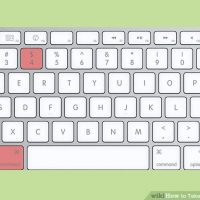
    نحوه بزرگنمایی عکس در Macbook در این مقاله به شما آموزش می دهیم که چگونه در Macbook عکس را بزرگنمایی کنید.       مراحل ۱. اولین باری که این کار را انجام می دهید لازم است که ویژگی zoom را روشن کنید و برخی گزینه ها را تغییر دهید. ” zoom ” را در برنامه system preferences از زبانه “Universal Access” روشن کنید. ۲. در زبانه “Universal Access” ، گزینه Zoom را انتخاب کنید, سپس گزینه ‘only when the pointer reaches an edge” را انتخاب کنید. ۳. با روشن شدن ویژگی Zoom می توانید تصویری را که می خواهید بزرگنمایی و مشاهده کنید. ۴. تصویر را بزرگنمایی کنید. برای بزرگنمایی می توانید از دکمه های ‘Option-Command-+’ استفاده کنید ، یا می توانید دکمه control را نگه دارید و با استفاده از دو انگشت تصویر را بزرگ یا کوچک کنید. ۵. از میانبر اسکرین شات (Command-Shift-4) استفاده کنید. هنگامی که نشانگر ماوس تغییر کرد سیستم آماده اسکرین شات است. ۶. به کمک نشانگر ماوس قسمت مورد نظر خود را مشخص کنید. ۷. بعد از کلیک دوم ، MacBook (اگر تنظیمات پیش فرض را تغییر نداده باشید) فایل را با عنوان تصویر ping ذخیره خواهد کرد.

دسته بندی : آموزش ویندوز
ادامه مطلب

نحوه گرفتن اسکرین شات در MacBook)Preview )

یکشنبه ۲۹ دی ۱۳۹۸
  • 482 views
  • 0
آپديت
نحوه گرفتن اسکرین شات در MacBook)Preview )

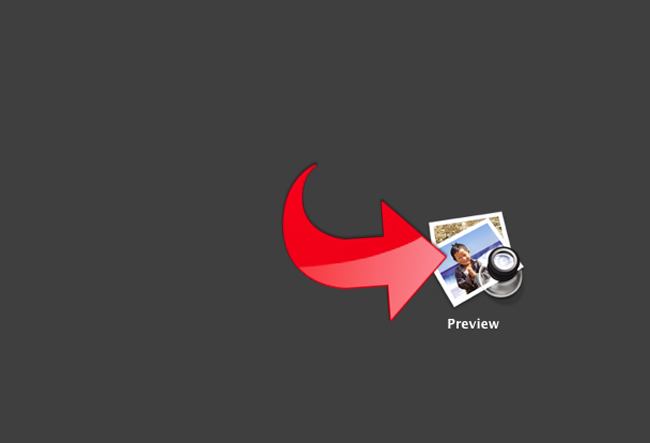
    نحوه گرفتن اسکرین شات در MacBook)Preview ) ترفند ها به شما آموزش می دهد که چگونه در MacBook از صفحه اسکرین شات بگیرید.     مراحل : ۱. Preview را راه‌اندازی کنید. آیکون آن را در پوشه برنامه های Finder پیدا کنید و بر روی آیکون آن دوبار کلیک کنید. ۲. منوی File را باز کنید و مکان نما ماوس خود را روی گزینه Screen Screen Shot ببرید. ۳. گزینه From Selection, From Window یا From Entire Screen را انتخاب کنید. با انتخاب گزینه From Selection می توانید از بخش مورد نظر خود اسکرین شات بگیرید. با انتخاب گزینه From Window می توانید از پنجره مورد نظر خود اسکرین شات بگیرید. با انتخاب گزینه Entire Screen می توانید از کل صفحه اسکرین شات بگیرید. ۴. تصویر جدید را ذخیره کنید

ادامه مطلب

نحوه نصب Steam در Macbook

یکشنبه ۲۹ دی ۱۳۹۸
  • 1,048 views
  • 0
آپديت
نحوه نصب Steam در Macbook

    نحوه نصب Steam در Macbook در این مقاله به شما آموزش می دهیم که چگونه Steam را در Macbook خود نصب کنید. با ما همراه باشید.               مراحل ۱. CrossOver Games را دانلود کنید. ۲. CrossOver Games را نصب کنید. ۳. با استفاده از این برنامه می توانید steam را نیز نصب کنید ! روی فایل نصب CrossOver Games Software کلیک کنید. ۴. Steam را نصب کنید. ۵. بازی های Steam را نصب کنید. ۶. اکنون می توانید رایگان بازی کنید و لذت ببرید.

دسته بندی : آموزش نرم افزار
ادامه مطلب

نحوه ذخیره اسکرین شات در Clipboard در  MacBook

یکشنبه ۲۹ دی ۱۳۹۸
  • 441 views
  • 0
آپديت
نحوه ذخیره اسکرین شات در Clipboard در  MacBook

نحوه ذخیره اسکرین شات در Clipboard در  MacBook   ترفند ها به شما آموزش می دهد که چگونه در MacBook اسکرین شات بگیرید یا آن را در Clipboard ذخیره کنید.   مراحل : دکمه Ctrl را نگه دارید و فرمان های بالا را انجام دهید. با این کار اسکرین شات صفحه به جای ذخیره شدن در دسکتاپ در Clipboard ذخیره می شود. فایل ذخیره شده در Clipboard را در سند ورد یا هر جای دیگری که مد نظر دارید جایگذاری کنید. برای این کار دکمه های Command + V را فشار دهید.

دسته بندی : آموزش ویندوز
ادامه مطلب