آپديت
نحوه گرفتن اسکرین شات از یک پنجره مشخص در MacBook

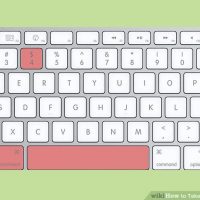
  نحوه گرفتن اسکرین شات از یک پنجره مشخص در MacBook ترفند ها به شما آموزش می دهد که چگونه از صفحه MacBook خود اسکرین شات بگیرید.       مراحل : دکمه های: Command + Shift + 4 + Space را نگه دارید . با این کار نشانگر ماوس شما به شکل یک دوربین کوچک تغییر پیدا خواهد کرد و هر چیزی که در این پنجره باشد به رنگ آبی تغییر می کند. ۲. پنجره ای که می خواهید از آن اسکرین شات بگیرید انتخاب کنید. برای انتخاب پنجره ی مورد نظر خود می توانید دکمه F3 را فشار دهید تا پنجره های باز سیستم را مشاهده کنید. ۳. روی پنجره انتخاب شده کلیک کنید. فایل اسکرین شات را روی صفحه اسکرین شات مشاهده خواهید کرد.

دسته بندی : آموزش ویندوز
ادامه مطلب
آپديت
نحوه گرفتن اسکرین شات از یک قسمت مشخص در MacBook

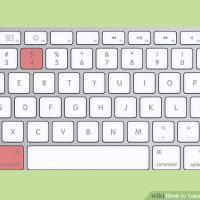
نحوه گرفتن اسکرین شات از یک قسمت مشخص در MacBook   ترفند ها به شما آموزش می دهد که چگونه از صفحه MacBook خود اسکرین شات بگیرید.       مراحل : دکمه های: Command + Shift + 4 را نگه دارید . ظاهر نشانگر ماوس عوض خواهد شد. ۲. با ماوس کلیک کرده و ناحیه مستطیل شکل مورد نظر خود را انتخاب کنید. اگر لازم شد که مجدد قسمتی را انتخاب کنید دکمه Esc را فشار دهید و مجددا قسمتی را انتخاب کنید. ۳. دکمه ماوس را رها کنید تا اسکرین شات گرفته شود. فایل اسکرین شات شما در صفحه ی دسکتاپ ذخیره خواهد شد.

دسته بندی : آموزش ویندوز
ادامه مطلب
آپديت
نحوه گرفتن اسکرین شات در MacBook ( از کل صفحه )

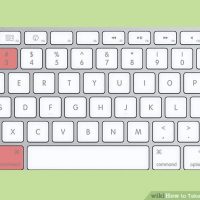
    نحوه گرفتن اسکرین شات در MacBook ( از کل صفحه )   ترفند ها به شما آموزش می دهد که چگونه در MacBook از صفحه اسکرین شات بگیرید.     مراحل : دکمه های Command + Shift + 3 را نگه دارید. صدا عکس گرفتن را خواهید شنید. با این کار از کل صفحه عکس گرفته می شود. فایل اسکرین شات png را از صفحه ی دسکتاپ پیدا کنید. نام این فایل با فرمت نام اسکرین شات زمان/تاریخ نمایش داده می شود.

دسته بندی : آموزش ویندوز
ادامه مطلب
آپديت
نحوه خاموش کردن بارگذاری دوربین در Dropbox از طریق iPhone یا iPad

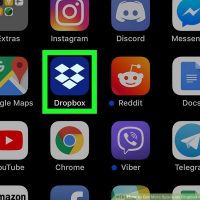
    نحوه خاموش کردن بارگذاری دوربین در Dropbox از طریق iPhone یا iPad ترفند ها به شما آموزش می دهد که چگونه بارگیری خودکار عکس از iPhone یا iPad از پوشه “Camera Uploads” متوقف کنید.       مراحل : ۱. Dropbox را بر روی iPhone یا iPad خود باز کنید. ۲. روی آیکون چرخ دنده ضربه بزنید. این آیکون در گوشه بالا Dropbox قرار دارد. ۳. روی Camera Uploads ضربه بزنید. ۴. گزینه “Camera Uploads” را در حالت off قرار دهید.    

دسته بندی : آموزش نرم افزار
ادامه مطلب
آپديت
نحوه ی استفاده از نسخه آزمایشی Dropbox Plus

  نحوه ی استفاده از نسخه آزمایشی Dropbox Plus ترفند ها به شما آموزش می دهد که چگونه از نسخه ی آزمایشی ۳۰ روزه رایگان Dropbox Plus استفاده کنید و فضای ذخیره سازی بیشتری بهره مند شوید. اگر حداقل ۲۴ ساعت قبل از پایان دوره آزمایشی, آن را لغو نکنید ، اشتراک شما به طور خودکار برای یک ماه دیگر با قیمت ۹.۹۹ دلار تمدید خواهد شد.       مراحل : برنامه Dropbox را در iPhone یا iPad خود باز کنید. شما می توانید آیکون این برنامه را در صفحه اصلی یا منوی برنامه ها پیدا کنید. ۲. روی زبانه Account ضربه بزنید. با این کار منوی Account شما باز خواهد شد. ۳. روی دکمه Upgrade Your Dropbox ضربه بزنید. با این کار می توانید از نسخه آزمایشی ۳۰ روزه رایگان Dropbox Plus استفاده کنید و فضای ذخیره سازی اضافی بدست آورید. ۴. روی دکمه آبی Upgrade for free for 30 days ضربه بزنید. با این کار فضای ۱۰۰۰ گیگابایت (۱ ترابایت) در اختیار شما قرار می گیرد. اگر حداقل ۲۴ ساعت قبل از پایان دوره حساب خود آن را لغو نکنید ، پس از ۳۰ روز ، اشتراک Dropbox Plus به صورت خودکار تمدید خواهد شد. ۵. روی […]

دسته بندی : آموزش نرم افزار
ادامه مطلب
آپديت
نحوه حذف یک پوشه اشتراک گذاری شده در Dropbox از طریق iPhone یا iPad

    نحوه حذف یک پوشه اشتراک گذاری شده در Dropbox از طریق iPhone یا iPad ترفند ها به شما آموزش می دهد که چگونه یک پوشه اشتراک گذاری شده در Dropbox از طریق iPhone یا iPad حذف کنید.       مراحل ۱. Dropbox را بر روی iPhone یا iPad خود باز کنید. آیکون این برنامه در صفحه اصلی قرار دارد. اگر از قبل وارد Dropbox خود نشده اید ، اکنون وارد سیستم شوید. ۲. بر روی فلش رو به پایین در کنار پوشه اشتراک گذاری شده ضربه بزنید. ۳. روی Shared Folder Settings کلیک کنید. این گزینه در انتهای منو قرار دارد. ۴. روی Remove from My Dropbox ضربه بزنید. یک پیام تأیید ظاهر می شود. ۵. روی Remove from My Dropbox ضربه بزنید تا پروسه را تایید کنید. این پوشه دیگر در Dropbox نمایش داده نمی شود. می توانید پوشه را بعداً با مراجعه به https://dropbox.com/share در مرورگر وب ، دوباره اضافه کنید. برای ورود به سیستم و دسترسی به پوشه ، دستورالعمل های روی صفحه را دنبال کنید.

دسته بندی : آموزش iOS
ادامه مطلب
آپديت
نحوه اضافه کردن نظرات به یک پوشه اشتراک گذاری شده در Dropbox

    نحوه اضافه کردن نظرات به یک پوشه اشتراک گذاری شده در Dropbox Dropbox یک سرویس ذخیره سازی فایل آنلاین است که به کاربران امکان بارگیری ، اشتراک گذاری و دسترسی به پرونده ها و پوشه ها از طریق برنامه های تلفن همراه و دسک تاپ و همچنین یک رابط مبتنی بر مرورگر را می دهد. این سرویس خدمات رایگان و پولی را ارائه می دهد که شامل داده های مختلف و محدودیت های اشتراکی است و برنامه های نرم افزاری را برای ویندوز ، Mac OS X ، Linux ، Android ، Windows Phone 7 ، BlackBerry ، iPhone و iPad در اختیار شما قرار می دهد. در این مقاله نحوه اضافه کردن نظرات به یک پوشه اشتراک گذاری شده در Dropbox به شما آموزش داده می شود.     مراحل ۱. به صفحه ورود به سیستم Dropbox بروید و با استفاده از ایمیل و رمز عبور مرتبط با حساب Dropbox خود وارد سیستم شوید. ۲. بر روی زبانه “Events” در بالای مرورگر فایل کلیک کنید. ۳. پوشه مورد نظر را از صفحه “Show events for:” در سمت چپ صفحه انتخاب کنید. ۴. در کادر نوشتار پایین لیست رویدادهای اخیر ، نظر را وارد کنید و برای تکمیل […]

دسته بندی : آموزش نرم افزار
ادامه مطلب
آپديت
نحوه مشاهده تاریخچه در Dropbox از طریق سیستم ویندوز یا Mac

    نحوه مشاهده تاریخچه در Dropbox از طریق سیستم ویندوز یا Mac ترفند ها به شما آموزش می دهد که چگونه با استفاده از یک مرورگر اینترنت ، لیستی از تمام نسخه های قبلی و مکان های مربوط به فایل های Dropbox را مشاهده کنید.       خلاصه Dropbox.comرا باز کنید. بر روی زبانه Files کلیک کنید. روی آیکون سه نقطه در کنار فایل کلیک کنید. روی Version history کلیک کنید.   مراحل : ۱. وب سایت Dropbox را از طریق مرورگر اینترنت خود باز کنید. com را در نوار آدرس تایپ کنید و دکمه ↵ Enter یا ⏎ Return را فشار دهید. اگر به طور خودکار وارد Dropbox نشده اید ، روی دکمه Sign in  در سمت راست کلیک کرده و با ایمیل یا حساب Google خود وارد سیستم شوید. ۲. بر روی زبانه Files در صفحه سمت چپ کلیک کنید. لیستی از کلیه فایل ها و پوشه های شما باز می شود. ۳. روی آیکون سه نقطه در کنار یک فایل کلیک کنید. فایل مورد نظر را پیدا کنید و روی آیکون سه نقطه در سمت راست صفحه کلیک کنید. یک منوی کشویی باز خواهد شد. ۴. روی Version history کلیک کنید. با این گزینه تاریخچه […]

دسته بندی : آموزش ویندوز
ادامه مطلب
آپديت
نحوه جابجایی پوشه های Dropbox در سیستم ویندوز یا Mac

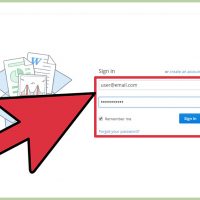
    نحوه جابجایی پوشه های Dropbox در سیستم ویندوز یا Mac ترفند ها به شما آموزش می دهد که چگونه با استفاده از یک مرورگر اینترنت ، چندین پوشه را به طور هم زمان در حساب Dropbox خود انتخاب کنید و انتقال دهید.       مراحل : ۱. Dropbox را در مرورگر اینترنت خود باز کنید. در نوار آدرس مرورگر خود dropbox.com را تایپ کرده و ↵ Enter یا ⏎ Return را فشار دهید. اگر به طور خودکار وارد سیستم نشده اید ، روی دکمه Sign in در گوشه بالا سمت راست کلیک کرده و وارد حساب خود شوید. ۲. روی پنل های منو روی Files کلیک کنید. لیستی از تمام پرونده ها و پوشه های ذخیره شده شما باز می شود. ۳. پوشه ای که می خواهید آن را جا به جا کنید پیدا کنید. ۴. کادر کنار همه پوشه هایی که می خواهید جابجا شوند ، را علامت بزنید. پرونده ها و پوشه های انتخاب شده مشخص خواهند شد. ۵. از سمت راست صفحه روی Move کلیک کنید. این گزینه در زیر دکمه آبی Download قرار دارد. پنجره ای باز می شود. ۶. پوشه مقصد خود را انتخاب کنید. پوشه ای را که می خواهید همه […]

دسته بندی : آموزش ویندوز
ادامه مطلب
آپديت
چگونه حساب آزمایشی خود را در Dropbox Plus لغو کنیم

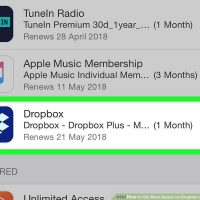
چگونه حساب آزمایشی خود را در Dropbox Plus لغو کنیم   ترفند ها به شما آموزش می دهد که چگونه از نسخه ی آزمایشی ۳۰ روزه رایگان Dropbox Plus استفاده کنید و فضای ذخیره سازی بیشتری بهره مند شوید. اگر حداقل ۲۴ ساعت قبل از پایان دوره آزمایشی, آن را لغو نکنید ، اشتراک شما به طور خودکار برای یک ماه دیگر با قیمت ۹.۹۹ دلار تمدید خواهد شد.       مراحل : تنظیمات iPhone یا iPad خود را باز کنید. ۲. به پایین صفحه بروید و روی iTunes ضربه بزنید. ۳. روی Apple ID خود در فهرست iTunes و App Store ضربه بزنید. Apple ID شما با حروف آبی در بالای منوی iTunes و App Store نمایش داده می شود. ۴. روی View Apple ID ضربه بزنید. با این کار ، منوی تنظیمات حساب Apple ID شما در صفحه جدیدی باز می شود. ۵. روی دکمه Subscriptions ضربه بزنید. با این کار لیستی از اشتراک های فعال و منقضی شده باز می شود. ۶. روی Dropbox که زیر عنوان ACTIVE قرار دارد, ضربه بزنید. ۷. از پایین صفحه روی Cancel Trial ضربه بزنید. به پایین صفحه بروید و روی دکمه قرمز Cancel Trial ضربه بزنید. باید کاری که […]

دسته بندی : آموزش iOS
ادامه مطلب