







چگونه در PS3 موزیک بریزیم؟

شنبه ۴ آبان ۱۳۹۸
  • 3,980 views
  • 0
آپديت
چگونه در PS3 موزیک بریزیم؟

  چگونه در PS3 موزیک بریزیم؟   اگر PS3 دارید ، احتمالاً می خواهید بدانید که چگونه می توانید در آن برخی از موسیقی های مورد علاقه خود را بارگذاری کنید. با استفاده از یک  MP3 player  و کامپیوتر خود ، می توانید آهنگ ها را به راحتی بر روی دستگاه خود کپی کنید. برای شروع مراحل را دنبال کنید.       مراحل ۱. MP3 player یا حافظه خود را آماده کنید. ۲. آن را به رایانه خود متصل کنید. ۳. آهنگ های مورد نظر را در MP3 player یا حافظه USB خود قرار دهید. ۴. پس از اتمام کار MP3 player یا حافظه USB خود را خارج کنید. ۵. MP3 player یا حافظه USB خود (از طریق پورت USB) را به PS3 متصل کنید. ۶. به زبانه ‘Music’ بروید. ۷. در آن زبانه به قسمت MP3 player یا USB خود بروید ‘triangle’ را فشار دهید. ۹. به قسمت display all بروید. ۱۰. سپس تمام آهنگ هایی را که می خواهید در PS3 خود بریزید, کپی کنید. برای انجام این کار ، ” triangle ” را روی آهنگ (های) انتخابی خود فشار دهید. سپس “X” را فشار دهید. ۱۱. پس از اتمام کار ، به زبانه اصلی “Music” بروید. […]
ادامه مطلب
آپديت
نحوه محدود کردن برنامه هایی که در پس زمینه فعال هستند به کمک Greenify

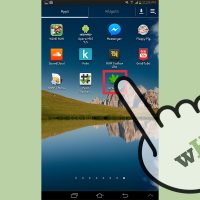
طریقه محدود کردن برنامه های فعال در پس زمینه با Greenify   سیستم اندروید به شما این امکان را می دهد تا اکثر گزینه های دستگاه خود را مستقیماً روی حالت دلخواه تنظیم کنید. فقط باید بدانید که چگونه می توانید مواردی مانند فعال بودن برنامه های پس زمینه را کنترل کنید تا بتوانید مصرف باتری را در حالت بیکار بودن کنترل کنید. خوشبختانه ، برای انجام این کار یک برنامه کاربردی آسان ساخته شده توسط Oasis Feng با نام Greenify وجود دارد. این برنامه این امکان را به شما می دهد تا برنامه هایی را که می خواهید در پس زمینه اجرا شوند انتخاب کنید.     مراحل : Greenify را باز کنید. روی آیکون Greenify در صفحه اصلی یا کشوی برنامه ها خود ضربه بزنید تا آن را راه اندازی کنید. شما باید با یک صفحه نمایش که شما را با کارکردهای Greenify آشنا می کند مواجه شوید. ۲. برنامه های خود را مشاهده کنید بر روی آیکون + در پایین صفحه ضربه بزنید. لیستی از برنامه ها در صفحه بعدی آورده شده است. این گزینه ها به صورت “Running in the background,” “Scheduled running,” و “May slow down device when…” نمایش داده می شوند. ۳. برنامه های […]

دسته بندی : آموزش نرم افزار
ادامه مطلب

نحوه دانلود Greenify

شنبه ۴ آبان ۱۳۹۸
  • 505 views
  • 0
آپديت
نحوه دانلود Greenify

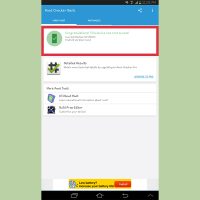
  نحوه دانلود Greenify   سیستم اندروید به شما این امکان را می دهد تا اکثر گزینه های دستگاه خود را مستقیماً روی حالت دلخواه تنظیم کنید. فقط باید بدانید که چگونه می توانید مواردی مانند فعال بودن برنامه های پس زمینه را کنترل کنید تا بتوانید مصرف باتری را در حالت بیکار بودن کنترل کنید. خوشبختانه ، برای انجام این کار یک برنامه کاربردی آسان ساخته شده توسط Oasis Feng با نام Greenify وجود دارد. این برنامه این امکان را به شما می دهد تا برنامه هایی را که می خواهید در پس زمینه اجرا شوند انتخاب کنید.     مراحل : مطمئن شوید که دستگاه شما روت شده است. اگر اینگونه نیست باید حتما آن را روت کنید. پس از روت کردن ، می توانید سایر مراحل را برای صرفه جویی در مصرف باتری به راحتی دنبال کنید. ۲. Google Play را باز کنید. ۳. Greenify در نوار جستجو بالای صفحه وارد کنید. “Greenify” را تایپ کنید. از میان نتایج ، روی آیکون برنامه Greenify ضربه بزنید. برنامه را نصب کنید. روی دکمه ” Install ” ضربه بزنید. پنجره ای را با مجوزهای برنامه مشاهده خواهید کرد. مجوزها را بخوانید و با آنها موافقت کنیدو در صورت نصب […]

دسته بندی : آموزش نرم افزار
ادامه مطلب
جديد
نحوه تغییر دادن محدودیت حجم صدا در iPad یا iPhone

نحوه تغییر دادن محدودیت حجم صدا در iPad یا iPhone   در این مقاله به شما آموزش می دهیم که چگونه حداکثر میزان صدا و محدودیت صدا را برای برنامه موسیقی تنظیم کنید ، با این کار می توانید میزان صدا را هنگام اتصال به هدفون یا سایر لوازم جانبی محدود کنید.       مراحل : تنظیمات دستگاه خود را باز کنید. ۲. روی General ضربه بزنید. به پایین صفحه بروید و روی Restrictions ضربه بزنید. روی Enable Restrictions ضربه بزنید. از شما خواسته می شود رمز عبور خود را وارد کنید. اگر قبلاً رمزی نداشته اید ، ممکن است از شما خواسته شود که یک رمز ایجاد کنید. به پایین صفحه بروید و روی Volume Limit ضربه بزنید. این گزینه زیر عنوان Allow Changes قرار دارد. روی Don’t Allow Changes ضربه بزنید. با انجام این کار دیگران نمی توانند قبل از وارد کردن رمز عبور در محدودیت صدا هدفون شما تغییراتی ایجاد کنند.

دسته بندی : آموزش iOS
ادامه مطلب
آپديت
نحوه پنهان کردن محدودیت های سرعت در Google Maps آیفون

  نحوه پنهان کردن محدودیت های سرعت در Google Maps آیفون   ترفند ها به شما آموزش می دهد که چگونه در هنگام استفاده از پیمایشگر Google Maps ، محدودیت های سرعت را از روی نقشه ناپدید کنید.       مراحل ۱. برنامه Google Maps را باز کنید. ۲. روی ☰ ضربه بزنید. این آیکون در گوشه سمت چپ بالای صفحه قرار دارد. ۳. به پایین صفحه بروید و روی Settings ضربه بزنید. ۴. روی Navigation Settings ضربه بزنید. ۵. دکمه “Show Speed Limits” را در حالت خاموش قرار دهید.

دسته بندی : آموزش iOS
ادامه مطلب
آپديت
نحوه تنظیم کردن محدودیت حجم صدا در iPad یا iPhone

  نحوه تنظیم کردن محدودیت حجم صدا در iPad یا iPhone در این مقاله به شما آموزش می دهیم که چگونه حداکثر میزان صدا و محدودیت صدا را برای برنامه موسیقی تنظیم کنید ، با این کار می توانید میزان صدا را هنگام اتصال به هدفون یا سایر لوازم جانبی محدود کنید.       مراحل : تنظیمات دستگاه خود را باز کنید. ۲. به پایین صفحه بروید و روی Music ضربه بزنید. ۳. به پایین صفحه بروید و روی Volume Limit ضربه بزنید. این گزینه زیر عنوان Playback قرار دارد. ۴. دکمه کشویی را به سمت چپ یا راست بکشید تا محدودیت حجم صدا را افزایش یا کاهش دهید. محدودیتی که در اینجا تعیین کرده اید ، حداکثر میزان صدا را در هنگام استفاده از هدفون مشخص می کند.

دسته بندی : آموزش iOS ، بدون موضوع
ادامه مطلب
آپديت
نحوه باز کردن فایل های OGG با استفاده از OPlayer Lite (برای iPhone)

نحوه باز کردن فایل های OGG با استفاده از OPlayer Lite (برای iPhone)   ترفند ها به شما آموزش می دهد که چگونه فایل های OGG را در iPhone و iPad باز کنید. فایل های OGG مشابه فایل های MP3 هستند ، اما کیفیت صدای کمی بهتر از MP3 و با اندازه مشابه دارند. می توانید با استفاده از VLC ، یا Olimsoft OPlayer lite برای iPhone و Olimsoft OPlayer HD lite برای iPad ، فایل های OGG را در iPhone و iPad پخش کنید.       مراحل : App Store را باز کنید. آیکون این برنامه در صفحه اصلی قرار دارد. ۲. روی زبانه ی Search ضربه بزنید. این آیکون شبیه یک ذره بین است. نوار جستجو در وسط صفحه نشان داده می شود. ۳. OPlayer را در نوار جستجو تایپ کنید. نتایج مربوط به جستجوی خود را مشاهده خواهید کرد. +++++++ ۴. روی OPlayer ضربه بزنید. شما باید OPlayer را در لیست نتایج جستجو مشاهده کنید. روی آن ضربه بزنید. ۵. روی GET در کنار OPlayer ضربه بزنید. با این کار OPlayer در iPhone شما بارگیری و نصب می شود. ۶. برنامه Files را باز کنید. برنامه Files یک آیکون به شکل پوشه آبی رنگ دارد. این […]

دسته بندی : آموزش نرم افزار
ادامه مطلب
آپديت
نحوه باز کردن فایل های OGG با استفاده از OPlayer Lite (برای iPad)

  نحوه باز کردن فایل های OGG با استفاده از OPlayer Lite (برای iPad) ترفند ها به شما آموزش می دهد که چگونه فایل های OGG را در iPhone و iPad باز کنید. فایل های OGG مشابه فایل های MP3 هستند ، اما کیفیت صدای کمی بهتر از MP3 و با اندازه مشابه دارند. می توانید با استفاده از VLC ، یا Olimsoft OPlayer lite برای iPhone و Olimsoft OPlayer HD lite برای iPad ، فایل های OGG را در iPhone و iPad پخش کنید.       مراحل : App Store را باز کنید. آیکون این برنامه در صفحه اصلی قرار دارد. ۲. روی زبانه ی Search ضربه بزنید. این آیکون شبیه یک ذره بین است. نوار جستجو در وسط صفحه نشان داده می شود. ۳. OPlayer HDرا در نوار جستجو تایپ کنید. نتایج مربوط به جستجوی خود را مشاهده خواهید کرد. ۴. روی OPlayer HD lite ضربه بزنید. شما باید OPlayer HD lite را در لیست نتایج جستجو مشاهده کنید. روی آن ضربه بزنید. ۵. روی GET در کنار OPlayer HD lite ضربه بزنید. با این کار OPlayer HD lite در iPad شما بارگیری و نصب می شود. ۶. OPlayer HD Lite را باز کنید. پس از اتمام […]

دسته بندی : آموزش نرم افزار
ادامه مطلب

نحوه دانلود موسیقی در Xbox with Zune

سه شنبه ۳۰ مهر ۱۳۹۸
  • 516 views
  • 0
آپديت
نحوه دانلود موسیقی در Xbox with Zune

نحوه دانلود موسیقی در Xbox with Zune   اگر می خواهید در Xbox خود موسیقی های دلخواه خود را پخش کنید ، این مراحل را دنبال کنید.       مراحل Xbox خود را روشن کنید. ۲. در Music marketplace به قسمت Zune بروید. ۳. آهنگ را انتخاب کنید.   4. آن را خریداری کنید.   5. منتظر اتمام بارگیری باشید. ۶. موزیک را پخش کنید و لذت ببرید.

دسته بندی : آموزش نرم افزار
ادامه مطلب
جديد
نحوه دانلود رایگان موسیقی با استفاده از Cabos

  نحوه دانلود رایگان موسیقی با استفاده از Cabos   در این مقاله به شما آموزش می دهیم که چگونه با استفاده از Cabos موسیقی رایگان دانلود کنید.       مراحل ۱. ابتدا برنامه ی Cabos را بارگیری کنید. آن را از طریق Google پیدا کنید. ۲. وقتی آن را پیدا کردید ، روی دکمه download کلیک کنید. هنگامی که گزینه های Run, Save و Cancel نمایش داده شد, روی گزینه ی save کلیک کنید. سپس آن را در جای مناسبی ذخیره کنید. ۳. پس از بارگیری ، آن را باز کنید. پس از باز کردن Cabos ، به نوار جستجو بروید. نام آهنگ را تایپ کنید ، سپس نام هنرمند را وارد کنید. ۵. یک دقیقه صبر کنید . نتایج جستجو نمایش داده می شود. گزینه مورد نظر خود را انتخاب کنید. پس از انتخاب آهنگ ، روی آن دوبار کلیک کنید. اکنون آهنگ دانلود می شود. ۷. پس از اتمام بارگیری ، بر روی آن راست کلیک کرده و گزینه Open را انتخاب کنید. اکنون آهنگ مورد نظر در iTunes باز خواهد شد. (در صورت تمایل می توانید یک برنامه پیش فرض را انتخاب کنید.) ۸. اکنون می توانید به موسیقی رایگان خود گوش دهید و لذت […]

دسته بندی : آموزش نرم افزار
ادامه مطلب








