نحوه بارگیری درایورهای AMD در ویندوز

چهارشنبه ۲۴ مهر ۱۳۹۸
  • 685 views
  • 0
آپديت
نحوه بارگیری درایورهای AMD در ویندوز

نحوه بارگیری درایورهای AMD در ویندوز   درایورهای AMD به بهبود عملکرد بازی های رایانه ای ، افزایش گرافیک و قابلیت های کلی کمک می کنند. در حالی که درایورهای AMD عمدتا برای سیستم های ویندوز ساخته می شوند ، AMD درایورهای Mac را نیز ارائه می دهد. ترفند ها به شما آموزش می دهد که چگونه درایورهای AMD را بر روی سیستم خود نصب کنید.       مراحل : ۱. مرورگر وب خود را باز کنید و به آدرس https://www.amd.com/fa/support بروید. با این کار به صفحه پشتیبانی AMD منتقل می شوید ، در آنجا منوی کشویی و نوار جستجو را پیدا خواهید کرد که می توانید لیستی از مدل های مختلف درایور را پیدا کنید. ۲. درایوری را که می خواهید نصب کنید انتخاب کنید. اگر مدل درایور را برای سیستم خود می شناسید ، آن را در فهرست انتخاب کنید. اگر نمی دانید کدام درایور را روی سیستم خود نصب کنید ، برنامه درایورهای گرافیکی Auto-Detect را دانلود کنید و Radeon Graphics for Windows (واقع در گوشه سمت چپ صفحه پشتیبانی وب سایت AMD) را نصب و اجرا کنید تا مشخص شود کدام درایور AMD با سیستم شما سازگار است. ۳. روی Submit کلیک کنید. با این […]
دسته بندی : آموزش ویندوز
ادامه مطلب

نحوه دانلود Hamachi از طریق LogMeIn

چهارشنبه ۲۴ مهر ۱۳۹۸
  • 804 views
  • 0
آپديت
نحوه دانلود Hamachi از طریق LogMeIn

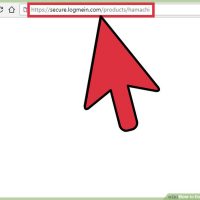
  نحوه دانلود Hamachi از طریق LogMeIn   Hamachi برای بازی های ویدیویی و دوستداران بازی های  اینترنتی طراحی شده است. این برای اتصال رایانه هایی به هم طراحی شده است. اگر می خواهید نحوه بارگیری Hamachi را بدانید ، مراحل زیر را دنبال کنید.       مراحل : ۱. به صفحه اصلی LogMeIn بروید. بر روی دکمه “log in” در بالای صفحه کلیک کنید. ۲. با استفاده از ایمیل و رمز عبور خود وارد شوید. اگر حساب کاربری ندارید ، روی “Sign up” در سمت راست “Log in” کلیک کنید. برای ثبت نام ، باید آدرس ایمیل و رمز عبور خود را تهیه کرده و روی “Create Account” کلیک کنید. ۳. “Computers” را انتخاب کنید. این گزینه در سمت چپ صفحه قرار خواهد داشت. سپس از پایین صفحه گزینه “Download and Install Software” را انتخاب کنید. منتظر بمانید تا دانلود Hamachi به اتمام برسد. پس از انجام این کار ، در قسمت “downloads” رایانه شما قرار می گیرد. ۴. فایل نصب کننده Hamachi را باز کنید. کافیست روی فایل “LogMeIn” کلیک کرده و مراحل نصب Hamachi را دنبال کنید. ۵. نصب Hamachi آغاز می شود. روی agree with the terms and licensing agreements کلیک کنید سپس دکمه ی […]

دسته بندی : آموزش نرم افزار
ادامه مطلب

نحوه دانلود Hamachi از طریق Softonic

چهارشنبه ۲۴ مهر ۱۳۹۸
  • 781 views
  • 0
آپديت
نحوه دانلود Hamachi از طریق Softonic

نحوه دانلود Hamachi از طریق Softonic   Hamachi برای بازی های ویدیویی و دوستداران بازی های  اینترنتی طراحی شده است. این برای اتصال رایانه هایی به هم طراحی شده است. اگر می خواهید نحوه بارگیری Hamachi را بدانید ، مراحل زیر را دنبال کنید.       مراحل : ۱. به صفحه اصلی Softonic بروید. ۲. روی “Free Download.” کلیک کنید. این دکمه سبز در سمت چپ صفحه قرار دارد. دوباره روی “Free Download” کلیک کنید. بر روی همان دکمه سبز رنگ در سمت چپ صفحه کلیک کنید. با این کار Hamachi در رایانه شما نصب می شود. فایل نصب کننده “Free Download” را باز کنید. این فایل در قسمت downloads کامپیوتر شما قرار دارد. روی آن دوبار کلیک کنید تا باز شود. مراحل نصب را شروع کنید. مراحل نصب را کامل کنید تا Hamachi در کامپیوتر شما نصب شود.

دسته بندی : آموزش نرم افزار
ادامه مطلب

نحوه ایجاد پروفایل شرکت در LinkedIn

پنج شنبه ۱۸ مهر ۱۳۹۸
  • 521 views
  • 0
آپديت
نحوه ایجاد پروفایل شرکت در LinkedIn

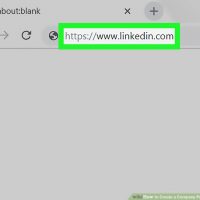
  نحوه ایجاد پروفایل شرکت در LinkedIn ترفند ها به شما آموزش می دهید که چگونه با استفاده از مرورگر اینترنت خود، یک صفحه شرکت جدید را در LinkedIn ایجاد کنید. شما می توانید از این صفحه برای ارتقاء مشاغل شرکت خود و ارسال آگهی های شغلی استفاده کنید.     مراحل : LinkedIn را در مرورگر اینترنت خود باز کنید. به آدرس www.linkedin.com بروید. وارد حساب خود شوید. ایمیل و رمز عبور خود را در قسمت ورود به سیستم در بالای صفحه وارد کرده و روی دکمه Sign in کلیک کنید. روی دکمه Work کلیک کنید. این دکمه در گوشه سمت راست بالای صفحه قرار دارد. یک پنل در سمت راست برای شما باز می شود. روی + Create a Company Page کلیک کنید. این گزینه در انتهای منوی Work قرار دارد. فرم new company page برای شما باز می شود. نام شرکت خود را وارد کنید. روی قسمت متنی در بالا صفحه کلیک کنید ، و نام شرکت خود را تایپ کنید. URL عمومی شرکت را وارد کنید. از زیر نام شرکت روی فیلد URL extension کلیک کنید. به عنوان مثال ، اگر “example” را وارد کنید ، صفحه شرکت شما با آدرس www.linkedin.com/company/example در دسترس عموم خواهد […]

دسته بندی : آموزش اینترنت
ادامه مطلب
آپديت
چگونه بفهمیم که ایمیل ما هک شده است یا خیر؟ ( از طریق تنظیمات حساب )

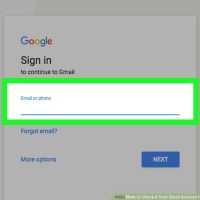
  چگونه بفهمیم که ایمیل ما هک شده است یا خیر؟ ( از طریق تنظیمات حساب )   حریم خصوصی ایمیل هر روز بیشتر مورد اهمیت قرار می گیرد. از ایمیل برای دسترسی به سایت های مختلف استفاده می شود ، به خصوص سایت هایی که اطلاعات شخصی (مانند اطلاعات کارت اعتباری ، آدرس های شخصی و شماره تلفن ها) را ذخیره می کنند. به همین دلیل ، مهم است که از امنیت حساب ایمیل خود مطمئن شوید.     مراحل : وارد حساب Gmail خود شوید. رمز های عبور به کوچک و بزرگ بودن حروف حساس هستند. رمز عبور خود را به صورت ترکیبی با حروف کوچک و بزرگ تنظیم کنید. روی آیکون Gmail خود کلیک کنید. این آیکون در گوشه سمت راست بالای مرورگر شما قرار دارد. روی “My Account” کلیک کنید. روی ” Sign-in & security ” کلیک کنید. روی “Device activity & notifications” کلیک کنید. این گزینه در سمت چپ صفحه قرار دارد. از زیر گزینه “Recent security events” روی گزینه “Review events” کلیک کنید. در اینجا ، شما می توانید فعالیت های ۲۸ روز گذشته را مشاهده کنید. برگردید. روی دکمه back از گوشه سمت چپ بالای مرورگر خود کلیک کنید. از زیر گزینه ی […]

دسته بندی : آموزش اینترنت
ادامه مطلب
آپديت
نحوه نصب وب سرور Apache در رایانه شخصی ویندوز

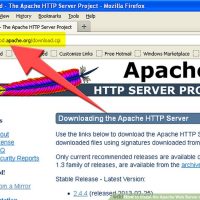
    نحوه نصب وب سرور Apache در رایانه شخصی ویندوز   سرور Apache HTTP یکی از پرکاربردترین نرم افزارهای سرور وب است که در دسترس شما قرار دارد. وب سرور نرم افزاری است که وب سایت از آن استفاده می کند. این نرم افزار دارای منبع باز است که می تواند بر روی سیستم عامل های مختلف از جمله ویندوز قابل اجرا باشد. در این مقاله نحوه نصب سرور وب Apache در رایانه شخصی ویندوز به شما آموزش داده خواهد شد. با ما همراه باشید.     مراحل : اگر قبلاً این کار را نکرده اید ، وب سرور Apache HTTPD را از وب سایت Apache بارگیری کنید. حتماً apache_2.2.16-win32-x86-no_ssl را از آدرس زیر بارگیری کنید: (http://httpd.apache.org/download.cgi) فایل را در دسکتاپ ویندوز خود ذخیره کنید. روی فایل MSI ذخیره شده در دسکتاپ Windows خود دوبار کلیک کنید. پنجره ای به شکل زیر مشاهده خواهید کرد : روی ” Next > ” کلیک کنید. روی دکمه “I accept the terms in the license agreement” کلیک کنید.   روی ” Next > ” کلیک کنید.   در پنجره ی بعدی مجددا روی ” Next > ” کلیک کنید. در مرحله بعد ، تمام فیلد های متنی را با اطلاعات زیر پر […]

دسته بندی : آموزش نرم افزار
ادامه مطلب
آپديت
نحوه ی مشاهده ی اطلاعات هفتگی مچ بند Fitbit

  نحوه ی مشاهده ی اطلاعات هفتگی مچ بند Fitbit   Fitbit مچ بندی بی سیم است که فعالیت شما را در طول روز پیگیری می کند و به شما در رسیدن به اهداف تناسب اندام خود کمک می کند. Fitbit dashboard یک ویژگی رایگان است که از طریق برنامه Fitbit قابل دسترسی می باشد. این ویژگی به شما کمک می کند تا فعالیت خود را با تمرکز بر بهبود تناسب اندام و سلامت کلی خود پیگیری کنید. اگر نحوه ی استفاده از Fitbit dashboard را بدانید به کمک آن می توانید خیلی راحتتر فعالیت بدنی خود را کنترل کنید. استفاده از این ویژگی کار ساده ایست. در این مقاله به شما آموزش می دهیم که چگونه از Fitbit dashboard استفاده کنید. با ما همراه باشید.       مراحل : به وب سایت Fitbit بروید. مرورگر وب را باز کرده و در نوار آدرس ، https://www.fitbit.com را تایپ کنید. دکمه ی Enter را بزنید. به وب سایت Fitbit منتقل خواهید شد. وارد شوید. برای ورود به حساب خود ، روی دکمه ” Log In” از گوشه سمت راست صفحه وب کلیک کنید. ایمیل و رمز ورود حساب Fitbit را در قسمت های متنی مشخص شده وارد کنید و دکمه […]

دسته بندی : آموزش نرم افزار
ادامه مطلب
آپديت
 نحوه ی دانلود برنامه ی همگام ساز Fitbit در اندروید

   نحوه ی دانلود برنامه ی همگام ساز Fitbit در اندروید   Fitbit  مچ بندی بی سیم است که فعالیت شما را در طول روز پیگیری می کند و به شما در رسیدن به اهداف تناسب اندام خود کمک می کند. Fitbit dashboard یک ویژگی رایگان است که از طریق برنامه Fitbit قابل دسترسی می باشد. این ویژگی به شما کمک می کند تا فعالیت خود را با تمرکز بر بهبود تناسب اندام و سلامت کلی خود پیگیری کنید. اگر نحوه ی استفاده از Fitbit dashboard را بدانید به کمک آن می توانید خیلی راحتتر فعالیت بدنی خود را کنترل کنید. استفاده از این ویژگی کار ساده ایست. در این مقاله به شما آموزش می دهیم که چگونه از Fitbit dashboard استفاده کنید. با ما همراه باشید.     مراحل : Play Store را باز کنید. آیکون این برنامه چند رنگ دارد. روی گزینه ی APPS & GAMES ضربه بزنید. این گزینه در گوشه ی سمت چپ صفحه قرار دارد. روی نوار جستجو ضربه بزنید. این نوار در بالای صفحه قرار دارد. “fitbit” را تایپ کنید سپس روی آیکون ذره بین ضربه بزنید. اکنون برنامه ی رسمی Fitbit را در نتایج مشاهده خواهید کرد. روی گزینه ی INSTALL ضربه بزنید. […]

دسته بندی : آموزش نرم افزار
ادامه مطلب
آپديت
نحوه ی تغییر زمان Fitbit Blaze از طریق کامپیوتر

نحوه ی تغییر زمان Fitbit Blaze از طریق کامپیوتر Fitbit  مچ بندی بی سیم است که فعالیت شما را در طول روز پیگیری می کند و به شما در رسیدن به اهداف تناسب اندام خود کمک می کند. Fitbit dashboard یک ویژگی رایگان است که از طریق برنامه Fitbit قابل دسترسی می باشد. این ویژگی به شما کمک می کند تا فعالیت خود را با تمرکز بر بهبود تناسب اندام و سلامت کلی خود پیگیری کنید. اگر نحوه ی استفاده از Fitbit dashboard را بدانید به کمک آن می توانید خیلی راحتتر فعالیت بدنی خود را کنترل کنید. استفاده از این ویژگی کار ساده ایست. در این مقاله به شما آموزش می دهیم که چگونه از Fitbit dashboard استفاده کنید. با ما همراه باشید.   مراحل : مرورگر وب (Firefox یا Chrome) را باز کنید. به آدرس https://www.fitbit.com بروید. در صورت لزوم وارد حساب خود شوید. از گوشه ی سمت راست صفحه روی آیکون settings کلیک کنید. روی Settings کلیک کنید. روی Personal Info کلیک کنید. با این کار اطلاعات شخصی شما مانند روز تولد, آدرس ایمیل و … بارگذاری می شود. روی گزینه ی TimeZone کلیک کنید. یک منوی کشویی برای شما نمایش داده می شود. روی منطقه زمانی […]

دسته بندی : آموزش نرم افزار
ادامه مطلب
آپديت
نحوه ی تغییر زمان Fitbit Blaze از طریق برنامه ی آن در موبایل

  نحوه ی تغییر زمان Fitbit Blaze از طریق برنامه ی آن در موبایل Fitbit  مچ بندی بی سیم است که فعالیت شما را در طول روز پیگیری می کند و به شما در رسیدن به اهداف تناسب اندام خود کمک می کند. Fitbit dashboard یک ویژگی رایگان است که از طریق برنامه Fitbit قابل دسترسی می باشد. این ویژگی به شما کمک می کند تا فعالیت خود را با تمرکز بر بهبود تناسب اندام و سلامت کلی خود پیگیری کنید. اگر نحوه ی استفاده از Fitbit dashboard را بدانید به کمک آن می توانید خیلی راحتتر فعالیت بدنی خود را کنترل کنید. استفاده از این ویژگی کار ساده ایست. در این مقاله به شما آموزش می دهیم که چگونه از Fitbit dashboard استفاده کنید. با ما همراه باشید.   مراحل : برنامه Fitbit را در موبایل خود باز کنید. آیکون این برنامه به رنگ آبی می باشد. شما می توانید آیکون این برنامه را در صفحه اصلی ، یا منوی کشویی برنامه ها پیدا کنید. روی Account ضربه بزنید. شما می توانید آیکون این گزینه را در گوشه ی سمت راست صفحه پیدا کنید. یک صفحه از دستگاه های فعال باز خواهد شد. روی Advanced Settings ضربه بزنید. این […]

دسته بندی : آموزش نرم افزار
ادامه مطلب