نحوه ی استفاده از ابزار Sponge در فتوشاپ

شنبه ۵ مرداد ۱۳۹۸
  • 587 views
  • 0
آپديت
نحوه ی استفاده از ابزار Sponge در فتوشاپ

نحوه ی استفاده از ابزار Sponge در فتوشاپ نرم افزار Adobe Photoshop, یک ویرایشگر تصاویر گرافیکی است که برای سیستم عامل های ویندوز و OSX طراحی شده است. این نرم افزار می تواند تصاویر گرافیکی را در چندین لایه ویرایش و ایجاد کند و از ماسک ها، ترکیب بندی آلفا و چندین مدل رنگ مانند RGB، CMYK، Lab Color Space، Spot Color و Duotone پشتیبانی می کند. نرم افزار فتوشاپ از فرمت های گرافیکی گسترده ای پشتیبانی می کند، اما فرمت های PSD و PSB مخصوص به خود را نیز دارد که از تمام ویژگی های اشاره شده پشتیبانی می کنند. در این مقاله به شما آموزش می دهیم که چگونه از ابزار Sponge استفاده کنید. مراحل : فتوشاپ را باز کنید و عکسی را که می خواهید ویرایش کنید را انتخاب کنید. در نوار ابزار به قسمت burn یا dodge بروید. راست کلیک کنید و گزینه ی sponge را انتخاب کنید. از جایی که معمولا قلم ها را انتخاب می کنید, قلم مورد نظر خود را انتخاب کنید. saturate یا desaturate را انتخاب کنید سپس میزان نوردهی را تنظیم کنید. روی هر قسمتی که می خواهید این ویژگی اعمال شود کلیک کنید. پایان ! اکنون می توانید رنگ های […]

دسته بندی : آموزش نرم افزار
ادامه مطلب
آپديت
نحوه ی استفاده از ابزار  Freeform Pen در فتوشاپ

نحوه ی استفاده از ابزار  Freeform Pen در فتوشاپ نرم افزار Adobe Photoshop, یک ویرایشگر تصاویر گرافیکی است که برای سیستم عامل های ویندوز و OSX طراحی شده است. این نرم افزار می تواند تصاویر گرافیکی را در چندین لایه ویرایش و ایجاد کند و از ماسک ها، ترکیب بندی آلفا و چندین مدل رنگ مانند RGB، CMYK، Lab Color Space، Spot Color و Duotone پشتیبانی می کند. نرم افزار فتوشاپ از فرمت های گرافیکی گسترده ای پشتیبانی می کند، اما فرمت های PSD و PSB مخصوص به خود را نیز دارد که از تمام ویژگی های اشاره شده پشتیبانی می کنند. در این مقاله به شما آموزش می دهیم که چگونه از قلم فتوشاپ استفاده کنید. مراحل : از نوار ابزار روی آیکون pen کلیک کرده و نگه دارید. یک لیست از قلم های موجود نمایش داده خواهد شد. اگر ترجیح می دهید به صورت دستی خط منحنی مورد نظر خود را بکشید، این ابزار برای شما مناسب است. شما می توانید با این ابزار هرگونه شکل یا خطی که دوست دارید را بکشید، برای این کار باید از ابزار Paintbrush استفاده کنید. با این کار شما بدون اینکه نقاط anchor به صورت خودکار روی خط نمایش داده شود […]

ادامه مطلب

نحوه ی استفاده از Curvature Pen در فتوشاپ

شنبه ۵ مرداد ۱۳۹۸
  • 988 views
  • 0
آپديت
نحوه ی استفاده از Curvature Pen در فتوشاپ

نحوه ی استفاده از Curvature Pen در فتوشاپ نرم افزار Adobe Photoshop, یک ویرایشگر تصاویر گرافیکی است که برای سیستم عامل های ویندوز و OSX طراحی شده است. این نرم افزار می تواند تصاویر گرافیکی را در چندین لایه ویرایش و ایجاد کند و از ماسک ها، ترکیب بندی آلفا و چندین مدل رنگ مانند RGB، CMYK، Lab Color Space، Spot Color و Duotone پشتیبانی می کند. نرم افزار فتوشاپ از فرمت های گرافیکی گسترده ای پشتیبانی می کند، اما فرمت های PSD و PSB مخصوص به خود را نیز دارد که از تمام ویژگی های اشاره شده پشتیبانی می کنند. در این مقاله به شما آموزش می دهیم که چگونه از قلم فتوشاپ استفاده کنید. مراحل : از نوار ابزار روی آیکون pen کلیک کنید. یک لیست از قلم های موجود ظاهر خواهد شد. قلم curvature یک ابزار جدید است که به شما کمک می کند تا به راحتی خطوط و شکل های منحنی ایجاد کنید. شما باید از Photoshop CC 2018 یا نسخه های بعد از آن استفاده تا به این ابزار دسترسی داشته باشید. ابزار Pen Curvature را انتخاب کنید. اگر این گزینه را مشاهده نمی کنید و از آخرین نسخه فتوشاپ استفاده می کنید، Essentials را […]

ادامه مطلب

نحوه دانلود و استفاده از Adobe Photoshop Express

شنبه ۵ مرداد ۱۳۹۸
  • 4,541 views
  • 0
آپديت
نحوه دانلود و استفاده از Adobe Photoshop Express

نحوه دانلود و استفاده از Adobe Photoshop Express نرم افزار Adobe Photoshop, یک ویرایشگر تصاویر گرافیکی است که برای سیستم عامل های ویندوز و OSX طراحی شده است. این نرم افزار می تواند تصاویر گرافیکی را در چندین لایه ویرایش و ایجاد کند و از ماسک ها، ترکیب بندی آلفا و چندین مدل رنگ مانند RGB، CMYK، Lab Color Space، Spot Color و Duotone پشتیبانی می کند. نرم افزار فتوشاپ از فرمت های گرافیکی گسترده ای پشتیبانی می کند، اما فرمت های PSD و PSB مخصوص به خود را نیز دارد که از تمام ویژگی های اشاره شده پشتیبانی می کنند. در این مقاله به شما آموزش می دهیم که چگونه این نرم افزار را دانلود کنید. مراحل : به سایت Adobe Photoshop download بروید. چند محصول تجاری را مشاهده خواهید کرد. کمی به پایین صفحه بروید تا لینک Photoshop Express را پیدا کنید. روی Launch کلیک کنید. باید یک حساب کاربری ایجاد کنید. هنگامی که حساب کاربری ایجاد کردید به برنامه ی آنلاین منتقل می شوید. شروع به افزودن تصاویری که می خواهید روی آن کار انجام دهید, بکنید. شما می توانید آنها را از چهار منبع آنلاین یا از کامپیوتر خود دریافت کنید. شما باید دسترسی به حساب […]

دسته بندی : آموزش نرم افزار
ادامه مطلب
آپديت
نحوه ی قرار دادن عکس دو فرد در یک عکس با استفاده از فتوشاپ

نحوه ی قرار دادن عکس دو فرد در یک عکس با استفاده از فتوشاپ نرم افزار Adobe Photoshop, یک ویرایشگر تصاویر گرافیکی است که برای سیستم عامل های ویندوز و OSX طراحی شده است. این نرم افزار می تواند تصاویر گرافیکی را در چندین لایه ویرایش و ایجاد کند و از ماسک ها، ترکیب بندی آلفا و چندین مدل رنگ مانند RGB، CMYK، Lab Color Space، Spot Color و Duotone پشتیبانی می کند. نرم افزار فتوشاپ از فرمت های گرافیکی گسترده ای پشتیبانی می کند، اما فرمت های PSD و PSB مخصوص به خود را نیز دارد که از تمام ویژگی های اشاره شده پشتیبانی می کنند. در این مقاله به شما آموزش می دهیم که چگونه دو عکس را با هم ترکیب کنید. مراحل : فتوشاپ را باز کنید. اگر این برنامه را در حال حاضر ندارید، می توانید نرم افزار Adobe Photoshop CS5 را دانلود کنید. دو عکس را که می خواهید با هم ترکیب کنید, از Google یا دسکتاپ خود انتخاب کنید. به فتوشاپ برگردید ، روی « Open » از بالای صفحه کلیک کنید و تصویر شخص مورد نظر خود را انتخاب کنید. این عکس در فتوشاپ نمایش داده خواهد شد. روی ” Window ” از […]

دسته بندی : آموزش فتوشاپ
ادامه مطلب

نحوه ی سایه انداختن برای اجسام در فتوشاپ

پنج شنبه ۳ مرداد ۱۳۹۸
  • 1,024 views
  • 0
آپديت
نحوه ی سایه انداختن برای اجسام در فتوشاپ

نحوه ی سایه انداختن برای اجسام در فتوشاپ نرم افزار Adobe Photoshop, یک ویرایشگر تصاویر گرافیکی است که برای سیستم عامل های ویندوز و OSX طراحی شده است. این نرم افزار می تواند تصاویر گرافیکی را در چندین لایه ویرایش و ایجاد کند و از ماسک ها، ترکیب بندی آلفا و چندین مدل رنگ مانند RGB، CMYK، Lab Color Space، Spot Color و Duotone پشتیبانی می کند. نرم افزار فتوشاپ از فرمت های گرافیکی گسترده ای پشتیبانی می کند، اما فرمت های PSD و PSB مخصوص به خود را نیز دارد که از تمام ویژگی های اشاره شده پشتیبانی می کنند. در این مقاله به شما آموزش می دهیم که چگونه برای اجسام در فتوشاپ سایه بیاندازید. مراحل : تصویر را در فتوشاپ باز کنید. روی نوار منوی تصویر راست کلیک کنید و گزینه ی “Duplicate…” را انتخاب کنید. سپس روی دکمه OK کلیک کنید. با این کار یک نسخه دیگر از تصویر ایجاد می شود. در تصویر جدید، به Image -> Mode بروید و Grayscale را انتخاب کنید. هنگامی که از شما خواسته شد روی دکمه OK کلیک کنید. مجددا به قسمت Image -> Mode بروید و گزینه ی Bitmap را انتخاب کنید. اطمینان حاصل کنید که در فیلد […]

دسته بندی : آموزش فتوشاپ
ادامه مطلب

نحوه ی چرخاندن لایه های یک تصویر در فتوشاپ

پنج شنبه ۳ مرداد ۱۳۹۸
  • 657 views
  • 0
آپديت
نحوه ی چرخاندن لایه های یک تصویر در فتوشاپ

نحوه ی چرخاندن لایه های یک تصویر در فتوشاپ نرم افزار Adobe Photoshop, یک ویرایشگر تصاویر گرافیکی است که برای سیستم عامل های ویندوز و OSX طراحی شده است. این نرم افزار می تواند تصاویر گرافیکی را در چندین لایه ویرایش و ایجاد کند و از ماسک ها، ترکیب بندی آلفا و چندین مدل رنگ مانند RGB، CMYK، Lab Color Space، Spot Color و Duotone پشتیبانی می کند. نرم افزار فتوشاپ از فرمت های گرافیکی گسترده ای پشتیبانی می کند، اما فرمت های PSD و PSB مخصوص به خود را نیز دارد که از تمام ویژگی های اشاره شده پشتیبانی می کنند. در این مقاله به شما آموزش می دهیم که چگونه عکس را در فتوشاپ بچرخانید. مراحل : پانل لایه ها را قابل مشاهده کنید. اگر با لایه ها کار می کنید، احتمالا می خواهید پانل Layers در بالای صفحه نمایش داده شود. منو Window را باز کنید، سپس “Layers ” را انتخاب کنید. یک لایه را برای چرخش انتخاب کنید. در پانل Layers لیستی از تمام لایه های تصویر نمایش داده می شود, همچنین ریز عکس های هر لایه را به خوبی مشاهده خواهید کرد. برای انتخاب یک لایه جداگانه برای چرخش، به سادگی یک بار روی آن […]

دسته بندی : آموزش فتوشاپ
ادامه مطلب

نحوه ی چرخاندن تصویر در فتوشاپ

پنج شنبه ۳ مرداد ۱۳۹۸
  • 634 views
  • 0
آپديت
نحوه ی چرخاندن تصویر در فتوشاپ

نحوه ی چرخاندن تصویر در فتوشاپ نرم افزار Adobe Photoshop, یک ویرایشگر تصاویر گرافیکی است که برای سیستم عامل های ویندوز و OSX طراحی شده است. این نرم افزار می تواند تصاویر گرافیکی را در چندین لایه ویرایش و ایجاد کند و از ماسک ها، ترکیب بندی آلفا و چندین مدل رنگ مانند RGB، CMYK، Lab Color Space، Spot Color و Duotone پشتیبانی می کند. نرم افزار فتوشاپ از فرمت های گرافیکی گسترده ای پشتیبانی می کند، اما فرمت های PSD و PSB مخصوص به خود را نیز دارد که از تمام ویژگی های اشاره شده پشتیبانی می کنند. در این مقاله به شما آموزش می دهیم که چگونه عکس را در فتوشاپ بچرخانید. مراحل : تصویر خود را در فتوشاپ باز کنید. اگر می خواهید کل تصویر را بچرخانید، روی « File » کلیک کنید، سپس گزینه ی « Open » را انتخاب کنید. تصویری که می خواهید چرخانده شود را انتخاب کنید و یک بار دیگر روی «  Open » کلیک کنید. یک گزینه چرخش را انتخاب کنید. برای مشاهده ی گزینه های چرخش به قسمت Image >> Image Rotation بروید. “۱۸۰ درجه”: تصویر را به اندازه ی ½ از دور دایره کامل می چرخاند. “۹۰ درجه CW […]

دسته بندی : آموزش فتوشاپ
ادامه مطلب

نحوه ی ایجاد امواج آب در فتوشاپ

پنج شنبه ۳ مرداد ۱۳۹۸
  • 559 views
  • 0
آپديت
نحوه ی ایجاد امواج آب در فتوشاپ

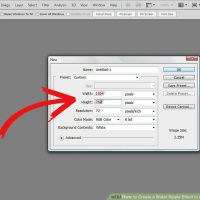
نحوه ی ایجاد امواج آب در فتوشاپ نرم افزار Adobe Photoshop, یک ویرایشگر تصاویر گرافیکی است که برای سیستم عامل های ویندوز و OSX طراحی شده است. این نرم افزار می تواند تصاویر گرافیکی را در چندین لایه ویرایش و ایجاد کند و از ماسک ها، ترکیب بندی آلفا و چندین مدل رنگ مانند RGB، CMYK، Lab Color Space، Spot Color و Duotone پشتیبانی می کند. نرم افزار فتوشاپ از فرمت های گرافیکی گسترده ای پشتیبانی می کند، اما فرمت های PSD و PSB مخصوص به خود را نیز دارد که از تمام ویژگی های اشاره شده پشتیبانی می کنند. در این مقاله به شما آموزش می دهیم که چگونه به کمک فتوشاپ امواج آب را طراحی کنید. با ما همراه باشید. مراحل : یک سند جدید با عرض ۱۰۲۴ و ۷۶۸ ایجاد کنید. ویژگی linear gradient را اعمال کنید. رنگ #۰۰۵۴A6 را اعمال کنید. رنگ میانه را روی ۵۹% تنظیم کنید و روی OK کلیک کنید. gradient diagonally را روی سند خود اعمال کنید. امواج آب را رسم کنید. گزینه های filter->distort->zigzag را انتخاب کنید. در دیالوگ باکس zigzag مقدار گزینه های مقابل را مشخص کنید و روی گزینه ی OK کلیک کنید. در نهایت بعد از این مرحله […]

دسته بندی : آموزش فتوشاپ
ادامه مطلب
آپديت
نحوه ی از بین بردن گرد و غبار در عکس با استفاده از فتوشاپ

نحوه ی از بین بردن گرد و غبار در عکس با استفاده از فتوشاپ نرم افزار Adobe Photoshop, یک ویرایشگر تصاویر گرافیکی است که برای سیستم عامل های ویندوز و OSX طراحی شده است. این نرم افزار می تواند تصاویر گرافیکی را در چندین لایه ویرایش و ایجاد کند و از ماسک ها، ترکیب بندی آلفا و چندین مدل رنگ مانند RGB، CMYK، Lab Color Space، Spot Color و Duotone پشتیبانی می کند. نرم افزار فتوشاپ از فرمت های گرافیکی گسترده ای پشتیبانی می کند، اما فرمت های PSD و PSB مخصوص به خود را نیز دارد که از تمام ویژگی های اشاره شده پشتیبانی می کنند. در این مقاله به شما آموزش می دهیم که چگونه گرد و غبار را با استفاده از فتوشاپ از تصویر محو کنید. مراحل : ابزار Spot Healing Brush را از پانل Tools انتخاب کنید. نشانگر ماوس به شکل دایره تغییر می کند. برای تغییر قطر دایره به اندازه ای که نیاز دارید, از نوار گزینه ها روی Brush کلیک کنید. دکمه ی متحرک اندازه ی قلم نمایش داده خواهد شد. از آن برای تغییر سایز قلم استفاده کنید. دکمه ی متحرک Hardness را به سمت چپ ببرید و آن را روی ۰% تنظیم […]

دسته بندی : آموزش فتوشاپ
ادامه مطلب