نحوه ی حذف Swype دیکشنری در آندروید

یکشنبه ۹ تیر ۱۳۹۸
  • 807 views
  • 0
آپديت
نحوه ی حذف Swype دیکشنری در آندروید

نحوه ی حذف Swype دیکشنری در آندروید برنامه های مختلفی به صورت پیش فرض در هر گوشی اندروید موجود می باشد. هم چنین شما می توانید هر برنامه ای که دوست دارید را دانلود کنید. اگر می خواهید از شر یکی از این برنامه ها خلاص شوید به راحتی نصب کردن همان برنامه می توانید این کار را انجام دهید. مراحل : به قسمت “Settings.” در دستگاه خود بروید. به منوی کشویی برنامه ها بروید و روی آیکون “Settings” ضربه بزنید. این آیکون به شکل چرخ دنده می باشد. به پایین صفحه بروید و عبارت “Applications.” را وارد کنید. تنظیمات مختلفی از برنامه ها در اختیار شما قرار می گیرد. گزینه ی “Manage Applications.” را انتخاب کنید. لیستی از این برنامه ها را در صفحه مشاهده خواهید کرد. روی دکمه ی “Swype.” ضربه بزنید و نگه دارید. گزینه های بیشتری برای شما نمایش داده خواهد شد. گزینه ی “Clear Data.” را انتخاب کنید. اکنون اطلاعات دیکشنری Swype به صورت کامل حذف خواهد شد.
دسته بندی : آموزش اندروید
ادامه مطلب

نحوه دریافت صفحه کلید Swype برای آیفون

یکشنبه ۹ تیر ۱۳۹۸
  • 934 views
  • 0
آپديت
نحوه دریافت صفحه کلید Swype برای آیفون

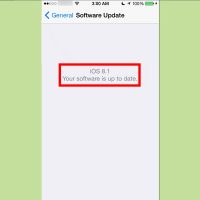
نحوه دریافت صفحه کلید Swype برای آیفون آیا شما یکی از طرفداران استفاده از صفحه کلید Swype در دستگاه اندرویدی خود هستید و در حال حاضر آیفون خریده اید و می خواهید آیفون جدید شما هم از صفحه کلید Swype  برخوردار باشد؟ در این مقاله به شما آموزش می دهیم که چگونه این کار را انجام دهید، بنابراین شما می توانید کلمات Swype را به همان اندازه به سرعت بر روی دستگاه آیفون جدید خود تایپ کنید. مراحل : دستگاه خود را به iOS 8 ارتقا دهید. اگر نسخه ی Apple شما کمتر از ۷.۱.۲ باشد شما نمی توانید از صفحه کلید دیگری استفاده کنید. برنامه ی Swype را از Apple AppStore خرید و نصب کنید. استفاده ی Guided Access را از قسمت Accessibility غیر فعال کنید. استفاده از Swype keyboard را فعال کنید. از صفحه ی اصلی تنظیمات پیش فرض را انتخاب کنید. گزینه های General و Keyboards را انتخاب کنید. روی گزینه ی “Add New Keyboards” ضربه بزنید. از این لیست گزینه ی “Swype” را انتخاب کنید. اجازه دسترسی کامل به Swype بدهید. اسلایدر را از سمت چپ به راست بکشید سپس از دیالوگ باکس گزینه ی Allow را انتخاب کنید. برنامه ی Swype را باز کنید. گزینه […]

دسته بندی : آموزش iOS
ادامه مطلب
آپديت
نحوه ی مشاهده ی دستگاه های وارد شده به حساب کاربری Google شما

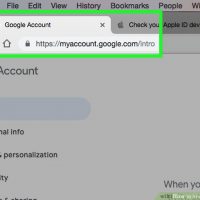
نحوه ی مشاهده ی دستگاه های وارد شده به حساب کاربری Google شما ترفند ها به شما آموزش می دهد که چگونه نشانه هایی که مشخص می کند کامپیوتر یا گوشی شما هک شده است را شناسایی کنید, همچنین اقدامات پیشگیرانه ای برای جلوگیری از هک شدن به شما آموزش خواهد داد. به یاد داشته باشید که بخش عمده ای از ” هک شدن های مدرن ” زمانی اتفاق می افتد که شما لپ تاپ یا گوشی خود را گم کرده اید یا از شما سرقت شده است یا اینکه روی کامپیوتر یا گوشی خود یک نرم افزار مخرب نصب کرده اید. شما می توانید با کمی دقت و بالا بردن امنیت اطلاعات خود از هرگونه هک شدن و سرقت اطلاعات محرمانه و شخصی خود در امان بمانید. کافیست در این زمینه کمی اطلاعات کسب کنید. در این مقاله قصد داریم شما را با راه های مختلفی آشنا کنیم. با ما همراه باشید. مراحل : وب سایت Google را باز کنید. از طریق مرورگر اینترنت خود به آدرس https://myaccount.google.com/ بروید. در این سایت، می توانید لیستی از دستگاه هایی که با آنها وارد حساب گوگل خود شده اید را مشاهده کنید. اگر گزینه ای را پیدا کردید که نمی توانستید […]

دسته بندی : آموزش اینترنت
ادامه مطلب
جديد
نحوه ی مشاهده ی دستگاه های وارد شده به حساب کاربری Facebook شما

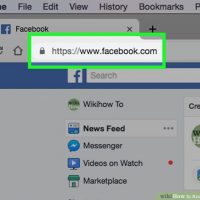
نحوه ی مشاهده ی دستگاه های وارد شده به حساب کاربری Facebook شما ترفند ها به شما آموزش می دهد که چگونه نشانه هایی که مشخص می کند کامپیوتر یا گوشی شما هک شده است را شناسایی کنید, همچنین اقدامات پیشگیرانه ای برای جلوگیری از هک شدن به شما آموزش خواهد داد. به یاد داشته باشید که بخش عمده ای از ” هک شدن های مدرن ” زمانی اتفاق می افتد که شما لپ تاپ یا گوشی خود را گم کرده اید یا از شما سرقت شده است یا اینکه روی کامپیوتر یا گوشی خود یک نرم افزار مخرب نصب کرده اید. شما می توانید با کمی دقت و بالا بردن امنیت اطلاعات خود از هرگونه هک شدن و سرقت اطلاعات محرمانه و شخصی خود در امان بمانید. کافیست در این زمینه کمی اطلاعات کسب کنید. در این مقاله قصد داریم شما را با راه های مختلفی آشنا کنیم. با ما همراه باشید. مراحل : Facebook را باز کنید. از طریق مرورگر اینترنت خود به آدرس https://www.facebook.com/ بروید. اگر وارد حساب خود نشده اید، قبل از ادامه آدرس ایمیل و رمز عبور فیس بوک خود را وارد کنید. در این سایت، می توانید لیستی از دستگاه هایی که با آنها […]

دسته بندی : آموزش اینترنت
ادامه مطلب
آپديت
نحوه ی مشاهده ی دستگاه های Apple که وارد یک حساب کاربری شده اند ؟

نحوه ی مشاهده ی دستگاه های Apple که وارد یک حساب کاربری شده اند ؟ ترفند ها به شما آموزش می دهد که چگونه نشانه هایی که مشخص می کند کامپیوتر یا گوشی شما هک شده است را شناسایی کنید, همچنین اقدامات پیشگیرانه ای برای جلوگیری از هک شدن به شما آموزش خواهد داد. به یاد داشته باشید که بخش عمده ای از ” هک شدن های مدرن ” زمانی اتفاق می افتد که شما لپ تاپ یا گوشی خود را گم کرده اید یا از شما سرقت شده است یا اینکه روی کامپیوتر یا گوشی خود یک نرم افزار مخرب نصب کرده اید. شما می توانید با کمی دقت و بالا بردن امنیت اطلاعات خود از هرگونه هک شدن و سرقت اطلاعات محرمانه و شخصی خود در امان بمانید. کافیست در این زمینه کمی اطلاعات کسب کنید. در این مقاله قصد داریم شما را با راه های مختلفی آشنا کنیم. با ما همراه باشید. مراحل : وب سایت Apple ID را باز کنید. از طریق مرورگر اینترنت خود به آدرس https://appleid.apple.com/ بروید. در این سایت، می توانید لیستی از دستگاه هایی که با آنها وارد اپل آیدی خود شده اید را مشاهده کنید. اگر گزینه ای را پیدا کردید […]

دسته بندی : آموزش iOS ، بدون موضوع
ادامه مطلب
جديد
چگونه در وب سایت بفهمیم که هک نشده ایم؟

چگونه در وب سایت بفهمیم که هک نشده ایم؟ ترفند ها به شما آموزش می دهد که چگونه نشانه هایی که مشخص می کند کامپیوتر یا گوشی شما هک شده است را شناسایی کنید, همچنین اقدامات پیشگیرانه ای برای جلوگیری از هک شدن به شما آموزش خواهد داد. به یاد داشته باشید که بخش عمده ای از ” هک شدن های مدرن ” زمانی اتفاق می افتد که شما لپ تاپ یا گوشی خود را گم کرده اید یا از شما سرقت شده است یا اینکه روی کامپیوتر یا گوشی خود یک نرم افزار مخرب نصب کرده اید. شما می توانید با کمی دقت و بالا بردن امنیت اطلاعات خود از هرگونه هک شدن و سرقت اطلاعات محرمانه و شخصی خود در امان بمانید. کافیست در این زمینه کمی اطلاعات کسب کنید. در این مقاله قصد داریم شما را با راه های مختلفی آشنا کنیم. با ما همراه باشید. مراحل : سعی کنید وارد حساب کاربری خود شوید. به صفحه ورود به حساب کاربری خود بروید. برای ورود به سیستم با آدرس ایمیل / نام کاربری / شماره تلفن و گذرواژه خود وارد شوید. اگر گذرواژه حساب شما کار نمی کند و گذرواژه خود را تغییر نداده اید، یک ایمیل […]

دسته بندی : آموزش ویندوز
ادامه مطلب
آپديت
چگونه از طریق کامپیوتر یا گوشی بفهمیم که هک نشده ایم؟

چگونه از طریق کامپیوتر یا گوشی بفهمیم که هک نشده ایم؟ ترفند ها به شما آموزش می دهد که چگونه نشانه هایی که مشخص می کند کامپیوتر یا گوشی شما هک شده است را شناسایی کنید, همچنین اقدامات پیشگیرانه ای برای جلوگیری از هک شدن به شما آموزش خواهد داد. به یاد داشته باشید که بخش عمده ای از ” هک شدن های مدرن ” زمانی اتفاق می افتد که شما لپ تاپ یا گوشی خود را گم کرده اید یا از شما سرقت شده است یا اینکه روی کامپیوتر یا گوشی خود یک نرم افزار مخرب نصب کرده اید. شما می توانید با کمی دقت و بالا بردن امنیت اطلاعات خود از هرگونه هک شدن و سرقت اطلاعات محرمانه و شخصی خود در امان بمانید. کافیست در این زمینه کمی اطلاعات کسب کنید. در این مقاله قصد داریم شما را با راه های مختلفی آشنا کنیم. با ما همراه باشید. مراحل : به دنبال فعالیت های رایانه ای غیر معمول باشید. در حالی که علت مشکلات کامپیوتر می تواند بالا رفتن درجه حرارت یا هر چیز دیگری باشد، ممکن است نشان دهنده ی این مسئله نیز باشد که سیستم شما هک شده است. به عنوان مثال اگر مشکلات زیر […]

دسته بندی : آموزش ویندوز
ادامه مطلب

نحوه ی کپی کردن یک عکس از فایل PDF به Word

چهارشنبه ۲۹ خرداد ۱۳۹۸
  • 4,530 views
  • 0
آپديت
نحوه ی کپی کردن یک عکس از فایل PDF به Word

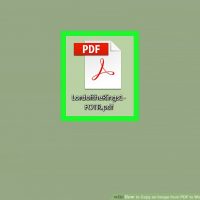
نحوه ی کپی کردن یک عکس از فایل PDF به Word فایل های PDF برای حفظ فرمت اصلی یک سند بسیار عالی هستند، اما تلاش برای ویرایش آنها می تواند کمی دشوار باشد. حتی یک اقدام ساده مانند حذف صفحه می تواند برای شما  دشوار باشد، زیرا برنامه Free Reader Adobe هیچ ابزار ویرایشی ندارد. خوشبختانه، بسیاری از راه حل های رایگان وجود دارد که می توانید از آنها برای ویرایش صفحات PDF خود استفاده کنید. شما می توانید به صورت آنلاین نیز فایل های  PDF  خود را ویرایش کنید و به فایل خود عکس اضافه کنید. در این مقاله قصد داریم یک آموزش گام به گام و جامع را در اختیار شما قرار دهیم تا با مطالعه ی آن انجام این کار برای شما بسیار ساده شود. با ما همراه باشید. مراحل : PDF را در Adobe Reader باز کنید. دوبار روی فایل PDF کلیک کنید تا در Reader باز شود. اگر در سیستم شما Adobe Reader نصب نیست, می توانید آن را به صورت رایگان از آدرس https://get.adobe.com/reader/ دانلود کنید. روی منوی Edit کلیک کنید. این منو در بالای صفحه قرار دارد. روی گزینه ی Copy File to Clipboard کلیک کنید. این گزینه در وسط منو قرار دارد. […]

دسته بندی : آموزش نرم افزار
ادامه مطلب

نحوه ی افزودن یک عکس به فایل PDF

سه شنبه ۲۸ خرداد ۱۳۹۸
  • 58,021 views
  • 2
آپديت
نحوه ی افزودن یک عکس به فایل PDF

نحوه ی افزودن یک عکس به فایل PDF فایل های PDF برای حفظ فرمت اصلی یک سند بسیار عالی هستند، اما تلاش برای ویرایش آنها می تواند کمی دشوار باشد. حتی یک اقدام ساده مانند حذف صفحه می تواند برای شما  دشوار باشد، زیرا برنامه Free Reader Adobe هیچ ابزار ویرایشی ندارد. خوشبختانه، بسیاری از راه حل های رایگان وجود دارد که می توانید از آنها برای ویرایش صفحات PDF خود استفاده کنید. شما می توانید به صورت آنلاین نیز فایل های  PDF  خود را ویرایش کنید و به فایل خود عکس اضافه کنید. در این مقاله قصد داریم یک آموزش گام به گام و جامع را در اختیار شما قرار دهیم تا با مطالعه ی آن انجام این کار برای شما بسیار ساده شود. با ما همراه باشید. مراحل : از طریق مرورگر اینترنت خود به آدرس https://smallpdf.com/edit-pdf بروید. این ابزار رایگان به شما اجازه می دهد فایل PDF را در مرورگر وب خود باز کنید تا بتوانید اطلاعات خود ، از جمله تصاویر، را به فایل اضافه کنید. روی Choose file کلیک کنید. این گزینه در جعبه آبی رنگ بالای صفحه قرار دارد. با این کار مرورگر رایانه شما باز می شود. ۳. به پوشه ای که حاوی […]

دسته بندی : آموزش نرم افزار
ادامه مطلب
آپديت
نحوه ی افزودن یک عکس به فایل PDF با استفاده از یک ویرایشگر آنلاین

نحوه ی افزودن یک عکس به فایل PDF با استفاده از یک ویرایشگر آنلاین فایل های PDF برای حفظ فرمت اصلی یک سند بسیار عالی هستند، اما تلاش برای ویرایش آنها می تواند کمی دشوار باشد. حتی یک اقدام ساده مانند حذف صفحه می تواند برای شما  دشوار باشد، زیرا برنامه Free Reader Adobe هیچ ابزار ویرایشی ندارد. خوشبختانه، بسیاری از راه حل های رایگان وجود دارد که می توانید از آنها برای ویرایش صفحات PDF خود استفاده کنید. شما می توانید به صورت آنلاین نیز فایل های  PDF  خود را ویرایش کنید و به فایل خود عکس اضافه کنید. در این مقاله قصد داریم یک آموزش گام به گام و جامع را در اختیار شما قرار دهیم تا با مطالعه ی آن انجام این کار برای شما بسیار ساده شود. با ما همراه باشید. مراحل : از طریق مرورگر اینترنت خود به آدرس https://smallpdf.com/edit-pdf بروید. اگر می خواهید یک تصویر را به فایل PDF  فعلی اضافه کنید، می توانید این کار را با استفاده از یک ویرایشگر آنلاین مانند Smallpdf.com انجام دهید. این روش به شما اجازه می دهد یک تصویر را در PDF خود جایگذاری کنید، با این حال، شما قادر به ویرایش متن موجود یا قالب بندی […]

دسته بندی : آموزش اینترنت
ادامه مطلب