آپديت
چگونه با استفاده از PDF2Go  فایل PDF را رمز دار کنیم؟

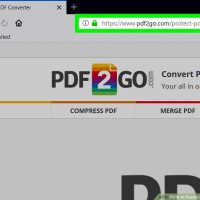
  چگونه با استفاده از PDF2Go  فایل PDF را رمز دار کنیم؟   آیا تا به حال برای شما اتفاق افتاده است که بخواهید یک فایل( .doc (word document), .xlsx (excel یا (.pptx (powerpoint presentationرا به PDF تبدیل کنید و آن را با جمعی از افراد به اشتراک بگذارید که بدون رمز امکان باز شدن فایل نباشد؟! ترفند ها به شما آموزش می دهد که چگونه یک فایل PDF را رمز دار کنید و جلوی باز شدن آن برای عموم را بگیرید. برای این کار چندین سرویس آنلاین وجود دارد که می توانید از آنها کمک بگیرید. هم چنین می توانید برای این کار از نسخه ی پرداخت شده ی Adobe Acrobat Pro استفاده کنید.     مراحل : وب سایت PDF2Go را باز کنید. برای این کار از طریق مرورگر اینترنت خود به آدرس https://www.pdf2go.com/protect-pdf/ بروید. مانند SmallPDF , PDF2Go نیز به شما امکان رمز گذاری فایل PDF را می دهد و باز کردن فایل را بدون رمز غیر ممکن می کند. اگر می خواهید بدون رمز امکان ویرایش فایل را غیر ممکن کنید می توانید از PDF2Go استفاده کنید. روی گزینه ی Choose file کلیک کنید. این گزینه در بالای صفحه قرار دارد. یک پنجره برای شما باز […]

دسته بندی : آموزش نرم افزار
ادامه مطلب
آپديت
چگونه با استفاده از Adobe Acrobat Pro  فایل PDF را رمز دار کنیم؟

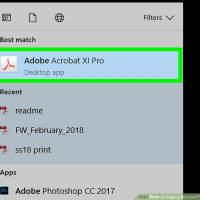
  چگونه با استفاده از Adobe Acrobat Pro  فایل PDF را رمز دار کنیم؟   آیا تا به حال برای شما اتفاق افتاده است که بخواهید یک فایل (.doc (word document), .xlsx (excel یا (.pptx (powerpoint presentation را به PDF تبدیل کنید و آن را با جمعی از افراد به اشتراک بگذارید که بدون رمز امکان باز شدن فایل نباشد؟! ترفند ها به شما آموزش می دهد که چگونه یک فایل PDF را رمز دار کنید و جلوی باز شدن آن برای عموم را بگیرید. برای این کار چندین سرویس آنلاین وجود دارد که می توانید از آنها کمک بگیرید. هم چنین می توانید برای این کار از نسخه ی پرداخت شده ی Adobe Acrobat Pro استفاده کنید.     مراحل : اطمینان حاصل کنید که نسخه ی خریداری شده ی برنامه ی Adobe Acrobat را استفاده می کنید. با استفاده از نسخه ی رایگان این برنامه نمی توانید فایل را رمز گذاری کنید. فایل PDF خود را در Adobe Acrobat باز کنید. روی دکمه File از گوشه ی سمت چپ کلیک کنید، از منوی کشویی روی Open … کلیک کنید، فایل PDF خود را انتخاب کنید و از گوشه ی سمت راست پنجره روی گزینه ی Open کلیک کنید. […]

دسته بندی : آموزش نرم افزار
ادامه مطلب
آپديت
نحوه مشاهده محتوای فایل PDF قفل شده از طریق Gmail

  نحوه مشاهده محتوای فایل PDF قفل شده از طریق Gmail     ترفند ها به شما آموزش می دهد که چگونه از طریق Gmail محتوای یک فایل  PDF قفل شده را مشاهده کنید. برای این کار کافیست چند مرحله ی ساده را در حساب Gmail خود انجام دهید.     مراحل : سعی کنید PDF را باز کنید. اگر پیامی دریافت کردید که به شما اطلاع داد که فایل قفل شده است و به رمز عبور نیاز دارید, مراحل زیر را انجام دهید. فایل PDF رمز دار را به حساب Gmail خود ارسال کنید. می توانید این فایل را از طرف خودتان برای خودتان ارسال کنید. اگر حساب Gmail ندارید اکنون می توانید یک حساب ایجاد کنید. ۳.پیام حاوی فایل PDF را مشاهده کنید. روی گزینه ی “Open as HTML” کلیک کنید. این گزینه را می توانید در پیام Gmail مشاهده کنید. اکنون فایل PDF بدون نیاز به رمز عبور باز خواهد شد.

دسته بندی : آموزش اینترنت
ادامه مطلب
آپديت
نحوه ی باز کردن فایل PDF قفل شده با استفاده از Adobe Acrobat Pro

  نحوه ی باز کردن فایل PDF قفل شده با استفاده از Adobe Acrobat Pro   ترفند ها به شما آموزش می دهد که چگونه یک فایل PDF قفل شده را مشاهده و محتوای آن را پرینت بگیرید. دو نوع فایل  PDF قفل شده وجود دارد : user-locked, به این معنا که برای باز کردن فایل نیاز به رمز عبور کاربر اصلی دارید و owner-locked به این معنا که برای کپی پرینت و مدیریت محتوای PDF نیاز به رمز عبور کاربر اصلی دارید. در حالی که باز کردن فایل user-locked غیر ممکن است, شما می توانید فایل owner-locked را به کمک قسمت فراموشی رمز عبور  Google Chrome باز کنید. اگر می خواهید رمز عبور یک فایل PDF را حذف کنید می توانید از Google Chrome کمک بگیرید. هم چنین  Soda PDF و Adobe Acrobat Pro نیز مشکل شما را حل خواهند کرد.         مراحل : Adobe Acrobat Pro را باز کنید. این ویژگی تنها در نسخه ی پرداختی این برنامه وجود دارد. اگر از نسخه ی رایگان این برنامه استفاده می کنید نمی توانید فایل قفل شده را باز کنید. روی File کلیک کنید. این گزینه در گوشه سمت چپ پنجره قرار دارد. با کلیک بر روی […]

دسته بندی : آموزش اینترنت
ادامه مطلب
آپديت
نحوه ی باز کردن فایل PDF قفل شده با استفاده از Soda PDF

  نحوه ی باز کردن فایل PDF قفل شده با استفاده از Soda PDF     ترفند ها به شما آموزش می دهد که چگونه یک فایل PDF قفل شده را مشاهده و محتوای آن را پرینت بگیرید. دو نوع فایل  PDF قفل شده وجود دارد : user-locked, به این معنا که برای باز کردن فایل نیاز به رمز عبور کاربر اصلی دارید و owner-locked به این معنا که برای کپی پرینت و مدیریت محتوای PDF نیاز به رمز عبور کاربر اصلی دارید. در حالی که باز کردن فایل user-locked غیر ممکن است, شما می توانید فایل owner-locked را به کمک قسمت فراموشی رمز عبور  Google Chrome باز کنید. اگر می خواهید رمز عبور یک فایل PDF را حذف کنید می توانید از Google Chrome کمک بگیرید. هم چنین  Soda PDF و Adobe Acrobat Pro نیز مشکل شما را حل خواهند کرد.     مراحل : سایت Soda PDF را باز کنید. از طریق مرورگر کامپیوتر خود به آدرس https://www.sodapdf.com/unlock-pdf/ بروید. روی CHOICE FILE کلیک کنید. این دکمه ی سبز رنگ در گوشه ی سمت راست صفحه قرار دارد. با این کار پنجره ی File Explorer (Windows یا Finder (Mac) باز خواهد شد. فایل PDF خود را انتخاب کنید. در […]

دسته بندی : آموزش اینترنت
ادامه مطلب
آپديت
نحوه ی باز کردن یک فایل PDF قفل شده با استفاده از Google Chrome

  نحوه ی باز کردن یک فایل PDF قفل شده با استفاده از Google Chrome     ترفند ها به شما آموزش می دهد که چگونه یک فایل PDF قفل شده را مشاهده و محتوای آن را پرینت بگیرید. دو نوع فایل  PDF قفل شده وجود دارد : user-locked, به این معنا که برای باز کردن فایل نیاز به رمز عبور کاربر اصلی دارید و owner-locked به این معنا که برای کپی پرینت و مدیریت محتوای PDF نیاز به رمز عبور کاربر اصلی دارید. در حالی که باز کردن فایل user-locked غیر ممکن است, شما می توانید فایل owner-locked را به کمک قسمت فراموشی رمز عبور  Google Chrome باز کنید. اگر می خواهید رمز عبور یک فایل PDF را حذف کنید می توانید از Google Chrome کمک بگیرید. هم چنین  Soda PDF و Adobe Acrobat Pro نیز مشکل شما را حل خواهند کرد.     مراحل : Google Chrome را باز کنید. Google Chrome تنها مرورگری است که می توانید از ویژگی “Print” برای حذف رمز عبور فایل PDF استفاده کنید. Google Drive را باز کنید. از طریق مرورگر کامپیوتر خود به آدرس https://drive.google.com/drive/ بروید. اگر وارد حساب کاربری خود شده باشید به صفحه ی Google Drive منتقل می شوید. […]

دسته بندی : آموزش اینترنت
ادامه مطلب
آپديت
نحوه ی کپی کردن محتوای یک فایل PDF حفاظت شده از طریق Google Chrome

  نحوه ی کپی کردن محتوای یک فایل PDF حفاظت شده از طریق Google Chrome   ترفند ها به شما آموزش می دهد که چگونه یک متن یک فایل PDF edit-locked شده را در کامپیوتر کپی کنید. هنگامی که یک فایل edit-locked  شده باشد شما نمی توانید آن را در اکثر PDF viewer ها باز کنید. اگر رمز عبور فایل را نمی دانید, می توانید با استفاده از Google Chrome  فایل را به عنوان یک فایل حفاظت نشده ذخیره کنید یا آن را به کمک وب سایت SmallPDF  قفل گشایی کنید. اگر رمز عبور را می دانید می توانید آن را از طریق Adobe Acrobat Pro قفل گشایی کنید. دو نوع فایل  PDF قفل شده وجود دارد : user-locked, به این معنا که برای باز کردن فایل نیاز به رمز عبور کاربر اصلی دارید و owner-locked به این معنا که برای کپی پرینت و مدیریت محتوای PDF نیاز به رمز عبور کاربر اصلی دارید. روش هایی که در ادامه به آنها می پردازیم تنها در مواقعی عمل می کنند که شما بدون رمز عبور می توانید فایل PDF را مشاهده و از آن پرینت بگیرید. اگر فایل PDF رمز عبور دارد شما نمی توانید آن را مشاهده کنید و قادر […]

دسته بندی : آموزش اینترنت
ادامه مطلب
آپديت
نحوه ی کپی کردن محتوای یک فایل PDF حفاظت شده از طریق سایت Unlock PDF

  نحوه ی کپی کردن محتوای یک فایل PDF حفاظت شده از طریق سایت Unlock PDF   ترفند ها به شما آموزش می دهد که چگونه یک متن یک فایل PDF edit-locked شده را در کامپیوتر کپی کنید. هنگامی که یک فایل edit-locked  شده باشد شما نمی توانید آن را در اکثر PDF viewer ها باز کنید. اگر رمز عبور فایل را نمی دانید, می توانید با استفاده از Google Chrome  فایل را به عنوان یک فایل حفاظت نشده ذخیره کنید یا آن را به کمک وب سایت SmallPDF  قفل گشایی کنید. اگر رمز عبور را می دانید می توانید آن را از طریق Adobe Acrobat Pro قفل گشایی کنید. دو نوع فایل  PDF قفل شده وجود دارد : user-locked, به این معنا که برای باز کردن فایل نیاز به رمز عبور کاربر اصلی دارید و owner-locked به این معنا که برای کپی پرینت و مدیریت محتوای PDF نیاز به رمز عبور کاربر اصلی دارید. روش هایی که در ادامه به آنها می پردازیم تنها در مواقعی عمل می کنند که شما بدون رمز عبور می توانید فایل PDF را مشاهده و از آن پرینت بگیرید. اگر فایل PDF رمز عبور دارد شما نمی توانید آن را مشاهده کنید و […]

ادامه مطلب
آپديت
نحوه ی کپی کردن محتوای یک فایل PDF حفاظت شده از طریق  Adobe Acrobat Pro ( با داشتن رمز عبور )

نحوه ی کپی کردن محتوای یک فایل PDF حفاظت شده از طریق  Adobe Acrobat Pro ( با داشتن رمز عبور )   ترفند ها به شما آموزش می دهد که چگونه یک متن یک فایل PDF edit-locked شده را در کامپیوتر کپی کنید. هنگامی که یک فایل edit-locked  شده باشد شما نمی توانید آن را در اکثر PDF viewer ها باز کنید. اگر رمز عبور فایل را نمی دانید, می توانید با استفاده از Google Chrome  فایل را به عنوان یک فایل حفاظت نشده ذخیره کنید یا آن را به کمک وب سایت SmallPDF  قفل گشایی کنید. اگر رمز عبور را می دانید می توانید آن را از طریق Adobe Acrobat Pro قفل گشایی کنید. دو نوع فایل  PDF قفل شده وجود دارد : user-locked, به این معنا که برای باز کردن فایل نیاز به رمز عبور کاربر اصلی دارید و owner-locked به این معنا که برای کپی پرینت و مدیریت محتوای PDF نیاز به رمز عبور کاربر اصلی دارید. روش هایی که در ادامه به آنها می پردازیم تنها در مواقعی عمل می کنند که شما بدون رمز عبور می توانید فایل PDF را مشاهده و از آن پرینت بگیرید. اگر فایل PDF رمز عبور دارد شما نمی توانید […]

دسته بندی : آموزش نرم افزار
ادامه مطلب

نحوه ی شخصی سازی صفحه ی اصلی Aviate

چهارشنبه ۱۵ اسفند ۱۳۹۷
  • 832 views
  • 0
آپديت
نحوه ی شخصی سازی صفحه ی اصلی Aviate

  نحوه ی شخصی سازی صفحه ی اصلی Aviate   Aviate یک launcher جایگزین برای اندروید می باشد که توسط Yahoo طراحی شده است. بعد از نصب برنامه لازم است چندین کار برای تنظیم برنامه را انجام دهید. بعد از این کار می توانید برنامه ی ساماندهی شده را به مجموعه اضافه کنید, به دلخواه خود صفحه ی اصلی را شخصی سازی کنید و از Feed برای دسترسی سریع به محتوا استفاده کنید. برای یادگیری استفاده از این برنامه با ما همراه باشید.     مراحل : آیکون برنامه ها را به صفحه ی اصلی اضافه کنید. صفحه ی اصلی را دوبار به سمت چپ بکشید تا به منوی برنامه ها منتقل شوید. از لیست برنامه ها, برنامه ی مورد نظر خود را پیدا کنید. روی برنامه ضربه بزنید و نگه دارید. برنامه را به سمت چپ بکشید. به صفحه ی اصلی منتقل می شوید. برنامه را در این صفحه رها کنید. این برنامه در انتهای لیست قرار خواهد گرفت. ویجت ها را به صفحه ی اصلی اضافه کنید. روی صفحه اصلی ضربه بزنید و نگه دارید. با این کار منوی شخصی سازی نمایش داده خواهد شد. روی گزینه ی Add Widget ضربه بزنید. به پایین صفحه بروید و ویجتی […]

ادامه مطلب