آپديت
نحوه ی استفاده ی مجدد از نسخه ی رایگان Google Voice

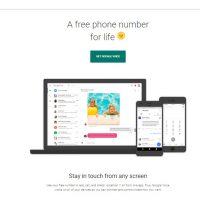
  نحوه ی استفاده ی مجدد از نسخه ی رایگان Google Voice   ترفند ها به شما آموزش می دهد که چگونه وارد Google Voice شوید. اگر حساب کاربری Google دارید می توانید به صورت رایگان از Google Voice استفاده کنید. شما هم چنین می توانید شماره ی فعلی Google Voice خود را حذف کنید و یک شماره ی دیگر را انتخاب کنید. با این حال باید ۹۰ روز بین حذف شماره ی قبلی و انتخاب شماره ی جدید صبر کنید.   مراحل : Google Voice را باز کنید. از طریق مرورگر اینترنت خود به آدرس https://voice.google.com بروید. با این کار اگر ورد حساب کاربری گوگل خود شده باشید, صفحه ی نصب Google Voice برای شما باز می شود. اگر وارد حساب گوگل خود نشده اید, آدرس ایمیل و رمز عبور خود را وارد کنید. روی علامت ☰ کلیک کنید. این علامت در گوشه ی سمت چپ صفحه قرار دارد. با این کار یک منوی جدید نمایش داده می شود. روی Settings کلیک کنید. با این کار منوی Settings باز خواهد شد. روی زبانه ی Phone numbers کلیک کنید. این گزینه وسط منوی Settings قرار دارد. روی DELETE کلیک کنید. این زبانه سمت راست شماره تلفن فعلی Google Voice قرار […]
دسته بندی : آموزش اینترنت
ادامه مطلب

نحوه ی وارد شدن به Google Voice

شنبه ۸ دی ۱۳۹۷
  • 3,100 views
  • 0
آپديت
نحوه ی وارد شدن به Google Voice

  نحوه ی وارد شدن به Google Voice   ترفند ها به شما آموزش می دهد که چگونه وارد Google Voice شوید. اگر حساب کاربری Google دارید می توانید به صورت رایگان از Google Voice استفاده کنید. شما هم چنین می توانید شماره ی فعلی Google Voice خود را حذف کنید و یک شماره ی دیگر را انتخاب کنید. با این حال باید ۹۰ روز بین حذف شماره ی قبلی و انتخاب شماره ی جدید صبر کنید.   مراحل : Google Voice را باز کنید از طریق مرورگر اینترنت خود به آدرس https://voice.google.com بروید. با این کار اگر ورد حساب کاربری گوگل خود شده باشید, صفحه ی نصب Google Voice برای شما باز می شود. اگر وارد حساب گوگل خود نشده اید, آدرس ایمیل و رمز عبور خود را وارد کنید. جستجوی مکان را انجام دهید. از وسط صفحه روی فیلد متنی کلیک کنید سپس نام شهر یا کد پستی خود را وارد کنید. همان طور که تایپ می کنید یک منوی کشویی برای شما باز می شود که درون آن شماره نوشته شده است. یک شماره را انتخاب کنید. از سمت راست شماره روی دکمه ی SELECT کلیک کنید. ابتدا باید یک شهر را از منوی کشویی انتخاب کنید. […]

ادامه مطلب
آپديت
نحوه ی ساخت گالری جوملا با JSN Imageshow و ایجاد Showcase

  نحوه ی ساخت گالری جوملا با JSN Imageshow و ایجاد Showcase   جوملا یک سیستم مدیریت محتوای متن باز است که در چهارچوب یک نرم افزار تحت وب به صورت مستقل کار می کند و به زبان پی اچ پی نوشته شده است. این سیستم برای افرادی طراحی شده است که خیلی در طراحی وب سایت حرفه ای نیستند اما می خواهند وب سایتشان ظاهر خوبی داشته باشد. JSN ImageShow یک افزونه ی گالری طراحی شده برای جوملا می باشد. شما می توانید انتخاب کنید که عکس ها از چندین منبع از جمله local image folder, Joomla, galleries: (JoomGallery, Phoca Gallery…)و online galleries (Flickr, Picasa,Facebook…) نمایش داده شوند. سپس این عکس ها را می توانید در هر جایی از وب سایت که می خواهید انتشار دهید.   مراحل : JSN ImageShow را از آدرس زیر دانلود کنید: http://www.joomlashine.com/joomla-extensions/jsn-imageshow-download.html   فایل zip را در جوملا back-end نصب کنید، به عنوان مثال: yourwebsitedomain / administrator   JSN ImageShow Configuration را دانلود کنید و جزئیات آن را مطالعه کنید: http://www.joomlashine.com/joomla-extensions/jsn-imageshow-docs.zip   ایجاد Showcase : Showcase اطلاعات مربوط به نمایش تصاویر را ذخیره می کند. شما می توانید چندین showcase را برای ارائه های مختلف ایجاد کنید و از آنها برای نمایش چندین […]

دسته بندی : آموزش نرم افزار
ادامه مطلب

نحوه ی ساخت گالری جوملا با JSN Imageshow

چهارشنبه ۵ دی ۱۳۹۷
  • 1,268 views
  • 0
آپديت
نحوه ی ساخت گالری جوملا با JSN Imageshow

  نحوه ی ساخت گالری جوملا با JSN Imageshow   جوملا یک سیستم مدیریت محتوای متن باز است که در چهارچوب یک نرم افزار تحت وب به صورت مستقل کار می کند و به زبان پی اچ پی نوشته شده است. این سیستم برای افرادی طراحی شده است که خیلی در طراحی وب سایت حرفه ای نیستند اما می خواهند وب سایتشان ظاهر خوبی داشته باشد. JSN ImageShow یک افزونه ی گالری طراحی شده برای جوملا می باشد. شما می توانید انتخاب کنید که عکس ها از چندین منبع از جمله local image folder, Joomla, galleries: (JoomGallery, Phoca Gallery…)و online galleries (Flickr, Picasa,Facebook…) نمایش داده شوند. سپس این عکس ها را می توانید در هر جایی از وب سایت که می خواهید انتشار دهید.   مراحل : JSN ImageShow را از آدرس زیر دانلود کنید: http://www.joomlashine.com/joomla-extensions/jsn-imageshow-download.html   فایل zip را در جوملا back-end نصب کنید، به عنوان مثال: yourwebsitedomain / administrator JSN ImageShow Configuration را دانلود کنید و جزئیات آن را مطالعه کنید: http://www.joomlashine.com/joomla-extensions/jsn-imageshow-docs.zip   ایجاد Showlist : Showlist اطلاعات مربوط به تصاویر را برای نمایش در گالری ذخیره می کند. JSN ImageShow قادر به اتصال به منابع تصویر چندگانه است و از آنجا به صورت مستقیم از تصاویر استفاده […]

دسته بندی : آموزش نرم افزار
ادامه مطلب

نحوه ی نصب PortableApps.Com

چهارشنبه ۵ دی ۱۳۹۷
  • 1,052 views
  • 0
آپديت
نحوه ی نصب PortableApps.Com

   نصب PortableApps.Com   PortableApps.Com نرم افزاری است که می توانید آن را روی درایو USB, درایو سی دی یا هر چیز دیگری که دارید یا ممکن است در آینده اختراع شود, نصب کنید. در این مقاله نحوه ی نصب آن را به شما آموزش می دهیم.   مراحل : به PortableApps.com بروید و نسخه ای را که می خواهید, دانلود کنید. تفاوت بین نسخه ها در اندازه ی فایل مشخص می شود. شما می توانید بسته به سایز فلش یا سی دی خود, نسخه ی لازم را انتخاب کنید. دوبار روی فایل اجرایی کلیک کنید و نصب را شروع کنید. هنگامی که به مرحله ای رسیدید که باید پوشه ی مقصد را مشخص کنید, روی دکمه ی Browse کلیک کنید. بعد از انتخاب محل مناسب روی گزینه ی Install کلیک کنید. بسته به حجم برنامه, نصب آن نیز طول خواهد کشید. هنگامی که کار به اتمام برسد, صفحه ای را مشاهده خواهید کرد که در آنجا می توانید تصمیم بگیرید که آیا می خواهید از PortableApps home page استفاده کنید یا خیر.

ادامه مطلب

نحوه ی نصب MoCA Device

چهارشنبه ۵ دی ۱۳۹۷
  • 948 views
  • 0
آپديت
نحوه ی نصب MoCA Device

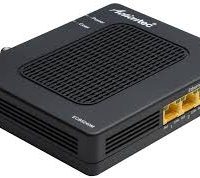
  نحوه ی نصب MoCA Device   اگر برای Tivo خود نیاز به اتصال MoCA دارید, باید بدانید که چگونه می توانید آن را نصب کنید. برای یادگیری مراحل زیر را مطالعه کنید. مراحل : یک دستگاه (MoCA (Multimedia over Coax Alliance خریداری کنید. کابل کواکسیال را به دستگاه MoCA متصل کنید. یک کابل کواکسیال دیگر را از دستگاه MoCA به مودم متصل کنید. کابل اترنت را از روتر به دستگاه MoCA متصل کنید. با جدا کردن همه ی دستگاه ها و متصل کردن آنها طبق مراحل مشخص شده تجهیزات را کامل کنید.

دسته بندی : آموزش سخت افزار
ادامه مطلب

نحوه ی به روز رسانی Joomla

چهارشنبه ۵ دی ۱۳۹۷
  • 974 views
  • 0
آپديت
نحوه ی به روز رسانی Joomla

  نحوه ی به روز رسانی Joomla   جوملا یک سیستم مدیریت محتوای متن باز است که در چهارچوب یک نرم افزار تحت وب به صورت مستقل کار می کند و به زبان پی اچ پی نوشته شده است. این سیستم برای افرادی طراحی شده است که خیلی در طراحی وب سایت حرفه ای نیستند اما می خواهند وب سایتشان ظاهر خوبی داشته باشد. با به روز رسانی به موقع این سیستم می توانید از ویژگی های جدید آن کاملا بهره ببرید. در این مقاله قصد داریم به شما آموزش دهیم که چگونه جوملا را به روز رسانی کنید.   مراحل : نسخه ی فعلی جوملا خود را بررسی کنید. نسخه ی جوملا در گوشه ی سمت راست منوی administration جوملا قرار دارد. هر نسخه ی به روز رسانی که بعد از نسخه ی شما ارائه شده است را دانلود کنید. شما می توانید پچ های به روز رسانی را در وب سایت JoomlaCode.org پیدا کنید. فایل ها به صورت zip می باشند. فایل ها را در کامپیوتر خود از حالت فشرده خارج کنید. برای این کار به یک نرم افزار unzipping مناسب با کامپیوتر خود یا یک ابزار unzipping آنلاین احتیاج دارید. ویندوز XP و نسخه های بعد از […]

دسته بندی : آموزش نرم افزار
ادامه مطلب

نحوه ی تغییر تم در Drupal

چهارشنبه ۵ دی ۱۳۹۷
  • 3,010 views
  • 0
آپديت
نحوه ی تغییر تم در Drupal

  نحوه ی تغییر تم در Drupal   از آنجا که Drupal یکی از قوی ترین سیستم های مدیریت محتوا در جهان (CMS ها) است، به شما این امکان را می دهد که خیلی راحت و سریع تم وب سایت خود را تغییر دهید.   مراحل : تم را نصب کنید. اگر تم مورد نظر شما هنوز نصب نشده است, هم اکنون آن را نصب کنید. تم جدید را فعال کنید. به وب سایت Drupal خود وارد شوید و به صفحه ی Appearance بروید. تمی که می خواهید از آن استفاده کنید را پیدا کنید سپس روی دکمه ی Choose کلیک کنید و آن را به عنوان لینک پیش فرض تنظیم کنید. تم را شخصی سازی کنید. هنگامی که تم شما فعال شد آن را به عنوان پیش فرض تنظیم کنید سپس روی لینک Settings کلیک کنید. همه ی تغییراتی که می توانید اعمال کنید را بررسی کنید و تغییر دلخواه خود را اعمال کنید. به خاطر داشته باشید که شما می توانید تنظیمات همه ی تم های فعال را با کلیک کردن روی دکمه ی Global settings تنظیم کنید. در صورت لزوم شما می توانید محل قرار گیری گزینه های سایت را نیز جا به جا کنید. برای این […]

ادامه مطلب

نحوه ی حذف Outlook از سیستم عامل مکینتاش

چهارشنبه ۵ دی ۱۳۹۷
  • 1,430 views
  • 0
آپديت
نحوه ی حذف Outlook از سیستم عامل مکینتاش

  نحوه ی حذف Outlook از سیستم عامل مکینتاش     ترفند ها به شما آموزش می دهد که چگونه به طور دائم Microsoft Outlook و تمام اجزای آن را از سیستم عامل ویندوز و مکینتاش پاک کنید. مراحل : پوشه ی Applications را در کامپیوتر خود باز کنید. پنجره ی Finder را باز کنید و از پنل سمت چپ روی Applications  کلیک کنید تا لیست همه ی برنامه ها را مشاهده کنید. شما هم چنین می توانید برای باز کردن Finder دکمه های ترکیبی ⇧ Shift+⌘ Command+A را فشار دهید. در پوشه ی Applications برنامه ی Microsoft Outlook را پیدا کنید. آیکون این برنامه به رنگ سفید و آبی می باشد. روی برنامه ی Outlook کلیک کنید و آن را داخل Trash بکشید. برای انجام فرایند از شما خواسته می شود که نام کاربری و رمز عبور را وارد کنید. رمز عبور خود را وارد کنید. در فیلد password رمز عبور خود را وارد کنید و روی دکمه ی OK کلیک کنید. با این کار Microsoft Outlook و همه ی محتوای مربوط به آن به قسمت Trash منتقل می شود. روی آیکون Trash راست کلیک کنید. با این کار منوی راست کلیک برای شما نمایش داده می شود. از […]

دسته بندی : آموزش ویندوز
ادامه مطلب

نحوه ی حذف Outlook از سیستم عامل ویندوز

چهارشنبه ۵ دی ۱۳۹۷
  • 6,967 views
  • 0
آپديت
نحوه ی حذف Outlook از سیستم عامل ویندوز

  نحوه ی حذف Outlook از سیستم عامل ویندوز     ترفند ها به شما آموزش می دهد که چگونه به طور دائم Microsoft Outlook و تمام اجزای آن را از سیستم عامل ویندوز و مکینتاش پاک کنید. مراحل : منوی Start کامپیوتر خود را باز کنید. برای باز کردن منوی Start، روی آیکون Windows از گوشه ی سمت چپ صفحه ی دسکتاپ کلیک کنید. هم چنین می توانید از گوشه ی سمت چپ صفحه روی آیکون ذره بین کلیک کنید. عبارت Programs and Features را تایپ کنید. بهترین ابزار Control Panel ابزار Programs and Features می باشد که می توانید از آن استفاده کنید. از قسمت نتایج جستجو روی گزینه ی Programs and Features کلیک کنید. با این کار یک پنجره ی جدید باز می شود و لیست همه ی برنامه های کامپیوتر نمایش داده خواهد شد. از لیست برنامه ها روی Microsoft Office کلیک کنید. شما می توانید از بالای لیست روی نوار Name کلیک کنید و همه ی برنامه ها را به ترتیب حروف الفبا مشاهده کنید. روی دکمه Change در بالای لیست کلیک کنید. شما می توانید این دکمه را کنار گزینه ی Uninstall در بالای لیست برنامه ها مشاهده کنید. گزینه ی Add or Remove […]

دسته بندی : آموزش ویندوز
ادامه مطلب