آپديت
نحوه جابجایی پوشه های Dropbox در سیستم ویندوز یا Mac

    نحوه جابجایی پوشه های Dropbox در سیستم ویندوز یا Mac ترفند ها به شما آموزش می دهد که چگونه با استفاده از یک مرورگر اینترنت ، چندین پوشه را به طور هم زمان در حساب Dropbox خود انتخاب کنید و انتقال دهید.       مراحل : ۱. Dropbox را در مرورگر اینترنت خود باز کنید. در نوار آدرس مرورگر خود dropbox.com را تایپ کرده و ↵ Enter یا ⏎ Return را فشار دهید. اگر به طور خودکار وارد سیستم نشده اید ، روی دکمه Sign in در گوشه بالا سمت راست کلیک کرده و وارد حساب خود شوید. ۲. روی پنل های منو روی Files کلیک کنید. لیستی از تمام پرونده ها و پوشه های ذخیره شده شما باز می شود. ۳. پوشه ای که می خواهید آن را جا به جا کنید پیدا کنید. ۴. کادر کنار همه پوشه هایی که می خواهید جابجا شوند ، را علامت بزنید. پرونده ها و پوشه های انتخاب شده مشخص خواهند شد. ۵. از سمت راست صفحه روی Move کلیک کنید. این گزینه در زیر دکمه آبی Download قرار دارد. پنجره ای باز می شود. ۶. پوشه مقصد خود را انتخاب کنید. پوشه ای را که می خواهید همه […]
دسته بندی : آموزش ویندوز
ادامه مطلب
جديد
نحوه ارسال فایل با Dropbox ( از طریق کامپیوتر)

    نحوه ارسال فایل با Dropbox ( از طریق کامپیوتر) Dropbox یک سرویس ذخیره سازی ابری است که به شما امکان می دهد فایلهای آپلود شده خود را با افراد دیگر به اشتراک بگذارید. ترفند ها به شما آموزش می دهد که چگونه با Dropbox فایل به اشتراک بگذارید.       مراحل : فایل یا پوشه Dropbox را روی کامپیوترخود باز کنید. هنگامی که فایل / پوشه را در کامپیوترخود ذخیره می کنید ، باید به طور پیش فرض در Dropbox ذخیره شود. ۲. روی فایل یا پوشه ای که می خواهید به اشتراک بگذارید راست کلیک کنید. ۳. روی Share در فهرست کلیک کنید. ۴. آدرس های ایمیل یا نام گیرنده (ها) را تایپ کنید. می توانید یک آدرس یا گروهی از آدرس ها را وارد کنید. ۵. روی Share کلیک کنید اکنون گیرنده لینک فایل را دریافت می کند.  

ادامه مطلب
آپديت
نحوه ایجاد تصاویر Svg با استفاده از  Convertio JPG to SVG Converter

    نحوه ایجاد تصاویر Svg با استفاده از  Convertio JPG to SVG Converter ترفندها به شما آموزش می دهد که چگونه تصاویر Svg را با استفاده از  Convertio JPG to SVG Converter و Adobe Illustratorایجاد کنید.     مراحل : ۱. مرورگر وب خود را باز کنید و به https://convertio.co/jpg-svg/ بروید. به صفحه Convertio’s JPG to SVG Converter منتقل می شوید. استفاده از این برنامه رایگان است. ۲. منبع را برای تصویر JPG خود انتخاب کنید. در بالای منوی مبدل ، باید نوار ابزار قرمز رنگی را مشاهده کنید که در آن منابع مختلفی وجود دارد که می توانید برای بارگذاری یک فایل تصویری JPG برای تبدیل به SVG ، به آن دسترسی داشته باشید. ۳. فایلی که می خواهید تبدیل کنید را پیدا کنید. هنگامی که منبع را انتخاب کردید ، باید یک دیالوگ باکس با کتابخانه پوشه های رایانه شما ظاهر شود. از آنجا فایلی که می خواهید تبدیل کنید, را انتخاب کنید. ۴. روی Convert کلیک کنید. هنگامی که فایل ها بارگذاری شدند ، یک دکمه قرمز در گوشه سمت راست صفحه نمایش داده می شود. فرآیند تبدیل شروع می شود ، و بسته به اندازه فایل ممکن است این مرحله چند دقیقه طول بکشد. ۵. […]

دسته بندی : آموزش ویندوز
ادامه مطلب

نحوه تغییر PNG به GIF در ویندوز ۷

چهارشنبه ۱۸ دی ۱۳۹۸
  • 575 views
  • 0
آپديت
نحوه تغییر PNG به GIF در ویندوز ۷

  نحوه تغییر PNG به GIF در ویندوز ۷ در این مقاله به شما آموزش می دهیم که چگونه  .png را به .gif در ویندوز ۷ تبدیل کنید.       مراحل ۱. تصویری را که پسوند آن باید تغییر کند, انتخاب کنید. ۲. روی زبانه Organize موجود در گوشه سمت چپ پنجره خود کلیک کنید و “Folder and search option” را انتخاب کنید. ۳. صبر کنید تا یک پنجره به نام Folder Option ظاهر شود. زبانه view را انتخاب کنید و علامت گزینه ی ” Hide extension for known files type” را حذف کنید. سپس روی OK کلیک کنید. ۴. اکنون می توانید پسوند تصویری را که پس از نام تصویر نوشته شده است ، ببینید. ۵. روی تصویر راست کلیک کرده و گزینه rename را انتخاب کنید سپس.png را به .gif تغییر دهید. ۶. صبر کنید تا پنجره تایید تغییر پسوند برای شما باز شود. روی yes کلیک کنید.

دسته بندی : آموزش ویندوز
ادامه مطلب
آپديت
نحوه تبدیل گیف به عکس در سیستم عامل ویندوز و مکینتاش

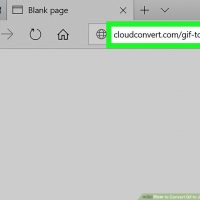
    نحوه تبدیل گیف به عکس در سیستم عامل ویندوز و مکینتاش   ترفند ها به شما اموزش می دهد که چگونه یک فایل GIF را در Cloud Converter بارگذاری کنید ، و یک نسخه JPG از همان فایل را با استفاده از یک مرورگر اینترنت در رایانه خود بارگیری کنید.   مراحل ۱. Cloud Converter GIF to JPGرا در مرورگر اینترنت خود باز کنید. com/gif-to-jpg را در نوار آدرس تایپ کرده و دکمه ی ↵ Enter یا ⏎ Return را فشار دهید. ۲. روی دکمه Select Files کلیک کنید. آیکون سند کوچک با علامت “+” را مشاهده خواهید کرد. با کلیک کردن روی این دکمه، یک پنجره جستجوگر فایل باز می شود و به شما امکان می دهد تا یک فایل را از رایانه خود انتخاب کنید. ۳. فایل GIF را که می خواهید تبدیل کنید, انتخاب کنید. بر روی GIF در پنجره file explorer کلیک کنید و برای بارگذاری آن روی Open کلیک کنید. اکنون فایل GIF شما در صفحه وب نمایش داده می شود. ۴. اطمینان حاصل کنید که jpg در کنار نام فایل انتخاب شده است. ۵. روی دکمه قرمز رنگ Start Conversion کلیک کنید. این دکمه در گوشه پایین سمت راست صفحه قرار دارد. […]

دسته بندی : آموزش ویندوز
ادامه مطلب
آپديت
نحوه پاک کردن پیام در Slack از طریق کامپیوتر

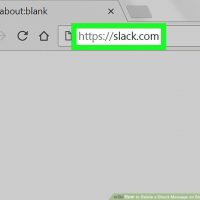
    نحوه پاک کردن پیام در Slack از طریق کامپیوتر   ترفند ها به شما آموزش می دهد که چگونه با استفاده از یک مرورگر اینترنت ، پیام چت خاصی را در Slack حذف کنید.   مراحل Slack را در یک مرورگر اینترنت باز کنید. مرورگر خود را باز کنید ، slack.com را در نوار آدرس تایپ کنید و کلید ↵ Enter را فشار دهید.         همچنین می توانید برنامه رایانه ای Slack را در رایانه خود بارگیری و از آن استفاده کنید. ۲. وارد میز کاربری خود شوید. روی دکمه Sign in  از گوشه سمت راست بالای صفحه کلیک کنید و وارد میز کاربری خود شوید.       روی یک پیام در پنل سمت چپ کلیک کنید. همه پیام های شما تحت عنوان Direct Messages در پنل سمت چپ قرار دارند. با کلیک کردن ، مکالمه مورد نظر در سمت راست پنجره شما باز می شود. همچنین می توانید با کلیک کردن روی آیکون “x” در کنار پیام ، یک مکالمه را حذف کنید ، اما با این کار سابقه چت شما حذف نخواهد شد. ۴. پیامی را که می خواهید در مکالمه خود حذف کنید را پیدا کنید و ماوس خود را روی آن ببرید. با این […]

ادامه مطلب
آپديت
چگونه وضوح صفحه نمایش سیستم ویندوز خود را بررسی کنیم

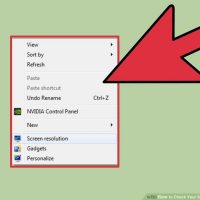
  چگونه وضوح صفحه نمایش سیستم ویندوز خود را بررسی کنیم در این مقاله به شما آموزش می دهیم که چگونه وضوح تصویر سیستم ویندوز خود را بررسی کنید.       مراحل روی دسکتاپ خود راست کلیک کنید. این سریعترین راه دسترسی به تنظیمات نمایشگر است. ۲. گزینه “Screen resolution” (8 and 7), “Personalize” (Vista) یا “Properties” (XP) را انتخاب کنید. با این کار تنظیمات نمایشگر برای شما باز خواهد شد. از منویPersonalization  روی “Display Settings” کلیک کنید. ۳. نمایشگر فعال خود را انتخاب کنید (در صورت لزوم). نمایشگر مورد نظر برای بررسی وضوح را انتخاب کنید. اگر فقط یک صفحه نمایش دارید می توانید از این مرحله عبور کنید. ۴. به وضوح تصویر فعلی خود توجه کنید. وضوح فعلی شما در منوی کشویی “Resolution”نشان داده خواهد شد. ۵. رزولوشنی که پیام “Recommended”را در کنار آن مشاهده می کنید, علامت بزنید. با انتخاب این گزینه بهترین نمایش تصویر را خواهید داشت. ۶. وضوح تصویر خود را با استفاده از نوار لغزنده تغییر دهید. با کلیک بر روی منوی کشویی “Resolution” در ویندوز ۷ و ۸ نوار لغزنده نمایش داده می شود. نوار لغزنده را بکشید تا وضوح نمایشگر را روی مانیتور خود تغییر دهید. انتخاب وضوح پایین ، اندازه […]

دسته بندی : آموزش ویندوز
ادامه مطلب
آپديت
نحوه حرکت دادن ماوس کامپیوتر با صفحه کلید (ویندوز)

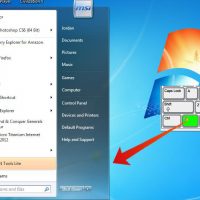
  نحوه حرکت دادن ماوس کامپیوتر با صفحه کلید (ویندوز) در این مقاله به شما آموزش می دهیم که چگونه با استفاده از کیبورد ماوس کامپیوتر راحرکت دهید.       مراحل منوی Start را باز کنید. با فشار دادن کلید ⊞ Win می توانید این کار را انجام دهید. ۲. وارد منو شوید. برای حرکت و پیدا کردن گزینه دلخواه ، از کلیدهای ↑ ↓ و کلیدهای جهت چپ و راست استفاده کنید. ۳. کلید Tab ↹را فشار دهید و نگه دارید تا Control Panel برجسته شود. select را فشار دهید تا گزینه Control Panel انتخاب شود. ۴. گزینه ی “Ease Of Access” را پیدا کنید. هنگامی که آن را مشاهده کردید ، کلید Tab ↹را فشار دهید تا برجسته شود ، سپس ↵ Enter را فشار دهید. ۵. برای حرکت کلید Tab ↹ را فشار دهید.گزینه “change how your mouse works” را انتخاب کنید. دکمه ↵ Enter را فشار دهید تا آن را انتخاب کنید. ۶. کلید Tab ↹را فشار دهید تا وقتی که به”turn on mouse keys” برسید. دو بار Space را فشار دهید. با این کار گزینه “Turn on Mouse Keys” علامت زده می شود. ۷. کلید Tab ↹را فشار دهید تا به گزینه “OK” برسید […]

دسته بندی : آموزش ویندوز
ادامه مطلب
آپديت
چگونه میکروفون را در سیستم ویندوز خود تقویت کنیم

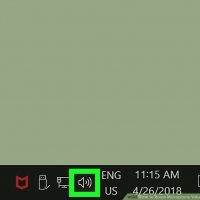
  چگونه میکروفون را در سیستم ویندوز خود تقویت کنیم ترفند ها به شما آموزش می دهد که چگونه کیفیت ورودی میکروفون خود را از طریق سیستم ویندوزتقویت کنید.       مراحل : ۱. آیکون بلندگو را در نوار وظیفه خود پیدا کرده و روی آن کلیک راست کنید. یک منو جدید برای شما نمایش داده خواهد شد. ۲. از این منو گزینه Recording devices را انتخاب کنید. با این کار یک پنجره جدید باز می شود و لیستی از تمام سخت افزار های ورودی صوتی متصل به رایانه شما نشان داده می شود. ۳. در لیست Recording میکروفون خود را انتخاب کنید. میکروفونی را که از آن استفاده می کنید در اینجا پیدا کنید و روی آن کلیک کنید. ۴. روی دکمه Properties کلیک کنید. این دکمه در گوشه سمت راست پنجره Sound قرار دارد. با این کار تنظیمات میکروفون شما در یک پنجره جدید باز می شود. ۵. روی زبانه Levels کلیک کنید. این دکمه در بالای پنجره قرار دارد. ۶. نوار لغزنده Microphone Boost را به سمت راست بکشید. این باعث افزایش حجم ورودی میکروفون شما می شود. ۷. روی دکمه OK کلیک کنید. با این کار تنظیمات میکروفون جدید شما ذخیره می شود و پنجره […]

دسته بندی : آموزش ویندوز
ادامه مطلب
آپديت
چگونه میکروفون را در سیستم مکینتاش خود تقویت کنیم

    چگونه میکروفون را در سیستم مکینتاش خود تقویت کنیم ترفند ها به شما آموزش می دهد که چگونه کیفیت ورودی میکروفون خود را از طریق سیستم مکینتاش تقویت کنید.       مراحل : ۱. روی آیکون Apple را در منو سیستم کلیک کنید. ۲. از این منو گزینه System Preferences را انتخاب کنید. با این کار یک پنجره System Preferences برای شما باز می شود. ۳. در منوی System Preferences گزینه Sound  را انتخاب کنید. با این کار تنظیمات صوتی رایانه شما باز می شود. ۴. روی زبانه Input کلیک کنید.این دکمه در کنار گزینه های Sound Effects و Output در بالای پنجره Sound قرار دارد. ۵. میکروفون خود را از فهرست ورودی انتخاب کنید. لیستی از تمام دستگاه های ورودی صوتی متصل به رایانه خود را در اینجا مشاهده خواهید کرد. میکروفونی را که از آن استفاده می کنید پیدا کنید و روی نام آن کلیک کنید. ۶. نوار لغزنده Input volume را به سمت راست بکشید. این باعث افزایش حجم ورودی میکروفون شما می شود.

ادامه مطلب