نحوه ی نصب AutoCAD با استفاده از فایل نصبی

چهارشنبه ۲۰ شهریور ۱۳۹۸
  • 590 views
  • 0
آپديت
نحوه ی نصب AutoCAD با استفاده از فایل نصبی

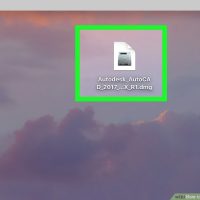
نحوه ی نصب AutoCAD با استفاده از فایل نصبی     ترفند ها به شما آموزش می دهد که چگونه فایل نصب رسمی AutoCAD را از وب سایت Autodesk بارگیری کنید و برنامه را روی رایانه خود نصب کنید. بارگیری رسمی AutoCAD نیاز به پرداخت هزینه دارد ، اما اگر دانش آموز یا مربی باشید می توانید آن را به صورت رایگان از وب سایت آموزشی دریافت کنید. اگر از ویندوز استفاده می کنید ، می توانید از نصب Autodesk Download Manager نیز برای نصب AutoCAD بدون بارگیری فایل نصبی جداگانه استفاده کنید. در این مقاله به شما آموزش می دهیم که AutoCAD را در سیستم ویندوز یا مکینتاش نصب کنید. با ما همراه باشید.     مراحل : فایل نصب را در رایانه خود پیدا کرده و دوبار روی آن کلیک کنید. با این کار نصب کننده ی برنامه در یک پنجره جدید باز می شود و مراحل تنظیم نصب آغاز خواهد شد. روی دکمه Install کلیک کنید. این دکمه تحت عنوان Install on this computer در سمت راست پنجره قرار دارد. هر موردی را که می خواهید نصب کنید علامت بزنید. شما می توانید برنامه اصلی “Autodesk AutoCAD” را انتخاب کنید ، همچنین برنامه های دیگری مانند “Autodesk […]

ادامه مطلب

نحوه ی نصب AutoCAD با استفاده از برنامه ی Autodesk

چهارشنبه ۲۰ شهریور ۱۳۹۸
  • 982 views
  • 0
آپديت
نحوه ی نصب AutoCAD با استفاده از برنامه ی Autodesk

  نحوه ی نصب AutoCAD با استفاده از برنامه ی Autodesk     ترفند ها به شما آموزش می دهد که چگونه فایل نصب رسمی AutoCAD را از وب سایت Autodesk بارگیری کنید و برنامه را روی رایانه خود نصب کنید. بارگیری رسمی AutoCAD نیاز به پرداخت هزینه دارد ، اما اگر دانش آموز یا مربی باشید می توانید آن را به صورت رایگان از وب سایت آموزشی دریافت کنید. اگر از ویندوز استفاده می کنید ، می توانید از نصب Autodesk Download Manager نیز برای نصب AutoCAD بدون بارگیری فایل نصبی جداگانه استفاده کنید. در این مقاله به شما آموزش می دهیم که AutoCAD را در سیستم ویندوز یا مکینتاش نصب کنید. با ما همراه باشید.       مراحل : برنامه Autodesk را روی رایانه خود باز کنید. آیکون برنامه Autodesk با حرف “A” مشخص شده است و به رنگ سبز و آبی می باشد. می توانید آن را در منوی Start پیدا کنید. نسخه ی دسکتاپ این برنامه فقط در ویندوز در دسترس است. برای نصب AutoCAD از برنامه دسکتاپ Autodesk لازم نیست فایل نصبی را بارگیری کنید. برنامه بدون بارگیری فایل نصب کننده, نصب خواهد شد.   وارد حساب Autodesk خود شوید. اگر به طور خودکار […]

ادامه مطلب
آپديت
نحوه ی نصب AutoCAD با استفاده از نصب کننده AutoCAD در سیستم مکینتاش

  نحوه ی نصب AutoCAD با استفاده از نصب کننده AutoCAD در سیستم مکینتاش   ترفند ها به شما آموزش می دهد که چگونه فایل نصب رسمی AutoCAD را از وب سایت Autodesk بارگیری کنید و برنامه را روی رایانه خود نصب کنید. بارگیری رسمی AutoCAD نیاز به پرداخت هزینه دارد ، اما اگر دانش آموز یا مربی باشید می توانید آن را به صورت رایگان از وب سایت آموزشی دریافت کنید. اگر از ویندوز استفاده می کنید ، می توانید از نصب Autodesk Download Manager نیز برای نصب AutoCAD بدون بارگیری فایل نصبی جداگانه استفاده کنید. در این مقاله به شما آموزش می دهیم که AutoCAD را در سیستم ویندوز یا مکینتاش نصب کنید. با ما همراه باشید.     مراحل : فایل نصب را در رایانه پیدا کرده و روی آن دوبار کلیک کنید. فایل تنظیمات DMG را در پوشه Downloads خود پیدا کنید و روی آن دوبار کلیک کنید. با این کار محتویات نصب کننده در یک پنجره جدید باز می شود. روی فایل نصب Autodesk AutoCAD برای Mac.pkg دوبار کلیک کنید. آیکون این مورد مانند جعبه مقوایی به نظر می رسد. با این کار نصب کننده ی برنامه در یک پنجره ی جدید باز می شود. […]

ادامه مطلب

نحوه ی دانلود فایل BIOS سیستم ویندوز

شنبه ۱۶ شهریور ۱۳۹۸
  • 1,000 views
  • 0
آپديت
نحوه ی دانلود فایل BIOS سیستم ویندوز

نحوه ی دانلود فایل BIOS سیستم ویندوز ترفند ها به شما آموزش می  دهد که چگونه فایل BIOS سیستم ویندوز را دانلود و نصب کنید. به خاطر داشته باشید که BIOS سیستم اغلب نیازی به به روز رسانی ندارد و اگر BIOS را به اشتباه دانلود و نصب کنید ممکن است برای سیستم شما مشکل به وجود بیاورد. هم چنین دقت کنید که سیستم مکینتاش از BIOS استفاده نمی کند. مراحل : منوی Start  را باز کنید. از گوشه ی سمت چپ سیستم روی لوگوی ویندوز کلیک کنید. اطلاعات سیستم را باز کنید. در پنجره ی Start عبارت msinfo را تایپ کنید سپس از بالای پنجره روی System Information کلیک کنید. نام مدل کامپیوتر را بررسی کنید. در کنار عنوان “System Model” لیستی را مشاهده خواهید کرد, این نام مدل کامپیوتر شما می باشد. هنگامی که برای به روز رسانی فایل BIOS جستجو می کنید به این اطلاعات نیاز پیدا خواهید کرد. شماره ی نسخه ی BIOS را پیدا کنید. در کنار عنوان “BIOS Version/Date” نام شرکت, نام مدل و شماره ی آن ذکر شده است. شماره ی بعد از ویرگول شماره ی نسخه می باشد. سایت پشتیبانی BIOS کامپیوتر خود را باز کنید. به طور کلی ساده ترین راه […]

دسته بندی : آموزش ویندوز
ادامه مطلب
آپديت
نحوه کاهش اندازه فایل پاور پوینت در سیستم ویندوز

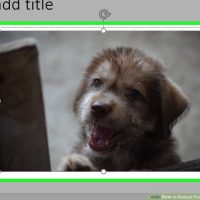
نحوه کاهش اندازه فایل پاور پوینت در سیستم ویندوز ترفند ها به شما آموزش می دهد که چگونه حجم فایل پاورپوینت را در کامپیوتر خود کاهش دهید. ممکن است کاهش دادن حجم فایل پاورپوینت برای برخی کاربران تازه وارد کمی دشوار باشد. بنابراین تصمیم گرفتیم در این مقاله شما را با چند راه حل ساده برای کاهش دادن حجم فایل آشنا کنیم. با ما همراه باشید. مراحل : روی تصویر دوبار کلیک کنید. با این کار ، زبانه Format در بالای پنجره پاورپوینت باز می شود. اگر پرونده پاورپوینت شما هنوز باز نشده است ، ابتدا با دوبار کلیک کردن روی آن ، آن را باز کنید. فرقی نمی کند روی کدام تصویر دو بار کلیک کنید ، زیرا همه آنها زبانه مناسب را باز می کنند. روی گزینه ی Compress Pictures کلیک کنید. این گزینه دقیقاً زیر زبانه ی Transitions قرار دارد. با کلیک بر روی آن ، یک پنجره جدید برای شما باز می شود. تیک گزینه ی “Apply only to this picture” را بردارید. این اولین گزینه در بالای پنجره Compress Pictures قرار دارد. غیرفعال کردن این گزینه باعث می شود که کلیه تصاویر ارائه شده شما فشرده شوند. روی گزینه ی E-mail (96 ppi) کلیک کنید. […]

دسته بندی : آموزش ویندوز
ادامه مطلب
آپديت
نحوه کاهش اندازه فایل پاور پوینت در سیستم مکینتاش

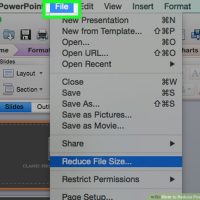
نحوه کاهش اندازه فایل پاور پوینت در سیستم مکینتاش ترفند ها به شما آموزش می دهد که چگونه حجم فایل پاورپوینت را در کامپیوتر خود کاهش دهید. ممکن است کاهش دادن حجم فایل پاورپوینت برای برخی کاربران تازه وارد کمی دشوار باشد. بنابراین تصمیم گرفتیم در این مقاله شما را با چند راه حل ساده برای کاهش دادن حجم فایل آشنا کنیم. با ما همراه باشید. مراحل : روی File کلیک کنید. این گزینه در گوشه سمت چپ منوی Mac شما در بالای صفحه قرار دارد. اگر پرونده پاورپوینت شما هنوز باز نشده است ، ابتدا با دوبار کلیک کردن روی آن ، آن را باز کنید. روی گزینه ی Reduce File Size که در پایین منوی کشویی قرار گرفته است, کلیک کنید. روی Picture Quality کلیک کنید. با انجام این کار یک منوی کشویی برای شما باز خواهد شد. روی گزینه Best for sending in e-mail کلیک کنید. این گزینه کیفیت کلیه تصاویر موجود در پرونده پاورپوینت شما را به ۹۶ ppi کاهش می دهد ، که به طور کلی رزولوشن آن پایین تر از رزولوشن پیش فرض اکثر تصاویر است. روی گزینه ی Delete cropped areas out of pictures کلیک کنید. با انجام این کار اطمینان حاصل می […]

ادامه مطلب

نحوه ی غیر فعال سازی Windows Media Center

دوشنبه ۴ شهریور ۱۳۹۸
  • 6,145 views
  • 0
آپديت
نحوه ی غیر فعال سازی Windows Media Center

نحوه ی غیر فعال سازی Windows Media Center فناوری رایانه ای گاهی اوقات می تواند گیج کننده باشد ، به خصوص هنگامی که می خواهید چیزی را که به طور پیش فرض در رایانه شما فعال شده مخفی یا غیرفعال کنید. در این مقاله به شما آموزش می دهیم که چگونه  Windows Media Center را غیر فعال یا پنهان کنید. با ما همراه باشید. مراحل : روی دکمه ” Start ” در پایین صفحه کامپیوتر خود کلیک کنید. جدیدترین برنامه هایی را که با آنها کار کرده اید نمایش داده می شوند. “Control Panel” سیستم ویندوز خود را باز کنید. موارد مختلفی از جمله ” computer security ” و ” hardware and sound ” را مشاهده خواهید کرد. ” Programs ” را پیدا کنید. در رایانه های مختلف ، ممکن است چیزی متفاوت مانند ” Programs and Features ” باشد. روی آن کلیک کنید. “Turn Windows Features On or Off” را پیدا کنید. این گزینه ممکن است در بالای صفحه یا در انتهای صفحه باشد ، روی آن کلیک کنید. صفحه ای با تمام برنامه های ارائه شده نمایش داده می شود ، به قسمت “Windows Media Center” بروید. گزینه ها را بررسی کنید. لیستی از برنامه ها در زبانه […]

ادامه مطلب

نحوه ی فرمت کردن  SSD Drive در سیستم ویندوز

دوشنبه ۱۴ مرداد ۱۳۹۸
  • 482 views
  • 0
آپديت
نحوه ی فرمت کردن  SSD Drive در سیستم ویندوز

نحوه ی فرمت کردن  SSD Drive در سیستم ویندوز فرمت کردن SSD Drive زمانیکه می خواهید آن را بفروشید بسیار پیشنهاد می شود. در غیر این صورت می توانید یک سیستم عامل جدید را نصب کنید. شما می توانید  SSD Drive را در سیستم ویندوز یا مکینتاش فرمت کنید. با ما همراه باشید. مراحل : اطمینان حاصل کنید که درایو SSD که می خواهید فرمت شود در رایانه شما نصب شده است یا از طریق کابل USB به رایانه متصل می باشد. به “Start” بروید و روی “Control Panel.” کلیک کنید. روی “System and Maintenance,” کلیک کنید سپس “Administrative tools.” را انتخاب کنید. برنامه ی “Computer Management” را باز کنید. از سمت چپ پنجره ی Management روی “Disk Management” کلیک کنید. روی نام درایو SSD خود از فهرست درایوهای نمایش داده شده, کلیک کنید. روی درایو SSD راست کلیک کرده و “Format” را انتخاب کنید. مقادیر مورد نظر خود را از منوی کشویی “File system” و “Allocation unit size” انتخاب کنید. گزینه ی “Perform a quick format,” را علامت بزنید سپس روی “OK.” کلیک کنید. اکنون سیستم درایو SSD را فرمت خواهد کرد.

ادامه مطلب

نحوه ی فرمت کردن  SSD Drive در سیستم مکینتاش

دوشنبه ۱۴ مرداد ۱۳۹۸
  • 576 views
  • 0
آپديت
نحوه ی فرمت کردن  SSD Drive در سیستم مکینتاش

نحوه ی فرمت کردن  SSD Drive در سیستم مکینتاش فرمت کردن SSD Drive زمانیکه می خواهید آن را بفروشید بسیار پیشنهاد می شود. در غیر این صورت می توانید یک سیستم عامل جدید را نصب کنید. شما می توانید  SSD Drive را در سیستم ویندوز یا مکینتاش فرمت کنید. با ما همراه باشید. مراحل : اطمینان حاصل کنید که درایو SSD که می خواهید فرمت شود در رایانه شما نصب شده است یا از طریق کابل USB به رایانه متصل می باشد. Finder را باز کنید و اطمینان حاصل کنید که درایو SSD در لیست دستگاه ها نمایش داده می شود. روی ” Applications” و سپس بر روی ” Utilities” کلیک کنید. برنامه “Disk Utility” را راه اندازی کنید. روی نام درایو SSD خود در سمت چپ Disk Utility کلیک کنید. روی زبانه « Erase» کلیک کنید، سپس مقدار کنار « Partition Map Scheme»، که در پایین پنجره قرار دارد، را یادداشت کنید. اطمینان حاصل کنید که مقدار کنار Partition گزینه های “Master Boot Record” یا “Apple Partition Map,” باشد سپس, روی زبانه ی “Partition” کلیک کنید. اگر مقدار کنار Partition گزینه ی ” GUID Partition Table, ” بود، از منوی کشویی Format گزینه ی “Mac OS X Extended (Journaled)” […]

دسته بندی : آموزش ویندوز
ادامه مطلب
آپديت
نحوه ی ذخیره ی ویدئوی بازی با استفاده از Fraps (ویندوز ۱۰، ۸ و ۷)

نحوه ی ذخیره ی ویدئوی بازی با استفاده از Fraps (ویندوز ۱۰، ۸ و ۷) ترفند ها به شما آموزش می دهد که چگونه ضبط صفحه نمایش را در حالی که مشغول به بازی ویدئویی در سیستم ویندوز PC خود هستید, انجام دهید. شما می توانید یک برنامه رایگان به نام Fraps برای هر نسخه ویندوز دانلود کنید، یا از ویژگی های ضبط تصویر ویندوز ۱۰ استفاده کنید. مراحل انجام این کار ساده می باشد. با ما همراه باشید. مراحل : از طریق مرورگر اینترنت خود به آدرس http://www.fraps.com/download.php بروید. این صفحه ی دانلود Fraps می باشد. روی لینک دانلود Fraps کلیک کنید. این لینک همچنین شماره نسخه فعلی را نشان می دهد که ممکن است برای هر کسی متفاوت باشد. Fraps را در کامپیوتر خود دانلود و نصب کنید. روی فایل نصب کننده دوبار کلیک کنید. این فایل همان فایلی است که شما آن را به تازگی دانلود کردید. برای نصب Fraps طبق مراحل مشخص شده پیش بروید. Fraps را باز کنید. شما می توانید آیکون این برنامه را از منوی Start پیدا کنید. روی Movies کلیک کنید. این گزینه در بالای صفحه قرار دارد. کلیدهای ضبط ویدئو را ایجاد کنید. این کلید روی صفحه کلید است که شما […]

ادامه مطلب