آپديت
نحوه فعال کردن حالت “incognito” در مرورگر (Chrome (Mobile

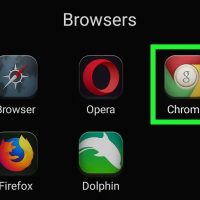
  نحوه فعال کردن حالت “incognito” در مرورگر( Chrome (Mobile ترفند ها به شما آموزش می دهد که چگونه حالت  “incognito” را فعال کنید. در این حالت شما می توانید بدون اینکه تاریخچه ی جستجوی شما ذخیره شود در مرورگر خود جستجو کنید.     مراحل برنامه Google Chrome را باز کنید. اگر هنوز این برنامه را در گوشی خود ندارید, می توانید آن را از Google Play Store (Android) دانلود کنید.   روی ⋮ ضربه بزنید. این علامت در سمت راست صفحه قرار دارد. روی زبانه ی New Incognito کلیک کنید. با این کار حالت incognito برای شما فعال می شود و شما می توانید بدون ذخیره شدن صفحات بازدید خود به جستجو ادامه دهید. هنگامی که این پنجره را ببندید همه ی فایل های دانلود شده و صفحات بازدید شده ی شما حذف خواهند شد.   پنجره خصوصی Incognito  پس زمینه ی تیره تری نسبت به پنجره ی مرورگر معمولی دارد.  

ادامه مطلب
آپديت
نحوه فعال کردن حالت “incognito” در مرورگر(Safari (Desktop

  نحوه فعال کردن حالت “incognito” در مرورگر(Safari (Desktop ترفند ها به شما آموزش می دهد که چگونه حالت  “incognito” را فعال کنید. در این حالت شما می توانید بدون اینکه تاریخچه ی جستجوی شما ذخیره شود در مرورگر خود جستجو کنید.   مراحل   مرورگر Safari را باز کنید. آیکون این برنامه به شکل قطب نمای آبی رنگ ست. روی File کلیک کنید. این گزینه در نوار ابزار سمت چپ صفحه قرار دارد. روی New Private Window کلیک کنید. با این کار پنجره ی مرورگر در حالت incognito برای شما باز خواهد شد و شما می توانید بدون ذخیره شدن صفحات بازدید خود به جستجو ادامه دهید. برای فعال سازی سریع حالت incognito, شما می توانید دکمه ی ⌘ Command و ⇧ Shift را نگه دارید و سپس دکمه ی N را فشار دهید. پنجره خصوصی Safari پس زمینه ی تیره تری نسبت به پنجره ی مرورگر معمولی دارد.
ادامه مطلب

نحوه فعال کردن حالت “incognito” در مرورگر Safari

شنبه ۱۵ اردیبهشت ۱۳۹۷
  • 2,100 views
  • 0
آپديت
نحوه فعال کردن حالت “incognito” در مرورگر Safari

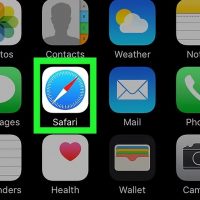
  نحوه فعال کردن حالت “incognito” در مرورگر Safari (iPhone )   ترفند ها به شما آموزش می دهد که چگونه حالت  “incognito“ را فعال کنید. در این حالت شما می توانید بدون اینکه تاریخچه ی جستجوی شما ذخیره شود در مرورگر خود جستجو کنید.     مراحل برنامه Safari را باز کنید. آیکون این برنامه به شکل قطب نماست. روی دکمه ای که به شکل دو مربع روی هم است, ضربه بزنید. این آیکون در گوشه ی سمت راست صفحه قرار دارد. روی Private ضربه بزنید. این گزینه در گوشه ی سمت چپ صفحه قرار دارد. روی + ضربه بزنید. این گزینه در پایین صفحه قرار دارد. با کلیک کردن روی این گزینه پنجره ی جدید Safari با حالت incognito برای شما باز خواهد شد. برای بازگشت به صفحه ی مرورگر معمولی, روی + و Private again ضربه بزنید و سپس روی Done ضربه بزنید. با بستن برنامه ی Safari, مرورگر Private بسته نخواهد شد. برای غیر فعالسازی حالت incognito, روی صفحه ای که می خواهید آن را ببندید, انگشت خود را به سمت چپ بکشید.

ادامه مطلب
آپديت
نحوه فعال کردن حالت “incognito” در مرورگر (Chrome (Desktop

  نحوه فعال کردن حالت “incognito” در مرورگر (Chrome (Desktop   ترفند ها به شما آموزش می دهد که چگونه حالت  “incognito” را فعال کنید. در این حالت شما می توانید بدون اینکه تاریخچه ی جستجوی شما ذخیره شود در مرورگر خود جستجو کنید.     مراحل مرورگر Google Chrome را باز کنید. آیکون این برنامه به رنگ زرد, قرمز و سبز است. روی علامت ⋮ کلیک کنید. این علامت در گوشه ی سمت راست پنجره ی Chrome قرار دارد. روی پنجره ی New incognito کلیک کنید. این گزینه تقریبا در بالای منوی کشویی قرار دارد. با کلیک کردن روی این گزینه پنجره ی جدید Chrome با حالت incognito برای شما باز خواهد شد. برای فعالسازی سریع این حالت دکمه های  (Ctrl+⇧ Shift+N (Windows یا ⌘ (Command+⇧ Shift+N (Mac را فشار دهید. پس از بستن این پنجره, همه ی دانلود ها و صفحات مشاهده شده شما حذف خواهند شد.

ادامه مطلب

نحوه ی اضافه کردن کلید عمومی SSH  در  GitHub

پنج شنبه ۳۰ فروردین ۱۳۹۷
  • 1,627 views
  • 0
آپديت
نحوه ی اضافه کردن کلید عمومی SSH  در  GitHub

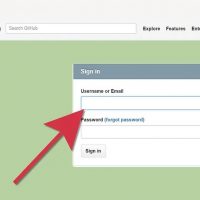
  نحوه ی اضافه کردن کلید عمومی SSH  در  GitHub GitHub یک مرورگر آنلاین است  که مورد استفاده ی  توسعه دهندگان نرم افزاری که از سیستم کنترل Git استفاده می کنند, قرار می گیرد. این سرویس دارای گزینه رایگان برای پروژه‌های متن باز و عملکردهای یک جامعه مجازی از جمله  فید ها ، دنبال‌کننده ها و گراف شبکه برای نمایش دادن به توسعه دهندگانی است که بر یک نسخه ی مرجع کار می‌کنند . سایت گیت هاب همه ی عملکردهای مورد نیاز کاربران در یک جامعه مجازی را در دسترس قرار داده است. در این مقاله ما می خواهیم به چگونگی اضافه کردن کلید عمومی SSH به GitHub را توضیح دهیم.   مراحل به صفحه ورود GitHub بروید و با استفاده از ایمیل و رمز عبور مربوط به حساب کاربری خود وارد شوید. از منوی بالای صفحه روی گزینه ی “Account Settings” کلیک کنید. از سمت چپ صفحه روی گزینه ی “SSH Public Keys” کلیک کنید. “Add another public key” را انتخاب کنید. “عنوان” و “کلید” را در قسمت های ورودی وارد کنید. برای تکمیل فرآیند، روی دکمه ی “Add key” کلیک کنید.  

ادامه مطلب
آپديت
چگونه عکس های  Google Photos را در کامپیوتر ذخیره کنیم؟

چگونه عکس های  Google Photos را در کامپیوتر ذخیره کنیم؟ Google Photos سرویس اشتراک گذاری و ذخیره عکس از Google است. ترفند ها به شما آموزش می دهد که چگونه عکس ها را از Google photos دانلود کنید.   مراحل به Google photos بروید. در مرورگر اینترنتی خود photos.google.com را تایپ کنید و دکمه ی Enter را فشار دهید. در اینجا نیازی نیست به حساب کاربری خود وارد شوید. یک تصویر را برای دانلود انتخاب کنید. شما همچنین می توانید از بخش سایر گالری Google Photos تصویر انتخاب کنید. روی علامت سه نقطه کلیک کنید. این علامت در گوشه ی سمت راست صفحه قرار دارد. تصویر را دانلود کنید. از میان گزینه ها, روی گزینه ی Download کلیک کنید و تصویر مورد نظر را در کامپیوتر ذخیره کنید. پایان!    

ادامه مطلب

نحوه ی بلاک کردن وب سایت ها در اندروید و Chrome

دوشنبه ۲۰ فروردین ۱۳۹۷
  • 13,389 views
  • 0
آپديت
نحوه ی بلاک کردن وب سایت ها در اندروید و Chrome

نحوه ی بلاک کردن وب سایت ها در اندروید و Chrome ترفند ها نحوه ی بلاک کردن وب سایت ها در اندروید و Chrome را به شما آموزش می دهد. شما می توانید سایت ها را با استفاده از برنامه ی BlockSite بلاک کنید. این یک برنامه ی رایگان است و می توانید آن را از Google Play Store دانلود کنید.   مراحل BlockSite را دانلود و نصب کنید. شما می توانید این برنامه ی رایگان را به روش زیر از Google Play Store دانلود کنید: Google Play Store را باز کنید. در نوار جستجو BlockSite را تایپ کنید. روی برنامه ی BlockSite ضربه بزنید. روی Install ضربه بزنید. برنامه BlockSite را باز کنید. در کشوی برنامه های خود می توانید آیکون نارنجی سفید این برنامه را مشاهده کنید. اگر در Play Store هستید و به تازگی برنامه را دانلود کرده اید روی دکمه ی سبز رنگ “Open” ضربه بزنید. روی Enable ضربه بزنید. هنگامی که برنامه را باز می کنید دکمه ی سبز رنگ Enable را در پایین صفحه مشاهده خواهید کرد. با این کار امکان تنظیم مجوز ها به شما داده می شود و می توانید با استفاده از این برنامه وب سایت های مورد نظر خود را […]

ادامه مطلب
آپديت
چگونه صفحه ی اصلی Chrome را در گوشی های اندروید تغییر دهیم؟

چگونه صفحه ی اصلی Chrome را تغییر دهیم؟   در این مقاله ترفند ها به شما می آموزد که چگونه صفحه ی اصلی Chrome را در گوشی های اندروید خود تغییر دهید. شما می توانید صفحه ی اصلی Google Chrome را در کامپیوتر , گوشی های Android یا تبلت تغییر دهید اما نمی توانید از این ویژگی Chrome در iPhone یا iPad استفاده کنید.     خلاصه ی ۱۰ ثانیه ای Google Chrome را باز کنید. روی ⋮ کلیک کنید. روی Settings کلیک کنید. روی Home page ضربه بزنید. اگر دکمه ی “On” به رنگ خاکستری است روی آن کلیک کنید. روی Open this page ضربه بزنید. روی فیلد متن ضربه بزنید. آدرس وب سایت را وارد کنید. روی گزینه ی SAVE ضربه بزنید.   مراحل تغییر صفحه ی اصلی Chrome در گوشی های اندروید : Google Chrome را باز کنید. آیکون این برنامه به رنگ زرد, قرمز, سبز و آبی است. روی ⋮ ضربه بزنید. این علامت در گوشه ی سمت راست صفحه قرار دارد. یک منوی کشویی برای شما نمایش داده خواهد شد. روی Settings ضربه بزنید. این گزینه تقریبا در انتهای منوی کشویی قرار دارد. با ضربه زدن روی این گزینه, منوی تنظیمات نمایش داده خواهد شد. […]

ادامه مطلب

چگونه صفحه ی اصلی Chrome را تغییر دهیم؟

سه شنبه ۱۴ فروردین ۱۳۹۷
  • 1,829 views
  • 0
آپديت
چگونه صفحه ی اصلی Chrome را تغییر دهیم؟

چگونه صفحه ی اصلی Chrome را تغییر دهیم؟   در این مقاله ترفند ها به شما می آموزد که چگونه صفحه ی اصلی Chrome را در کامپیوتر خود تغییر دهید. شما می توانید صفحه ی اصلی Google Chrome را در کامپیوتر , گوشی های Android یا تبلت تغییر دهید اما نمی توانید از این ویژگی Chrome در iPhone یا iPad استفاده کنید.     خلاصه ی ۱۰ ثانیه ای Google Chrome را باز کنید. روی ⋮ کلیک کنید. روی Settings کلیک کنید. اگر دکمه ی “Show home button” به رنگ خاکستری است روی آن کلیک کنید. دایره ی “Enter a URL” را علامت بزنید. آدرس وب سایت را وارد کنید.   مراحل تغییر صفحه ی اصلی Chrome در کامپیوتر :   Google Chrome را باز کنید. آیکون این برنامه به رنگ زرد, قرمز, سبز و آبی است. روی ⋮ کلیک کنید. این علامت در گوشه ی سمت راست صفحه قرار دارد. یک منوی کشویی برای شما نمایش داده خواهد شد. روی Settings کلیک کنید. این گزینه تقریبا در انتهای منوی کشویی قرار دارد. با کلیک کردن روی این گزینه, منوی تنظیمات نمایش داده خواهد شد. اگر دکمه ی “Show home button” به رنگ خاکستری است روی آن کلیک کنید. این […]

ادامه مطلب
آپديت
چگونه در iOS ، مرورگر Google Chrome را به عنوان پیش فرض انتخاب کنیم؟

چگونه در iOS ، مرورگر Google Chrome را به عنوان پیش فرض انتخاب کنیم؟   پروسه ی تنظیم مرورگر Chrome به عنوان پیش فرض برای هر سیستمی متفاوت است. در حالیکه می توانید از تنظیمات مرورگر Chrome برای تنظیم به عنوان پیش فرض استفاده کنید اما تنظیم از طریق سیستم مطمئن تر است. شما می توانید در سیستم عامل های Windows, macOS و Android , مرورگر Chrome را به عنوان پیش فرض تنظیم کنید. اگر از iOS استفاده می کنید ابتدا باید قفل شکنی دستگاه را انجام دهید. برای تغییر موتور جستجوی خود به Settings > Safari > Search Engine بروید و از میان Google, Yahoo یا Bing انتخاب کنید.   مراحل ابتدا دستگاه iOS خود را قفل شکنی کنید. تنها راه برای تنظیم یک مرورگر پیش فرض دیگر در دستگاه iOS این است که آن را قفل شکنی کنید. اگر شما از آخرین نسخه ی سیستم عامل iOS استفاده می کنید, نمی توانید آن را قفل شکنی کنید. برای دریافت دستورالعمل در مورد قفل شکنی دستگاه های مختلف iOS، به Jailbreak an iPhone مراجعه کنید. Cydia را در دستگاه قفل شکنی شده باز کنید. Cydia مدیریت فایل دستگاه iOS قفل شکنی شده ی شماست و به شما این امکان […]

ادامه مطلب