آپديت
چگونه در اندروید مرورگر Google Chrome را به عنوان پیش فرض انتخاب کنیم؟

چگونه در اندروید، مرورگر Google Chrome را به عنوان پیش فرض انتخاب کنیم؟   پروسه ی تنظیم مرورگر Chrome به عنوان پیش فرض برای هر سیستمی متفاوت است. در حالیکه می توانید از تنظیمات مرورگر Chrome برای تنظیم به عنوان پیش فرض استفاده کنید اما تنظیم از طریق سیستم مطمئن تر است. شما می توانید در سیستم عامل های Windows, macOS و Android , مرورگر Chrome را به عنوان پیش فرض تنظیم کنید. اگر از iOS استفاده می کنید ابتدا باید قفل شکنی دستگاه را انجام دهید. برای تغییر موتور جستجوی خود به Settings > Safari > Search Engine بروید و از میان Google, Yahoo یا Bing انتخاب کنید.   مراحل اگر هنوز Chrome را نصب نکرده اید, آن را نصب کنید. قبل از تنظیم, مرورگر Chrome حتما باید نصب شده باشد. شما می توانید کروم را از Google Play Store دانلود کنید. برنامه ی Settings را باز کنید. شما می توانید این برنامه را در یکی از صفحه های اصلی منو یا در منوی کشویی برنامه ها پیدا کنید. “Apps” یا ” Application manager ” را انتخاب کنید. تمام برنامه های نصب شده در دستگاه شما نمایش داده می شود. مرورگر پیش فرض قبلی خود را پیدا کنید و […]

ادامه مطلب
آپديت
چگونه در macOS ، مرورگر Google Chrome را به عنوان پیش فرض انتخاب کنیم؟

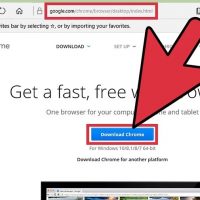
چگونه در macOS ، مرورگر Google Chrome را به عنوان پیش فرض انتخاب کنیم؟   پروسه ی تنظیم مرورگر Chrome به عنوان پیش فرض برای هر سیستمی متفاوت است. در حالیکه می توانید از تنظیمات مرورگر Chrome برای تنظیم به عنوان پیش فرض استفاده کنید اما تنظیم از طریق سیستم مطمئن تر است. شما می توانید در سیستم عامل های Windows, macOS و Android , مرورگر Chrome را به عنوان پیش فرض تنظیم کنید. اگر از iOS استفاده می کنید ابتدا باید قفل شکنی دستگاه را انجام دهید. برای تغییر موتور جستجوی خود به Settings > Safari > Search Engine بروید و از میان Google, Yahoo یا Bing انتخاب کنید.   مراحل اگر هنوز Chrome را نصب نکرده اید, آن را نصب کنید. قبل از تنظیم, مرورگر Chrome حتما باید نصب شده باشد. شما می توانید کروم را از آدرس زیر دانلود کنید: /google.com/chrome از بالای صفحه روی دکمه ی “Download” کلیک کنید. فایل نصب Chrome را اجرا کنید و مرورگر را نصب کنید. برای نصب Chrome، روی فایل DMG در پوشه Downloads کلیک کنید، سپس نماد Google Chrome را به پوشه Applications بکشید. پس از اتمام نصب، می توانید فایل DMG را حذف کنید. روی منوی Apple کلیک کنید […]

ادامه مطلب
آپديت
چگونه در ویندوز ۸، ۷ و ویستا, مرورگر Google Chrome را به عنوان پیش فرض انتخاب کنیم؟

چگونه در ویندوز ۸، ۷ و ویستا, مرورگر Google Chrome را به عنوان پیش فرض انتخاب کنیم؟   پروسه ی تنظیم مرورگر Chrome به عنوان پیش فرض برای هر سیستمی متفاوت است. در حالیکه می توانید از تنظیمات مرورگر Chrome برای تنظیم به عنوان پیش فرض استفاده کنید اما تنظیم از طریق سیستم مطمئن تر است. شما می توانید در سیستم عامل های Windows, macOS و Android , مرورگر Chrome را به عنوان پیش فرض تنظیم کنید. اگر از iOS استفاده می کنید ابتدا باید قفل شکنی دستگاه را انجام دهید. برای تغییر موتور جستجوی خود به Settings > Safari > Search Engine بروید و از میان Google, Yahoo یا Bing انتخاب کنید.   مراحل اگر هنوز Chrome را نصب نکرده اید, آن را نصب کنید. قبل از تنظیم, مرورگر Chrome حتما باید نصب شده باشد. شما می توانید کروم را از آدرس زیر دانلود کنید: google.com/chrome/ از بالای صفحه روی دکمه ی “Download” کلیک کنید. فایل نصب Chrome را اجرا کنید و مرورگر را نصب کنید. Control Panel را باز کنید. می توانید Control Panel را از منوی Start پیدا کنید. در ویندوز ۸, روی دکمه ی Start راست کلیک کنید و ” Control Panel ” را انتخاب کنید […]

ادامه مطلب
آپديت
چگونه در Windows 10 مرورگر Google Chrome را به عنوان پیش فرض انتخاب کنیم؟

چگونه در Windows 10 مرورگر Google Chrome را به عنوان پیش فرض انتخاب کنیم؟   پروسه ی تنظیم مرورگر Chrome به عنوان پیش فرض برای هر سیستمی متفاوت است. در حالیکه می توانید از تنظیمات مرورگر Chrome برای تنظیم به عنوان پیش فرض استفاده کنید اما تنظیم از طریق سیستم مطمئن تر است. شما می توانید در سیستم عامل های Windows, macOS و Android , مرورگر Chrome را به عنوان پیش فرض تنظیم کنید. اگر از iOS استفاده می کنید ابتدا باید قفل شکنی دستگاه را انجام دهید. برای تغییر موتور جستجوی خود به Settings > Safari > Search Engine بروید و از میان Google, Yahoo یا Bing انتخاب کنید.   مراحل اگر هنوز Chrome را نصب نکرده اید, آن را نصب کنید. قبل از تنظیم, مرورگر Chrome حتما باید نصب شده باشد. شما می توانید کروم را از آدرس زیر دانلود کنید: google.com/chrome/ از بالای صفحه روی دکمه ی “Download” کلیک کنید. فایل نصب Chrome را اجرا کنید و مرورگر را نصب کنید. منوی Start را باز کنید و روی « Settings » کلیک کنید. آیکون تنظیمات به شکل چرخ دنده است. از منوی Settings Home گزینه ی “System” را انتخاب کنید. تنظیمات مختلف سیستم نمایش داده خواهد شد. […]

ادامه مطلب

آموزش تصویری حذف اکانت اینستاگرام

جمعه ۱۷ آذر ۱۳۹۶
  • 84,275 views
  • 653
آپديت
آموزش تصویری حذف اکانت اینستاگرام

اینستاگرام بدون شک یکی از محبوب ترین اپلیکیشن شبکه های اجتماعی برای اندروید و ios می باشد که کاربران آن میتوانند تصاویر و ویدیوهای خود را در این شبکه به اشتراک بگذارند. نسخه اندروید این شبکه اجتماعی ۵۰۰ میلیون بار توسط کاربران دنیا نصب شده که این نشان از محبوبیت بالای این شبکه و برنامه اندرویدی آن دارد. در کل برای حذف اکانت اینستاگرام دو روش وجود دارد. روش اول حذف موقت یا غیرفعال کردن است که با انجام این عمل می توانید اکانت خود را غیرفعال کرده و هر زمان که دلتان خواست آن را دوباره فعال کنید. اما روش دوم حذف دائمی اکانت اینستاگرام است که اکانت شما برای همیشه و به صورت کامل از اینستاگرام پاک خواهد شد. در این پست نحوه دیلیت اکانت اینستاگرام یا آموزش حذف موقت اکانت اینستاگرام را به صورت گام به گام و ساده خدمت شما منتشر کرده ایم. این آموزش به صورت تصویری و روان است.

ادامه مطلب
جديد
چگونه فایرفاکس را به تنظیمات پیش فرض بازگردانی (Restore) کنیم؟

هر مرورگر و شاید بتوان گفت هر نرم افزاری بعد از مدتی فعالیت، دچار کندی سرعت می شود. به عنوان مثال در مرورگرها با نصب کردن افزونه های بیشتر، تغییر تنظیمات پیش فرض، زیاد شدن تاریخچه و… سرعت و عملکرد نیز به مرور کاهش می یابد. خوشبختانه مرورگر قدرتمند فایرفاکس این امکان را در اختیار کاربران خود می دهد تا سریعاً به بازگردانی (Restore) پروفایل خود پرداخته و یک محیط تمیز را برای مرورگر خود به ارمغان بیاورند. لازم به ذکر است که این کار در عین حفظ اطلاعات مهم صورت خواهد گرفت یعنی مرورگر به شکل کلی ریست نخواهد شد. اگر موزیلا فایرفاکس خود را به جدیدترین نسخه یعنی Firefox Quantum آپدیت کرده باشید احتمالاً شما نیز علاقه خواهید داشت تا کار خود را با یک محیط شفاف و ساده شروع کنید. همچنین ممکن است به مشکلاتی برخورده باشید که برای رفع آنها نیاز به ریستور کردن مرورگر باشد. در هر صورت پیشنهاد می کنیم شما نیز هم اکنون فایرفاکس خود را به تنظیمات پیش فرض ریستور کرده و کار خود را از نو شروع کنید. در ادامه مطلب با ما همراه باشید تا شما را بیشتر با نحوه ی این کار آشنا کنیم.  

ادامه مطلب

فعال کردن پردازش چندگانه در فایرفاکس

پنج شنبه ۱۸ آبان ۱۳۹۶
  • 1,483 views
  • 0
آپديت
فعال کردن پردازش چندگانه در فایرفاکس

  آپدیت مرورگرهای اینترنتی معولا تغییرات زیادی را در بر ندارند. مایکروسافت یکی از کمپانی هایی است که معمولا تغییرات زیادی را در انشتارهای مختلف مرورگرش ایجاد می کند ولی همین تغییرات نیز معمولا از طرف کاربران نادیده گرفته می شود. فایرفاکس، گوگل کروم و اوپرا همگی از آپدیت های پیوسته ای برخوردارند؛ نسخه های جدید مختلفی از این مرورگرها هر ساله منتشر می شود. بسیاری از نسخه ها تغییراتشان به حدی نیست که بتوان آن را واقعا یک تغییر رو به جلو نامید. ولی نسخه ۵۷ فایرفاکس یکی از معدود استثنائات است که یک آپدیت واقعا خوب را در بر گرفته است. اگر از فایرفاکس ۵۴ و یا نسخه های بعدی استفاده می کنید این قابلیت در مرورگر شما موجود است و تنها باید آن را فعال کنید. مرحله اول – فعال بودن یا نبودن پردازش چندگانه ( Multi-Process ) را بررسی کنید ابتدا باید بررسی کنید که آیا این قابلیت فعال است یا نه. برای این کار فایرفاکس خود را باز کنید و عبارت about:support را در آدرس بار تایپ کنید؛ سپس به دنبال عبارت Multiprocess Windows بگردید. * اگر با عبارت "1/1 (Enabled by default)" رو به رو شدید پردازش چندگانه فعال است. * اگر با عبارت […]

دسته بندی : ترفند مرورگر
ادامه مطلب
جديد
مشاهده صفحات اینترنتی به صورت آفلاین در کروم اندروید

مرورگر گوگل کروم در اندروید، این کار را برای شما بسیار ساده کرده است. سایتی را باز کرده اید اما می خواهید بعدا مطالب آن را بخوانید؟ فرصت لازم برای مطالعه را در اختیار دارید اما دسترسی شما از اینترنت قطع شده است؟ نگران نباشید. توسط این مرورگر می توانید به راحتی صفحات اینترنتی را ذخیره نمایید و در هنگامی که به اینترنت دسترسی ندارید، آنها را به صورت آفلاین مشاهده کنید.

ادامه مطلب
جديد
ترفند قطع کردن صدای تب های جدید در کروم و فایرفاکس

با توجه به شرایط مختلفی از جمله حضور در محل کار، کتابخانه و سایر مکان های عمومی، ممکن است شما نیز قصد داشته باشید تا بدون سر و صدا به استفاده و مرور اینترنت بپردازید. بدون شک وقتی به کار با اینترنت می پردازید احتمال اینکه یک وبسایت را باز کنید و همراه با آن چندین لینک مختلف در تب های جدید نیز باز شوند کم نیست. اکثر اینگونه لینک ها نیز می توانند حاوی موزیک یا ویدیویی باشند که به صورت خودکار شروع به پخش می کنند. در اینصورت ممکن است ناگهان از صدایی که پخش می شود جا خورده و تا دنبال تب مربوطه گشته و آن را ببندید کار از کار گذشته باشد. اما خوشبختانه در ادامه ی مطلب ترفندی را به شما معرفی می کنیم که با استفاده از آن می توانید یکبار برای همیشه صدای تب های جدید را به صورت پیش فرض بر روی خاموش (Mute) قرار دهید. با ما همراه باشید.  

ادامه مطلب

ترفند تغییر زبان مرورگر موزیلا فایرفاکس

یکشنبه ۱۲ شهریور ۱۳۹۶
  • 44,743 views
  • 4
جديد
ترفند تغییر زبان مرورگر موزیلا فایرفاکس

بدون شک موزیلا فایرفاکس را می توان یکی از حرفه ای ترین و محبوب ترین مرورگر ها به خصوصی برای کامپیوتر دانست اما نمی توان یکی از مشکلات آزاردهنده آن را نادیده گرفت. اگر نسخه ی اشتباهی از این مرورگر را بر روی سیستم خود نصب کرده باشید و مشاهده کنید که زبان آن بر روی زبان های غیر معمولی همچون روسی یا چینی تنظیم شده است نمی توانید در حالت عادی به همین سادگی ها از شرش خلاص شوید. علاوه بر این ممکن است فایرفاکس خود را به جدیدترین نسخه آپدیت کرده و شاهد فارسی شدن محیط آن شوید اما همچون من به این محیط عادت نداشته و قصد بازگردانی زبان انگلیسی را داشته باشید. یا اینکه اتفاقاً بخواهید به فارسی سازی موزیلا فایرفاکس خود بپردازید. در تمام این شرایط ممکن است فکر کنید که کار به راحتی و از طریق تنظیمات مرورگر صورت می گیرد اما راستش را بخواهید اینطور نیست! در اکثر مواقع وقتی به سراغ تغییر زبان از طریق تنظیمات خود موزیلا فایرفاکس می روید بعد از اعمال، تغییری را مشاهده نمی کنید. با این حال در ادامه مطلب قصد داریم ترفندی را به شما معرفی کنیم که به آسان ترین شکل ممکن، زبان موردنظر خود […]

ادامه مطلب