حذف نوار ابزار ها درمرورگر Microsoft Edge

دوشنبه ۲۸ خرداد ۱۳۹۷
  • 1,893 views
  • 0
آپديت
حذف نوار ابزار ها درمرورگر Microsoft Edge

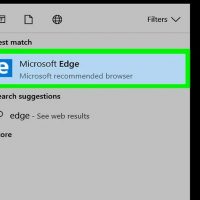
  حذف نوار ابزار ها درمرورگر Microsoft Edge   ترفند ها به شما آموزش می دهد که چگونه نوار ابزاری را که قبلا در مرورگر خود نصب کرده اید, حذف کنید. شما می توانید این کار را در بیشتر مرورگر هایی مانند Google Chrome, Firefox, Microsoft Edge, Internet Explorer و Safari انجام دهید.     مراحل Microsoft Edge را باز کنید. آیکون این برنامه به رنگ آبی تیره است. روی علامت ⋯ کلیک کنید. این علامت در گوشه ی سمت راست پنجره ی Microsoft Edge قرار دارد. منوی کشویی جدیدی برای شما باز خواهد شد. روی Extensions کلیک کنید. این آیکون در انتهای منوی کشویی قرار دارد. افزونه ی نوار ابزار را انتخاب کنید. روی نوار ابزاری که می خواهید آن را حذف کنید, کلیک کنید. منوی جدیدی ظاهر خواهد شد. روی Remove کلیک کنید. این گزینه در منوی جدید قرار دارد. با این کار نوار ابزار سریعا از مرورگر Edge حذف خواهد شد. Microsoft Edge را ببندید و دوباره باز کنید. هنگامی که Microsoft Edge مجددا باز شود, نوار ابزار حذف شده است.  

ادامه مطلب

حذف نوار ابزار ها درمرورگر Internet Explorer

دوشنبه ۲۸ خرداد ۱۳۹۷
  • 2,259 views
  • 0
آپديت
حذف نوار ابزار ها درمرورگر Internet Explorer

  حذف نوار ابزار ها درمرورگر Internet Explorer   ترفند ها به شما آموزش می دهد که چگونه نوار ابزاری را که قبلا در مرورگر خود نصب کرده اید, حذف کنید. شما می توانید این کار را در بیشتر مرورگر هایی مانند Google Chrome, Firefox, Microsoft Edge, Internet Explorer و Safari انجام دهید.     مراحل Internet Explorer را باز کنید. آیکون این برنامه به رنگ آبی روشن است. روی Settings کلیک کنید. این آیکون در گوشه ی سمت راست پنجره قرار دارد. منوی کشویی جدیدی برای شما باز خواهد شد. روی Manage add-ons کلیک کنید. شما این گزینه را در وسط منوی کشویی مشاهده خواهید کرد. روی زبانه ی Toolbars and Extensions کلیک کنید. این زبانه در سمت چپ پنجره ی Manage Add-Ons قرار دارد. افزونه ی نوار ابزار را انتخاب کنید. روی نوار ابزاری که می خواهید از Internet Explorer حذف کنید, کلیک کنید. با این کار نوار ابزار انتخاب می شود و گزینه هایی در گوشه ی سمت راست پنجره نمایش داده خواهد شد. روی Remove یا Disableکلیک کنید. بسته به نوع نوار ابزار ممکن است نتوانید آن را حذف کنید. در این صورت می توانید آن را غیر فعال کنید. Internet Explorer را ببندید و مجددا […]

ادامه مطلب

حذف نوار ابزار ها در مرورگر Safari

دوشنبه ۲۸ خرداد ۱۳۹۷
  • 1,472 views
  • 0
آپديت
حذف نوار ابزار ها در مرورگر Safari

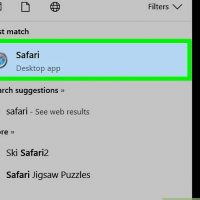
  حذف نوار ابزار ها در مرورگر Safari   ترفند ها به شما آموزش می دهد که چگونه نوار ابزاری را که قبلا در مرورگر خود نصب کرده اید, حذف کنید. شما می توانید این کار را در بیشتر مرورگر هایی مانند Google Chrome, Firefox, Microsoft Edge, Internet Explorer و Safari انجام دهید.     مراحل Safari را باز کنید. روی Safari کلیک کنید. این گزینه در منوی سمت چپ صفحه قرار دارد. یک منوی کشویی ظاهر خواهد شد. اگر این منو را مشاهده نکردید, روی پنجره ی Safari کلیک کنید تا نمایش داده شود. روی Preferences… کلیک کنید. این گزینه در بالای منوی کشویی Safari قرار دارد. پنجره ی جدیدی باز خواهد شد. روی زبانه ی Extensions کلیک کنید. این زبانه در سمت راست پنجره ی جدید قرار دارد. روی گزینه ی Uninstall کنار نوار ابزار کلیک کنید. اطمینان حاصل کنید که این گزینه را برای نوار ابزاری که می خواهید حذف کنید, انتخاب کنید. با این کار پنجره ی جدیدی باز خواهد شد. هنگامی که از شما خواسته شد, روی Uninstall کلیک کنید. نوار ابزار از Safari حذف خواهد شد. Safari را ببندید و مجددا باز کنید. هنگامی که Safari باز شود, دیگر نوار ابزار مورد نظر را […]

ادامه مطلب

نحوه تغییر زبان مرورگر  Opera

چهارشنبه ۲۳ خرداد ۱۳۹۷
  • 15,380 views
  • 0
آپديت
نحوه تغییر زبان مرورگر  Opera

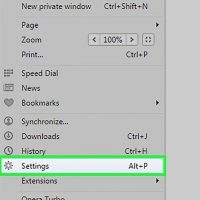
  نحوه تغییر زبان مرورگر  Opera ترفند ها به شما آموزش می دهد که چگونه زبان مرورگر اینترنت خود تغییر دهید. متاسفانه نمی توانید این کار را در گوشی هوشمند خود انجام دهید زیرا چنین گزینه ای برای گوشی هوشمند وجود ندارد مگر اینکه تنظیمات زبان دستگاه را تغییر دهید.   مراحل تغییر زبان مرورگر  Opera ( در کامپیوتر )   Opera را باز کنید. آیکون این برنامه به رنگ قرمز می باشد و روی آن حرف O نوشته شده است. روی Menu کلیک کنید. این گزینه در گوشه ی سمت چپ صفحه قرار دارد. روی Settings کلیک کنید. این گزینه در پایین منوی کشویی قرار دارد. روی Browser کلیک کنید. این گزینه زیر سربرگ “Settings” در سمت راست صفحه قرار دارد. به پایین صفحه بروید و روی Preferred languages کلیک کنید. این گزینه زیر سربرگ “Languages” و در پایین صفحه قرار دارد. روی Add a language کلیک کنید. این گزینه در گوشه ی سمت چپ صفحه قرار دارد. روی جعبه ی زیر سربرگ “Add language” کلیک کنید. در این جعبه نام زبان ها را مشاهده خواهید کرد ( به عنوان مثال “Afrikaans” ) روی زبان مورد نظر خود کلیک کنید. از آنجایی که زبان ها به ترتیب حروف الفبا […]

ادامه مطلب

نحوه تغییر زبان مرورگر  Internet Explorer

چهارشنبه ۲۳ خرداد ۱۳۹۷
  • 13,023 views
  • 1
آپديت
نحوه تغییر زبان مرورگر  Internet Explorer

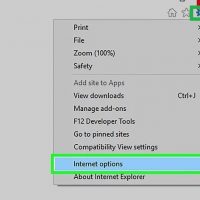
  نحوه تغییر زبان مرورگر  Internet Explorer ترفند ها به شما آموزش می دهد که چگونه زبان مرورگر اینترنت خود تغییر دهید. متاسفانه نمی توانید این کار را در گوشی هوشمند خود انجام دهید زیرا چنین گزینه ای برای گوشی هوشمند وجود ندارد مگر اینکه تنظیمات زبان دستگاه را تغییر دهید.   مراحل تغییر زبان مرورگر  Internet Explorer ( در کامپیوتر )   Internet Explorer را باز کنید. آیکون این برنامه به رنگ آبی و زرد است و روی آن حرف e نوشته شده است. روی علامت تنظیمات کلیک کنید. این علامت در گوشه ی سمت راست پنجره ی Internet Explorer قرار دارد. روی Internet Options کلیک کنید. این گزینه در پایین منوی کشویی قرار دارد. روی Languages کلیک کنید. این گزینه در انتهای پنجره ی “Internet Options” قرار دارد. اگر این گزینه را مشاهده نکردید, اطمینان حاصل کنید که در زبانه ی “General” قرار دارید. روی Set language preferences کلیک کنید. این گزینه در بالای پنجره ی Internet Options قرار دارد. روی Add a language کلیک کنید. این گزینه زیر سربرگ “Change your language preferences” در بالای صفحه قرار دارد. زبان مورد نظر خود را انتخاب کنید. از آنجایی که زبان ها در جدول به ترتیب حروف الفبا چیده […]

دسته بندی : ترفند مرورگر
ادامه مطلب

نحوه تغییر زبان مرورگر    Microsoft Edge

سه شنبه ۲۲ خرداد ۱۳۹۷
  • 4,814 views
  • 0
آپديت
نحوه تغییر زبان مرورگر    Microsoft Edge

  نحوه تغییر زبان مرورگر   Microsoft Edge ترفند ها به شما آموزش می دهد که چگونه زبان مرورگر اینترنت خود تغییر دهید. متاسفانه نمی توانید این کار را در گوشی هوشمند خود انجام دهید زیرا چنین گزینه ای برای گوشی هوشمند وجود ندارد مگر اینکه تنظیمات زبان دستگاه را تغییر دهید.   مراحل تغییر زبان مرورگر    Microsoft Edge ( در کامپیوتر )   دکمه ی ⊞ Win را فشار دهید. این دکمه در گوشه ی سمت چپ صفحه قرار دارد. در نوار جستجو عبارت “control panel” را تایپ کنید. نوار جستجو در انتهای پنجره ی Start قرار دارد. از بالای پنجره ی Start روی Control Panel کلیک کنید. روی Add a language کلیک کنید. این لینک زیر سربرگ “Clock, Language, and Region” قرار دارد. روی Add a language کلیک کنید. این گزینه در بالای صفحه و زیر سربرگ “Change your language preferences” قرار دارد. روی زبان مورد نظر خود کلیک کنید. از آنجایی که همه ی زبان ها به ترتیب حروف الفبا در جدول قرار دارند, برای پیدا کردن زبان مورد نظر ممکن است لازم باشد به پایین صفحه بروید. روی Open کلیک کنید. این گزینه در گوشه ی سمت راست پنجره قرار دارد. اگر از زبانی که انتخاب می […]

دسته بندی : ترفند مرورگر
ادامه مطلب

نحوه تغییر زبان مرورگر  Firefox

سه شنبه ۲۲ خرداد ۱۳۹۷
  • 1,812 views
  • 0
آپديت
نحوه تغییر زبان مرورگر  Firefox

  نحوه تغییر زبان مرورگر    Firefox ترفند ها به شما آموزش می دهد که چگونه زبان مرورگر اینترنت خود تغییر دهید. متاسفانه نمی توانید این کار را در گوشی هوشمند خود انجام دهید زیرا چنین گزینه ای برای گوشی هوشمند وجود ندارد مگر اینکه تنظیمات زبان دستگاه را تغییر دهید.   مراحل تغییر زبان مرورگر    Firefox( در کامپیوتر ) Firefox را باز کنید. آیکون این برنامه به رنگ آبی و نارنجی می باشد. روی علامت ☰ کلیک کنید. این علامت در گوشه ی سمت راست پنجره قرار دارد. روی Options کلیک کنید. این آیکون به شکل چرخ دنده است و در وسط منوی کشویی قرار دارد. روی Content کلیک کنید. این زبانه در سمت چپ صفحه قرار دارد. از سمت راست سر برگ “Languages”, روی گزینه ی Choose کلیک کنید. این گزینه در انتهای صفحه قرار دارد. برای اضافه کردن زبان روی Select a language کلیک کنید. این گزینه تقریبا در انتهای پنجره ی “Languages” قرار دارد. به پایین صفحه بیایید و روی language کلیک کنید. با این کار زبان انتخاب خواهد شد. روی Add کلیک کنید. این گزینه در سمت راست زبان انتخاب شده که اکنون در فیلد “Select a language to add” در پایین صفحه است, قرار دارد. […]

ادامه مطلب

پاک کردن کش گوگل کروم در کامپیوتر

شنبه ۵ خرداد ۱۳۹۷
  • 2,099 views
  • 0
آپديت
پاک کردن کش گوگل کروم در کامپیوتر

  پاک کردن کش گوگل کروم در کامپیوتر ترفند ها به شما آموزش می دهد که چگونه کش فایل های موقت اینترنت که در برنامه ی Google Chrome و دسکتاپ شما ذخیره شده است را پاک کنید.   خلاصه ی ۱۰ ثانیه ای Google Chrome را باز کنید. روی ⋮ کلیک کنید. روی More tools کلیک کنید. روی Clear browsing data… کلیک کنید. روی زبانه ی Basic کلیک کنید. گزینه ی Cached images and files را علامت بزنید. روی CLEAR DATA کلیک کنید.     مراحل روی Google Chrome کلیک کنید. آیکون این برنامه به رنگ های قرمز, زرد, سبز و آبی می باشد. روی ⋮ کلیک کنید. این علامت در گوشه ی سمت راست پنجره قرار دارد. یک منوی کشویی ظاهر خواهد شد. گزینه ی More tools را انتخاب کنید. این گزینه تقریبا در وسط منوی کشویی قرار دارد. با انتخاب این گزینه, منوی جدیدی ظاهر خواهد شد. روی Clear browsing data… کلیک کنید. این گزینه در منوی جدید قرار دارد. با این کار پنجره ی Browsing Data باز خواهد شد. روی زبانه ی Basic کلیک کنید. این زبانه در سمت چپ پنجره ی Browsing Data قرار دارد. اگر می خواهید کش تنظیمات Chrome را پاک کنید, در این […]

ادامه مطلب

پاک کردن کش گوگل کروم در موبایل

شنبه ۵ خرداد ۱۳۹۷
  • 11,808 views
  • 0
آپديت
پاک کردن کش گوگل کروم در موبایل

  پاک کردن کش گوگل کروم در موبایل ترفند ها به شما آموزش می دهد که چگونه کش فایل های موقت اینترنت که در برنامه ی Google Chrome و دسکتاپ شما ذخیره شده است را پاک کنید.   خلاصه ی ۱۰ ثانیه ای Google Chrome را باز کنید. روی ⋮ ضربه بزنید. روی History ضربه بزنید. روی Clear browsing data… ضربه بزنید. یک دوره ی زمانی را مشخص کنید. گزینه ی Cached images and files را علامت بزنید. روی Clear Browsing Data ضربه بزنید.     مراحل روی Google Chrome ضربه بزنید. آیکون این برنامه به رنگ های قرمز, زرد, سبز و آبی می باشد روی ⋮ ضربه بزنید. این علامت در گوشه ی سمت راست پنجره قرار دارد. یک منوی کشویی ظاهر خواهد شد. روی History ضربه بزنید. این گزینه تقریبا در وسط منوی کشویی قرار دارد. روی Clear browsing data… ضربه بزنید. این گزینه قرمز رنگ در گوشه ی سمت چپ صفحه قرار دارد. در اندروید روی CLEAR BROWSING DATA.. ضربه بزنید. این گزینه در بالا یا پایین صفحه قرار دارد.   یک دوره ی زمانی را انتخاب کنید. اگر از اندروید استفاده می کنید از بالای صفحه, روی گزینه ی “Time range” ضربه بزنید, سپس از منویی […]

ادامه مطلب

نحوه ی مشاهده ی کد منبع در گوگل کروم

شنبه ۵ خرداد ۱۳۹۷
  • 1,512 views
  • 0
آپديت
نحوه ی مشاهده ی کد منبع در گوگل کروم

  نحوه ی مشاهده ی کد منبع در گوگل کروم ترفند ها به شما آموزش می دهد که چگونه کد منبع صفحه ی اینترنتی را در  Google Chrome مشاهده کنید. خلاصه ی ۱۰ ثانیه ای Google Chrome را باز کنید. به یک وب سایت بروید. روی صفحه راست کلیک کنید. گزینه ی View Source Code را انتخاب کنید.   مراحل در کامپیوتر خود مرورگر Google Chrome را باز کنید. آیکون این برنامه به رنگ های آبی, سبز, زرد و قرمز می باشد. شما می توانید این برنامه را در پوشه ی Applications مشاهده کنید. به یک وب سایت بروید. شما می توانید کد منبع بسیاری از وب سایت ها را مشاهده کنید. در هر قسمت از صفحه می توانید راست کلیک کنید. منوی راست کلیک را مشاهده خواهید کرد. از منویی که نمایش داده شده است گزینه ی View Page Source را انتخاب کنید. با این کار کد منبع صفحه در زبانه ی جدیدی نمایش داده خواهد شد. اگر این گزینه را در منوی جدید مشاهده نکردید, مجددا در قسمت دیگری از صفحه راست کلیک کنید و این کار را تکرار کنید.

ادامه مطلب