آپديت
نحوه ی مسدود کردن آگهی های اینترنتی از طریق مرورگرInternet Explorer

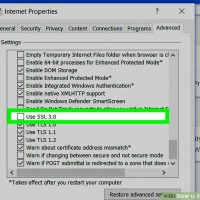
  نحوه ی مسدود کردن آگهی های اینترنتی از طریق مرورگرInternet Explorer   ترفند ها به شما آموزش می دهد که چگونه از باز شدن آگهی های اینترنتی بین کلیک شما و صفحه ای که در خواست کرده اید, جلوگیری کنید. شما می توانید این کار را به روش های مختلف در مرورگر های Google Chrome, Firefox, Microsoft Edge, Internet Explorer و Safari انجام دهید, اما نمی توانید این کار را از طریق مرورگر های موبایل خود انجام دهید. به خاطر داشته باشید که با این کار قادر به مسدود کردن اکثر تبلیغات اینترنتی هستی, نه همه ی آنها.   مراحل : مرورگر Internet Explorer را باز کنید. آیکون این برنامه به رنگ آبی روشن و زرد می باشد. Internet Explorer Settings را باز کنید. از گوشه ی سمت راست صفحه روی آیکون چرخ دنده شکل کلیک کنید. یک منوی کشویی برای شما باز خواهد شد. روی گزینه ی Internet options کلیک کنید. این گزینه تقریبا در انتهای منوی کشویی قرار دارد. در این مرحله پنجره ی Internet Options باز خواهد شد. روی زبانه ی Advanced کلیک کنید. شما می توانید این زبانه را در بالای پنجره ی Internet Options مشاهده کنید. در جعبه ی وسط صفحه ی Advanced, به […]
دسته بندی : ترفند مرورگر
ادامه مطلب
آپديت
نحوه ی مسدود کردن آگهی های اینترنتی از طریق مرورگر Microsoft Edge

  نحوه ی مسدود کردن آگهی های اینترنتی از طریق مرورگر Microsoft Edge   ترفند ها به شما آموزش می دهد که چگونه از باز شدن آگهی های اینترنتی بین کلیک شما و صفحه ای که در خواست کرده اید, جلوگیری کنید. شما می توانید این کار را به روش های مختلف در مرورگر های Google Chrome, Firefox, Microsoft Edge, Internet Explorer و Safari انجام دهید, اما نمی توانید این کار را از طریق مرورگر های موبایل خود انجام دهید. به خاطر داشته باشید که با این کار قادر به مسدود کردن اکثر تبلیغات اینترنتی هستی, نه همه ی آنها.   مراحل : مرورگر Microsoft Edge را باز کنید. آیکون این برنامه به رنگ آبی تیره می باشد. از گوشه ی سمت راست صفحه روی علامت ⋯ کلیک کنید. یک منوی کشویی برای شما باز خواهد شد. روی گزینه ی Settings کلیک کنید. این گزینه در منوی کشویی قرار دارد. با این کار پنجره ی Settings در سمت راست صفحه برای شما باز می شود. به پایین صفحه بروید و روی گزینه ی View advanced settings کلیک کنید. این گزینه در پایین پنجره قرار دارد. به پایین منو بروید. در اینجا می توانید گزینه ی مربوط به مسدود کردن محتوای […]

دسته بندی : ترفند مرورگر
ادامه مطلب

نحوه ی دانلود فایل های SWF از طریق مرورگر فایرفاکس

چهارشنبه ۲۱ شهریور ۱۳۹۷
  • 1,114 views
  • 0
آپديت
نحوه ی دانلود فایل های SWF از طریق مرورگر فایرفاکس

  نحوه ی دانلود فایل های SWF از طریق مرورگر فایرفاکس   آیا تا به حال یک بازی فلش یا فیلم پیدا کرده اید که بخواهید هر زمان که دوست داشتید, حتی زمانی که آفلاین هستید, آن را بازی کنید یا ویدئو را تماشا کنید؟ شما می توانید اکثر فایل های SWF را دانلود کنید. اگر Firefox دارید, می توانید با استفاده از برخی ابزار های داخلی فایل های SWF را دریافت کنید.     دانلود فایل های SWF از طریق مرورگر فایرفاکس :   صفحه ی فایل SWF مورد نظر خود را بارگیری کنید. اجازه دهید فایل به صورت کامل در وب سایت بارگیری شود. روی صفحه ی وب سایت راست کلیک کنید و گزینه ی “View Page Info ” را انتخاب کنید. هم چنین می توانید دکمه های ⌘ Cmd+U را فشار دهید. روی زبانه ی “Media ” کلیک کنید. با این کار لیستی از همه ی فایل های رسانه ای درون وب سایت باز خواهد شد. برای مرتب کردن لیست براساس نوع محتوا روی ستون “Type ” کلیک کنید. به پایین صفحه بروید و فایل های Objects را پیدا کنید. فایل SWF را که میخواهید دانلود کنید, انتخاب کنید. نام این فایل اغلب شبیه به نام ویدئو […]

دسته بندی : ترفند مرورگر
ادامه مطلب

نحوه ی دانلود بازی فلش از طریق مرورگر Google Chrome

سه شنبه ۲۰ شهریور ۱۳۹۷
  • 1,563 views
  • 0
آپديت
نحوه ی دانلود بازی فلش از طریق مرورگر Google Chrome

  نحوه ی دانلود بازی فلش از طریق مرورگر Google Chrome ترفند ها به شما آموزش می دهد که چگونه بازی فلش را در کامپیوتر خود دانلود کنید. برای دانلود یک بازی Flash, باید برخی قوانین و ضوابط را رعایت کنید از جمله : باید از Adobe Flash استفاده کنید و بازی نباید در حدی بزرگ باشد که برای اجرا نیازمند اطلاعات آنلاین باشد. به این  دلیل همه ی بازی های فلش قابل دانلود نیستند. برای این کار باید Google Chrome یا Firefox در کامپیوتر شما نصب شده باشد.     مراحل : بازی فلش را در مرورگر Google Chrome بارگیری و باز کنید. به وب سایتی بروید که بازی فلش در آن قرار دارد, بازی را باز کنید و صبر کنید به طور کامل بارگیری شود. با این کار می توانید اطمینان حاصل کنید که به طور اتفاقی بخشی از کپی بازی را دانلود نخواهید کرد. برای  اجرای بازی فلش, ابتدا باید روی گزینه ی Click here to enable flash کلیک کنید, سپس هنگامی که از شما خواسته شد روی گزینه ی Allow کلیک کنید. برای بارگذاری کامل بازی باید روی گزینه ی Play کلیک کنید تا بازی اجرا شود. روی علامت ⋮ کلیک کنید. این علامت در گوشه […]

ادامه مطلب

نحوه ی دانلود فایل های SWF

یکشنبه ۱۸ شهریور ۱۳۹۷
  • 1,387 views
  • 0
آپديت
نحوه ی دانلود فایل های SWF

  نحوه ی دانلود فایل های SWF آیا تا به حال یک بازی فلش یا فیلم پیدا کرده اید که بخواهید هر زمان که دوست داشتید, حتی زمانی که آفلاین هستید, آن را بازی کنید یا ویدئو را تماشا کنید؟ شما می توانید اکثر فایل های SWF را دانلود کنید. اگر Firefox دارید, می توانید با استفاده از برخی ابزار های داخلی فایل های SWF را دریافت کنید.     دانلود فایل های SWF از طریق مرورگر های کروم، فایرفاکس، اینترنت اکسپلورر و  سافاری : صفحه ی فایل SWF مورد نظر خود را بارگیری کنید. اجازه دهید فایل به صورت کامل در وب سایت بارگیری شود. روی وب سایت راست کلیک کنید و گزینه ی “View page source” را انتخاب کنید. هم چنین می توانید دکمه های Ctrl+U را فشار دهید. با این کار زبانه ی جدیدی باز می شود یا پنجره ای باز می شود که کد HTML وب سایت در آن قرار دارد. در سیستم عامل مکینتاش دکمه های ⌘ Cmd+U را فشار دهید. برای باز شدن جعبه ی “Find ” دکمه های Ctrl+F را فشار دهید. با این کار می توانید موقعیت فایل SWF را راحت تر پیدا کنید. در جعبه ی Find عبارت .swf را تایپ […]

ادامه مطلب

نحوه ی حذف MacKeeper از مرورگر Safari

پنج شنبه ۲۸ تیر ۱۳۹۷
  • 1,200 views
  • 0
آپديت
نحوه ی حذف MacKeeper از مرورگر Safari

  نحوه ی حذف MacKeeper از مرورگر Safari ترفند ها به شما آموزش می دهد که چگونه برنامه ی MacKeeper را غیر فعال کنید. هم چنین به شما آموزش می دهیم که چگونه فایل های باقی مانده ی برنامه را از کامپیوتر و مرورگر Safari حذف کنید.   حذف MacKeeper از مرورگر Safari   Safari را باز کنید. به شما اجازه داده می شود تنظیمات Safari را از منو تغییر دهید. اگر Safari باز است، اما با تبلیغات پر شده است، شما می توانید با فشار دادن دکمه ی ⌘ Command+⌥ Option+Esc و کلیک کردن روی Safari در منوی جدید و انتخاب گزینه ی  Force Quit از برنامه خارج شوید. سپس هنگامی که Safari را باز می کنید دکمه ی ⇧ Shift را نگه دارید تا از نمایش تبلیغات جلوگیری کنید. روی Safari کلیک کنید. این مورد منو در گوشه ی سمت چپ صفحه قرار دارد. روی Preferences کلیک کنید. این گزینه تقریبا در بالای منوی کشویی قرار دارد. روی زبانه ی Extensions کلیک کنید. این گزینه تقریبا در سمت راست پنجره ی Preferences قرار دارد. اگر پیام  “Extensions can be enabled in the Develop menu” را مشاهده کردید, از سمت راست روی گزینه ی Advanced کلیک کنید سپس گزینه […]

دسته بندی : ترفند مرورگر
ادامه مطلب
آپديت
چگونه فایلهای PDF را در فایرفاکس باز کنیم؟

  چگونه فایلهای PDF را در فایرفاکس باز کنیم؟   آیا شما یک کاربر فایرفاکس هستید که اکنون فایل PDF دارید و می خواهید آن را مشاهده کنید و متاسفانه نمی توانید آن را در فایرفاکس باز کنید زیرا نمایشگر لازم برای این کار را ندارید؟ دیگر نگران نباشید. راه هایی برای حل این مشکل وجود دارد. با مطالعه ی این مقاله می توانید فایل PDF را در هر صفحه ی وب باز کنید.   مراحل : مرورگر فایرفاکس خود را باز کنید. به صفحه اصلی Adobe بروید. صفحه دانلود برای Acrobat Reader را پیدا کنید. Acrobat Reader را نصب کنید. این تنها برنامه ی رایگان است که اجازه ی نمایش فایل های PDF در مرورگر را می دهد. فایل PDF که می خواهید مشاهده کنید را باز کنید. روی فایل کلیک کنید, یا طبق دستور العمل های مشخص شده در ایمیل پیش بروید تا فایل در مرورگر فایرفاکس شما باز شود.

ادامه مطلب
آپديت
چگونه از طریق موبایل جستجوی تصویری انجام دهیم؟

  چگونه از طریق موبایل جستجوی تصویری انجام دهیم؟ آیا از کسی عکس دارید اما نمی دانید آن فرد کیست یا این عکس چه معنایی دارد؟ شما می توانید با استفاده از ابزار های جستجوی رایگان دیگر کپی های این عکس را پیدا کنید و اطلاعات بیشتری در مورد این عکس کسب کنید. Google Images  و  TinEyeیکی از مشهور ترین ابزار ها برای این کار هستند و شما می توانید حتی از طریق موبایل خود نیز این کار را انجام دهید.     مراحل   در دستگاه خود مرورگر Chrome را نصب کنید. شما نمی توانید به صورت مستقیم با استفاده از وب سایت Google Image Search در موبایل خود جستجوی تصویری انجام دهید و حتما لازم است  این برنامه را دانلود و نصب کنید. شما می توانید Chrome را به صورت رایگان از app store دانلود کنید.   شما می توانید برای جستجوی تصویری در TinEye, آدرس اینترنتی را در فیلد جستجو وارد کنید. روی عکس ضربه بزنید و نگه دارید, سپس برای کپی کردن آدرس اینترنتی گزینه ی “Copy image address” را انتخاب کنید. سپس می توانید این آدرس را در فیلد جستجوی TinEye جایگذاری کنید. عکس مورد نظر را که می خواهید در مورد آن جستجو کنید. […]

ادامه مطلب

حذف نوار ابزار ها در مرورگر فایرفاکس

سه شنبه ۲۹ خرداد ۱۳۹۷
  • 1,390 views
  • 0
آپديت
حذف نوار ابزار ها در مرورگر فایرفاکس

  حذف نوار ابزار ها در مرورگر فایرفاکس   ترفند ها به شما آموزش می دهد که چگونه نوار ابزاری را که قبلا در مرورگر خود نصب کرده اید, حذف کنید. شما می توانید این کار را در بیشتر مرورگر هایی مانند Google Chrome, Firefox, Microsoft Edge, Internet Explorer و Safari انجام دهید.     مراحل Firefox را باز کنید. آیکون این برنامه به رنگ های نارنجی و آبی است. روی ☰ کلیک کنید. این علامت در گوشه ی سمت راست پنجره ی Firefox قرار دارد. با کلیک کردن روی این علامت منوی کشویی جدیدی برای شما باز خواهد شد. روی Add-ons کلیک کنید. این آیکون در منوی کشویی قرار دارد. روی Extensions کلیک کنید. در سیستم ویندوز این زبانه در سمت چپ صفحه و در سیستم مکینتاش در بالای پنجره قرار دارد. اگر نمی توانید نوار ابزاری که می خواهید حذف کنید را از اینجا پیدا کنید, در زبانه ی Plug-ins جستجو کنید. روی Remove کلیک کنید. این گزینه در سمت راست نوار ابزاری که می خواهید حذف کنید قرار دارد. با این کار نوار ابزار سریعا از مرورگر فایرفاکس حذف خواهد شد. فایرفاکس را ببندید و دوباره باز کنید. هنگامی که فایرفاکس مجددا باز شود, نوار ابزار حذف […]

ادامه مطلب

حذف نوار ابزار ها در مرورگر Google Chrome

سه شنبه ۲۹ خرداد ۱۳۹۷
  • 4,172 views
  • 0
آپديت
حذف نوار ابزار ها در مرورگر Google Chrome

  حذف نوار ابزار ها در مرورگر Google Chrome   ترفند ها به شما آموزش می دهد که چگونه نوار ابزاری را که قبلا در مرورگر خود نصب کرده اید, حذف کنید. شما می توانید این کار را در بیشتر مرورگر هایی مانند Google Chrome, Firefox, Microsoft Edge, Internet Explorer و Safari انجام دهید.     مراحل Google Chrome را باز کنید. آیکون این برنامه به رنگ های قرمز, زرد, سبز و آبی است. روی ⋮ کلیک کنید. این آیکون در گوشه ی سمت راست پنجره ی Chrome قرار دارد. با کلیک کردن روی این علامت منوی کشویی جدیدی برای شما باز خواهد شد. More tools را انتخاب کنید. این گزینه تقریبا در انتهای منوی کشویی قرار دارد. با این کار منوی جدیدی باز خواهد شد. روی Extensions کلیک کنید. این گزینه در منوی جدید قرار دارد. صفحه ی Extensions باز خواهد شد. روی آیکون سطل زباله کلیک کنید. این آیکون در سمت راست نوار ابزاری قرار دارد که می خواهید آن را حذف کنید. ممکن است لازم باشد برای مشاهده ی این آیکون به پایین نوار ابزار بروید. هنگامی که از شما خواسته شد, روی Remove کلیک کنید. با این کار افزونه از Google Chrome حذف خواهد شد. Google […]

ادامه مطلب