نحوه ی خروج از حالت Safe Mode در اندروید

یکشنبه ۱ مهر ۱۳۹۷
  • 1,314 views
  • 0
آپديت
نحوه ی خروج از حالت Safe Mode در اندروید

  نحوه ی خروج از حالت Safe Mode در اندروید   ترفند ها به شما آموزش می دهد چگونه بعد از اینکه کامپیوتر, تبلت یا گوشی هوشمند خود را در حالت Safe Mode قرار داده اید, مجددا راه اندازی کنید. Safe Mode به حالتی گفته می شود که کامپیوتر, تبلت یا گوشی هوشمند شما تنها برنامه ها و اطلاعات مورد نیاز برای اجرای فرایند های اصلی را بارگذاری می کند و از این حالت برای حذف ویروس یا رفع مشکلات اصلی دستگاه استفاده می شود. شما تنها زمانی باید از حالت Safe Mode خارج شوید که مطمئن هستید مشکل یا ویروس مورد نظر رفع شده است. مراحل : از پنل اعلان ها استفاده کنید. منوی اعلان ها را از بالای صفحه به پایین بکشید سپس روی گزینه ی SAFE MODE ضربه بزنید. با این کار دستگاه شما از حالت Safe Mode خارج می شود و دستگاه مجددا راه اندازی خواهد شد. همه ی دستگاه های اندروید این گزینه را ندارند. اگر گزینه ی SAFE MODE را در پنل مشاهده نکردید, به مرحله ی بعدی بروید. دستگاه اندروید را مجددا راه اندازی کنید. دکمه ی “Power” را فشار داده و نگه دارید، سپس بر روی Restart یا Reboot ضربه بزنید. در […]

ادامه مطلب

نحوه ی خروج از حالت Safe Mode در آیفون

یکشنبه ۱ مهر ۱۳۹۷
  • 5,703 views
  • 0
آپديت
نحوه ی خروج از حالت Safe Mode در آیفون

  نحوه ی خروج از حالت Safe Mode در آیفون   ترفند ها به شما آموزش می دهد چگونه بعد از اینکه کامپیوتر, تبلت یا گوشی هوشمند خود را در حالت Safe Mode قرار داده اید, مجددا راه اندازی کنید. Safe Mode به حالتی گفته می شود که کامپیوتر, تبلت یا گوشی هوشمند شما تنها برنامه ها و اطلاعات مورد نیاز برای اجرای فرایند های اصلی را بارگذاری می کند و از این حالت برای حذف ویروس یا رفع مشکلات اصلی دستگاه استفاده می شود. شما تنها زمانی باید از حالت Safe Mode خارج شوید که مطمئن هستید مشکل یا ویروس مورد نظر رفع شده است. مراحل : بررسی کنید که آیفون شما قفل شکنی شده است یا خیر. آیفون هایی که قفل شکنی نشده اند گزینه ی Safe Mode ندارند. دکمه های “Volume Down” و “Power” آیفون خود را فشار داده و نگه دارید. با انجام این کار آیفون شما به صورت عادی راه اندازی مجدد خواهد شد. هنگامی که آیفون خاموش شد دکمه ها را رها کنید. صبر کنید تا دستگاه مجددا راه اندازی شود.لوگوی Apple نمایش داده خواهد شد. هنگامی که آیفون راه اندازی مجدد شد, به حالت عادی بر می گردد. سعی کنید هر گونه برنامه […]

ادامه مطلب

نحوه ی خروج از حالت Safe Mode در ویندوز

یکشنبه ۱ مهر ۱۳۹۷
  • 1,300 views
  • 0
آپديت
نحوه ی خروج از حالت Safe Mode در ویندوز

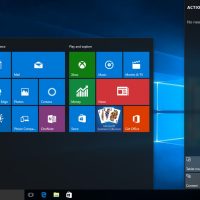
  نحوه ی خروج از حالت Safe Mode در ویندوز   ترفند ها به شما آموزش می دهد چگونه بعد از اینکه کامپیوتر, تبلت یا گوشی هوشمند خود را در حالت Safe Mode قرار داده اید, مجددا راه اندازی کنید. Safe Mode به حالتی گفته می شود که کامپیوتر, تبلت یا گوشی هوشمند شما تنها برنامه ها و اطلاعات مورد نیاز برای اجرای فرایند های اصلی را بارگذاری می کند و از این حالت برای حذف ویروس یا رفع مشکلات اصلی دستگاه استفاده می شود. شما تنها زمانی باید از حالت Safe Mode خارج شوید که مطمئن هستید مشکل یا ویروس مورد نظر رفع شده است. مراحل : کامپیوتر را مجددا راه اندازی کنید. منوی Start را باز کنید, روی Powerو سپس Restart کلیک کنید. در اکثر مواقع, این کار برای خروج از حالت Safe Mode در کامپیوتر کافی خواهد بود. اگر کامپیوتر شما در حالت Safe Mode مجددا راه اندازی شد, به مرحله ی بعد بروید. منوی Start را باز کنید. از گوشه ی سمت چپ صفحه روی لوگوی Windows کلیک کنید. در منوی Start عبارت system configuration را تایپ کنید. با این کار کامپیوتر برنامه ی System Configuration را جستجو خواهد کرد. روی گزینه ی System Configuration کلیک […]

ادامه مطلب
آپديت
نحوه ی خروج از حالت Safe Mode در سیستم مکینتاش

  نحوه ی خروج از حالت Safe Mode در سیستم مکینتاش   ترفند ها به شما آموزش می دهد چگونه بعد از اینکه کامپیوتر, تبلت یا گوشی هوشمند خود را در حالت Safe Mode قرار داده اید, مجددا راه اندازی کنید. Safe Mode به حالتی گفته می شود که کامپیوتر, تبلت یا گوشی هوشمند شما تنها برنامه ها و اطلاعات مورد نیاز برای اجرای فرایند های اصلی را بارگذاری می کند و از این حالت برای حذف ویروس یا رفع مشکلات اصلی دستگاه استفاده می شود. شما تنها زمانی باید از حالت Safe Mode خارج شوید که مطمئن هستید مشکل یا ویروس مورد نظر رفع شده است. مراحل : کامپیوتر را مجددا راه اندازی کنید. منوی Apple را باز کنید, روی Restart… و سپس Restart کلیک کنید. در اکثر مواقع, این کار برای خروج از حالت Safe Mode در کامپیوتر کافی خواهد بود. اگر کامپیوتر شما در حالت Safe Mode مجددا راه اندازی شد, به مرحله ی بعد بروید. مراقب باشید دکمه ی ⇧ Shift سیستم مکینتاش را فشار ندهید زیرا با نگه داشتن دکمه ی ⇧ Shift هنگام راه اندازی مجدد, کامپیوتر در حالت Safe Mode راه اندازی می شود. کامپیوتر را خاموش کنید. منوی Apple را باز کنید […]

ادامه مطلب

نحوه ی تبدیل .Numbers به .Xls از طریق آیفون

سه شنبه ۲۷ شهریور ۱۳۹۷
  • 1,080 views
  • 0
آپديت
نحوه ی تبدیل .Numbers به .Xls از طریق آیفون

  نحوه ی تبدیل .Numbers به .Xls از طریق آیفون   ترفند ها به شما آموزش می دهد که چگونه در سیستم مکینتاش, ویندوز و آیفون و هم چنین با استفاده از وب سایت iCloud فایل .Numbers را به فایل (.XLS) تبدیل کنید. مراحل : Numbers را باز کنید. آیکون این برنامه به رنگ سبز است و روی آن نوار های سفید دارد. فایل متنی که می خواهید باز کنید را انتخاب کنید. روی علامت … ضربه بزنید. این علامت در گوشه ی سمت راست صفحه قرار دارد. روی گزینه ی Send a Copy ضربه بزنید. این گزینه تقریبا در بالای صفحه قرار دارد. روی گزینه ی Excel ضربه بزنید. این گزینه در گوشه ی سمت چپ این صفحه قرار دارد. روی Mail ضربه بزنید. شما آیکون سفید و آبی این برنامه را بالای منویی که در پایین صفحه قرار دارد, مشاهده خواهید کرد. آدرس ایمیل خود را در بالای صفحه و در فیلد “To” وارد کنید. روی گزینه ی Send ضربه بزنید. این گزینه در گوشه ی سمت راست صفحه قرار دارد. با این کار فرمت .XLS فایل به صندوق پستی ایمیل شما فرستاده خواهد شد. از این طریق شما می توانید فایل را دانلود کنید و در کامپیوتری […]

ادامه مطلب

نحوه ی تبدیل .Numbers به .Xls از طریق سیستم ویندوز

سه شنبه ۲۷ شهریور ۱۳۹۷
  • 2,424 views
  • 0
آپديت
نحوه ی تبدیل .Numbers به .Xls از طریق سیستم ویندوز

  نحوه ی تبدیل .Numbers به .Xls از طریق سیستم ویندوز   ترفند ها به شما آموزش می دهد که چگونه در سیستم مکینتاش, ویندوز و آیفون و هم چنین با استفاده از وب سایت iCloud فایل .Numbers را به فایل (.XLS) تبدیل کنید. مراحل : به وب سایت CloudConvert بروید. آدرس وب سایت https://cloudconvert.com/numbers-to-xlsx می باشد. در حالی که به صورت مستقیم در سیستم ویندوز نمی توانید فایل Numbers را به Excel تغییر دهید, می توانید این کار را با استفاده از سرویس CloudConvert انجام دهید. روی گزینه ی Select Files کلیک کنید. این گزینه تقریبا در بالای صفحه قرار دارد. با این کار پنجره ی انتخاب فایل برای شما باز می شود. فایل Numbers را انتخاب کنید. پنجره ی انتخاب فایل ابتدا پوشه ی desktop شما را باز خواهد کرد, بنابراین اگر فایل مورد نظر را در این پنجره پیدا نکردید ابتدا می توانید از نوار ابزار سمت چپ به محل ذخیره ی فایل بروید. روی گزینه ی Open کلیک کنید. با این کار فایل Numbers در وب سایت CloudConvert آپلود خواهد شد. روی گزینه ی select format کلیک کنید. این گزینه در بالای صفحه قرار دارد. با این کار یک منوی کشویی باز خواهد شد. در نوار […]

ادامه مطلب

نحوه ی تبدیل فایل SWF به MOV

دوشنبه ۲۶ شهریور ۱۳۹۷
  • 2,721 views
  • 0
آپديت
نحوه ی تبدیل فایل SWF به MOV

نحوه ی تبدیل فایل SWF به MOV ترفند ها به شما آموزش می دهد چگونه فایل SWF را در وب سایت تبدیل Convertio آپلود کنید, و با استفاده از مرورگر اینترنت همان فایل را با فرمت MOV دانلود کنید. فایل (SWF (Small Web Format یک انیمیشن است که با استفاده از Adobe Flash ایجاد شده است. با تبدیل فایل به MOV می توانید آن را پخش و یا ویرایش کنید.     خلاصه سریع Convertio را در مرورگر خود باز کنید. روی گزینه ی From Computer کلیک کنید. فایل SWF که می خواهید به MOV تبدیل کنید را آپلود کنید. از کنار to گزینه ی MOV را انتخاب کنید. روی گزینه ی Convert کلیک کنید. روی گزینه ی DOWNLOAD کلیک کنید.   مراحل : ۱. از طریق مرورگر اینترنت خود به وب سایت Convertio بروید. convertio.co را در نوار آدرس تایپ کنید و دکمه ی ↵ Enter یا ⏎ Return را فشار دهید. Convertio یک مبدل فایل رایگان است که می توانید از طریق مرورگر اینترنت خود به آن دسترسی داشته باشید. شما می توانید فایل را آپلود کنید, آن را به فرمت دیگری تبدیل کنید و فایل تبدیل شده را در کامپیوتر خود دانلود کنید. ۲. از پایین قسمت […]

ادامه مطلب
آپديت
نحوه ی آپلود فایل ها در سرور Ftp با استفاده از طریق دستگاه اندروید

  نحوه ی آپلود فایل ها در سرور Ftp با استفاده از طریق دستگاه اندروید   ترفند ها به شما آموزش می دهد که چگونه فایل ها را از کامپیوتر خود در سرور( File Transfer Protocol (FTP آپلود کنید. در سیستم ویندوز و مکینتاش می توانید به صورت مستقیم به سرور FTP دسترسی پیدا کنید, هم چنین می توانید با استفاده از یک کلاینت FTP مانند FileZilla به سرور متصل شوید. اگر می خواهید از طریق iPhone یا Android به سرور FTP متصل شوید, باید برنامه ی مخصوص FTP را دانلود کنید. به خاطر داشته باشید که برای این کار به آدرس سرور FTP احتیاج دارید؛ هم چنین نمی توانید بدون مجوز فایل ها را در سرور آپلود کنید.   مراحل : برنامه ی AndFTP را دانلود کنید. AndFTP یک برنامه رایگان است که به شما امکان دسترسی و آپلود فایل ها را به سرور FTP از طریق اندروید می دهد. برای دانلود آن, Play Store را باز کنید سپس طبق مراحل زیر پیش بروید : روی گزینه ی Search ضربه بزنید. روی نوار جستجو ضربه بزنید. Andftp  را تایپ کنید و روی Search ضربه بزنید سپس از صفحه ی نتایج روی AndFTP ضربه بزنید. روی گزینه ی INSTALL ضربه […]

ادامه مطلب
آپديت
نحوه ی آپلود فایل ها در سرور Ftp  از طریق دستگاه آیفون

  نحوه ی آپلود فایل ها در سرور Ftp  از طریق دستگاه آیفون   ترفند ها به شما آموزش می دهد که چگونه فایل ها را از کامپیوتر خود در سرور( File Transfer Protocol (FTP آپلود کنید. در سیستم ویندوز و مکینتاش می توانید به صورت مستقیم به سرور FTP دسترسی پیدا کنید, هم چنین می توانید با استفاده از یک کلاینت FTP مانند FileZilla به سرور متصل شوید. اگر می خواهید از طریق iPhone یا Android به سرور FTP متصل شوید, باید برنامه ی مخصوص FTP را دانلود کنید. به خاطر داشته باشید که برای این کار به آدرس سرور FTP احتیاج دارید؛ هم چنین نمی توانید بدون مجوز فایل ها را در سرور آپلود کنید.   مراحل : برنامه ی FTPManager را دانلود کنید. FTPManager یک برنامه رایگان است که به شما امکان دسترسی و آپلود فایل ها را به سرور FTP از طریق آیفون می دهد. برای دانلود آن, App Store را باز کنید سپس طبق مراحل زیر پیش بروید : روی گزینه ی Search ضربه بزنید. روی نوار جستجو ضربه بزنید. ftpmanager را تایپ کنید و روی Search ضربه بزنید. از سمت راست عنوان”FTPManager”  سفید و نارنجی روی گزینه ی GET ضربه بزنید. هنگامی که از […]

ادامه مطلب
آپديت
نحوه ی آپلود فایل ها در سرور Ftp با استفاده از کلاینت FTP

  نحوه ی آپلود فایل ها در سرور Ftp با استفاده از کلاینت FTP   ترفند ها به شما آموزش می دهد که چگونه فایل ها را از کامپیوتر خود در سرور( File Transfer Protocol (FTP آپلود کنید. در سیستم ویندوز و مکینتاش می توانید به صورت مستقیم به سرور FTP دسترسی پیدا کنید, هم چنین می توانید با استفاده از یک کلاینت FTP مانند FileZilla به سرور متصل شوید. اگر می خواهید از طریق iPhone یا Android به سرور FTP متصل شوید, باید برنامه ی مخصوص FTP را دانلود کنید. به خاطر داشته باشید که برای این کار به آدرس سرور FTP احتیاج دارید؛ هم چنین نمی توانید بدون مجوز فایل ها را در سرور آپلود کنید.     مراحل : با اینکه به صورت مستقیم در سیستم ویندوز و مکینتاش می توانید فایل ها را در سرور آپلود کنید, محدودیت هایی نیز وجود دارد. اگر می خواهید فایل های زیادی را آپلود کنید و از ویژگی هایی مانند صف بندی آپلود ها و متوقف کردن آپلود ها استفاده کنید, می توانید از کلاینت FTP استفاده کنید. کلاینت FTP را دانلود و نصب کنید. کلاینت های رایگان زیادی وجود دارند که می توانید از آنها استفاده کنید. یکی از […]

ادامه مطلب