آپديت
چگونه اطلاعات IP را از طریق سیستم مکینتاش پیدا کنیم؟

  چگونه اطلاعات IP را از طریق سیستم مکینتاش پیدا کنیم؟   ترفند ها به شما آموزش می دهد که چگونه آدرس IP فعلی دستگاه خود را شناسایی کنید.   Spotlight را باز کنید. آیکون ذره بین در گوشه ی سمت راست صفحه ی مکینتاش نمایش داده می شود. در Spotlight عبارت terminal را تایپ کنید. آیکون برنامه ی Terminal را مشاهده خواهید کرد. Terminal را باز کنید. روی آیکون آن کلیک کنید تا پنجره ی آن باز شود. فرمان “ifconfig” را تایپ کنید. این فرمان به شکل زیر است: ifconfig | grep “inet ” | grep -v 127.0.0.1 دکمه ی ⏎ Return را فشار دهید. با این کار فرمان “ifconfig” اجرا می شود و لیست شبکه ها نمایش داده می شود. مقدار “inet” را مشاهده کنید. چندین عنوان “inet#”  در صفحه نمایش داده می شود, اما عنوان “inet”  و اعداد بعد از آن, چیزی است که شما لازم دارید. اعدادی که سمت راست “inet” قرار دارند, آدرس IP سیستم مکینتاش شما هستند. آدرس IP سیستم مکینتاش شما در فرمت XXX.XXX.XXX.XXX نمایش داده می شود.  

دسته بندی : ترفند ویندوز
ادامه مطلب
آپديت
نحوه ی پیدا کردن آدرس IP وب سایت از طریق سیستم ویندوز

  نحوه ی پیدا کردن آدرس IP وب سایت از طریق سیستم ویندوز   ترفند ها به شما آموزش می دهد که چگونه آدرس IP کامپیوتر, تلفن هوشمند و تبلت را پیدا کنید. هم چنین می توانید آدرس IP وب سایت را در همان سیستم عامل پیدا کنید.   مراحل : منوی Start را باز کنید. از گوشه ی سمت چپ صفحه روی لوگوی ویندوز کلیک کنید. عبارت command prompt را در منوی Start تایپ کنید. با این کار کامپیوتر شما برنامه ی Command Prompt را جستجو خواهد کرد. از بالای پنجره ی Start , روی Command Prompt کلیک کنید. در Command Prompt عبارت ping website را تایپ کنید. کلمه ی “website ” را با آدرس وب سایت جایگزین کنید ( به عنوان مثال “facebook.com ” ). برای این کار لازم نیست قسمت “www. ” آدرس وب سایت را وارد کنید. دکمه ی ↵ Enter را فشار دهید. با این کار فرمان “Ping ” اجرا می شود و آدرس IP وب سایت نمایش داده خواهد شد. آدرس IP وب سایت را یادداشت کنید. کنار خط “Reply from”, اعدادی را مشاهده خواهید کرد. این اعداد آدرس IP وب سایت می باشند. به خاطر داشته باشید که شما آدرس IP عمومی وب […]

ادامه مطلب

نحوه ی پیدا کردن آدرس IP در دستگاه اندروید

پنج شنبه ۵ مهر ۱۳۹۷
  • 1,586 views
  • 0
آپديت
نحوه ی پیدا کردن آدرس IP در دستگاه اندروید

  نحوه ی پیدا کردن آدرس IP در دستگاه اندروید   ترفند ها به شما آموزش می دهد که چگونه آدرس IP کامپیوتر, تلفن هوشمند و تبلت را پیدا کنید. هم چنین می توانید آدرس IP وب سایت را در همان سیستم عامل پیدا کنید.   مراحل : Settings اندروید خود را باز کنید. روی آیکون خاکستری رنگ چرخ دنده ضربه بزنید. می توانید این آیکون را در کشوی برنامه ها پیدا کنید یا نوار اعلان ها را از بالای صفحه به پایین بکشید و روی آیکون مربوطه ضربه بزنید. روی Wi-Fi ضربه بزنید. این گزینه در بالای صفحه ی Settings قرار دارد. روی علامت ⋮ ضربه بزنید. این علامت در گوشه ی سمت راست صفحه قرار دارد. یک منوی کشویی برای شما باز خواهد شد. روی گزینه ی Advanced ضربه بزنید. این گزینه در منوی کشویی قرار دارد. با این کار پنجره ی Advanced Wi-Fi باز خواهد شد. آدرس IP اندروید را یادداشت کنید. شما می توانید این آدرس را در سمت راست عنوان “IP Address ” و تقریبا در انتهای صفحه مشاهده کنید.

ادامه مطلب

نحوه ی پیدا کردن آدرس IP در دستگاه آیفون

پنج شنبه ۵ مهر ۱۳۹۷
  • 1,136 views
  • 0
آپديت
نحوه ی پیدا کردن آدرس IP در دستگاه آیفون

  نحوه ی پیدا کردن آدرس IP در دستگاه آیفون   ترفند ها به شما آموزش می دهد که چگونه آدرس IP کامپیوتر, تلفن هوشمند و تبلت را پیدا کنید. هم چنین می توانید آدرس IP وب سایت را در همان سیستم عامل پیدا کنید.   مراحل : Settings آیفون خود را باز کنید. روی آیکون خاکستری رنگ چرخ دنده ضربه بزنید. می توانید این آیکون را در صفحه ی اصلی آیفون مشاهده کنید. روی Wi-Fi ضربه بزنید. این گزینه در بالای صفحه قرار دارد. روی نام شبکه ی خود ضربه بزنید. شبکه ای که به آن متصل هستید در بالای صفحه قرار دارد, و در کنار آن علامت آبی رنگی نمایش داده می شود. آدرس IP آیفون را یادداشت کنید. این آدرس در سمت راست عنوان “IP Address ” و در بخش “IPV4 ADDRESS ” صفحه قرار دارد.

ادامه مطلب
آپديت
نحوه ایجاد یادداشت های صوتی در Evernote  از طریق آیفون و آیپد لمسی

  نحوه ایجاد یادداشت های صوتی در Evernote  از طریق آیفون و آیپد لمسی Evernote یک نرم افزار یادداشت برداری و به اشتراک گذاری چند رسانه ای است که به شما اجازه می دهد تا یادداشت هایی را که شامل متن، تصاویر، صفحات وب و صوت هستند, ایجاد کنید. شما می توانید از این نرم افزار در سیستم عامل های مختلفی از جمله iPhone, iPod touch, iPad, Android, BlackBerry, Mac OS X و Windows استفاده کنید. در این مقاله به شما آموزش می دهیم که چگونه از برنامه ی Evernote استفاده کنید و یادداشت های صوتی ایجاد کنید.     مراحل : برنامه Evernote را از صفحه اصلی آیفون یا آیپد لمسی خود راه اندازی کنید. به صفحه یادداشت جدید بروید و گزینه “Voice ” را انتخاب کنید. ۳. پس از شمارش معکوس سه ثانیه یادداشت صوتی خود را ضبط کنید. برای اضافه شدن فایل صوتی به عنوان یادداشت جدید روی دکمه ی “Save ” ضربه بزنید. هم چنین می توانید روی دکمه ی  “Stop ” ضربه بزنید و به صدا گوش کنید و در صورت لزوم آن را مجددا ضبط کنید.

ادامه مطلب
آپديت
نحوه ی قفل کردن یک پوشه در سیستم عامل مکینتاش

  نحوه ی قفل کردن یک پوشه در سیستم عامل مکینتاش   ترفند ها به شما آموزش می دهد که چگونه یک پوشه را در سیستم مکینتاش قفل گذاری کنید. مرحله اول : ایجاد پوشه   Finder را باز کنید. روی آیکون Finder که به رنگ سفید و آبی است کلیک کنید. روی Desktop کلیک کنید. این گزینه در گوشه ی سمت چپ Finder قرار دارد. روی File کلیک کنید. این گزینه در گوشه ی سمت چپ صفحه قرار دارد. یک منوی کشویی ظاهر خواهد شد. روی گزینه ی New Folder کلیک کنید. این گزینه در منوی کشویی File قرار دارد. با این کار یک پوشه ی جدید در صفحه ی دسکتاپ ایجاد می شود. برای پوشه یک نام انتخاب کنید. نامی که می خواهید برای پوشه انتخاب کنید را تایپ کنید سپس دکمه ی ⏎ Return را فشار دهید. نامی که در این مرحله انتخاب می کنید مهم نیست زیرا هنگام رمز دار کردن پوشه نیز می توانید آن را تغییر دهید. فایل ها را به پوشه اضافه کنید. هنگامی که پوشه را ایجاد کردید, می توانید فایل هایی که می خواهید رمز دار باشند را به آن اضافه کنید. برای این کار: به محل ذخیره سازی فایل ها […]

ادامه مطلب
آپديت
نحوه باز کردن فایل های XPS در نسخه های قدیمی سیستم عامل ویندوز

  نحوه باز کردن فایل های XPS در نسخه های قدیمی سیستم عامل ویندوز   فایل های XPS جایگزین فایل های PDF  مایکروسافت می باشند و به طور پیش فرض تنها با استفاده از XPS Viewer قابل نمایش هستند. XPS Viewer تنها در کامپیوتر هایی با سیستم عامل Windowsو  Vistaنصب می شود و در نسخه های قدیمی تر ویندوز باید Microsoft .NET Framework را نصب کنید. اگر از سیستم عامل Mac OS X استفاده می کنید, می توانید از یک تبدیل کننده ی XPS-to-PDF استفاده کنید یا یک برنامه ی XPS-to-PDF نصب کنید.   مراحل :   از طریق آدرس http://www.microsoft.com/en-us/download/details.aspx?displaylang=en&id=22 به Microsoft Download Center بروید. این صفحه دارای نرم افزار مایکروسافت .NET Framework 3.5 Service Pack 1 می باشد. روی دکمه ی “Download” کلیک کنید, سپس گزینه ی Run را انتخاب کنید. دستورالعمل های روی صفحه را برای نصب برنامه دنبال کنید. هنگامی که برنامه به صورت کامل نصب شد, XPS Viewer فعال خواهد شد. روی فایل XPS که می خواهید باز کنید, دوبار کلیک کنید. فایل به صورت خودکار باز خواهد شد و در پنجره ی جدیدی از مرورگر اینترنت نمایش داده می شود.

ادامه مطلب
آپديت
نحوه باز کردن فایل های XPS در سیستم عامل ویستا

  نحوه باز کردن فایل های XPS در سیستم عامل ویستا   فایل های XPS جایگزین فایل های PDF  مایکروسافت می باشند و به طور پیش فرض تنها با استفاده از XPS Viewer قابل نمایش هستند. XPS Viewer تنها در کامپیوتر هایی با سیستم عامل Windowsو  Vistaنصب می شود و در نسخه های قدیمی تر ویندوز باید Microsoft .NET Framework را نصب کنید. اگر از سیستم عامل Mac OS X استفاده می کنید, می توانید از یک تبدیل کننده ی XPS-to-PDF استفاده کنید یا یک برنامه ی XPS-to-PDF نصب کنید.   مراحل : روی فایل XPS که می خواهید باز کنید دوبار کلیک کنید. فایل به صورت خودکار در پنجره ی جدیدی از مرورگر اینترنت شما باز خواهد شد. اگر فایل باز نشد, احتمالا XPS Viewer خاموش است. برای فعال کردن XPS Viewer طبق مراحل زیر پیش بروید.   روی Start کلیک کنید سپس Control Panel را انتخاب کنید. با این کار پنجره ی Control Panel باز خواهد شد. ۳. روی “Programs”  و سپس “Turn Windows features on or off.” کلیک کنید. با این کار دیالوگ باکس Windows Feature باز خواهد شد. روی علامت + که در سمت چپ Microsoft .NET Framework نمایش داده شده است, کلیک کنید. با این […]

دسته بندی : ترفند ویندوز
ادامه مطلب
آپديت
نحوه باز کردن فایل های XPS با استفاده از برنامه تبدیل کننده XPS-to-PDF در سیستم عامل مکینتاش

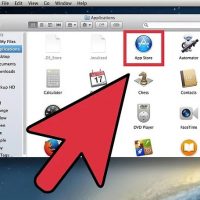
  نحوه باز کردن فایل های XPS با استفاده از یک برنامه ی تبدیل کننده XPS-to-PDF در سیستم عامل مکینتاش   فایل های XPS جایگزین فایل های PDF  مایکروسافت می باشند و به طور پیش فرض تنها با استفاده از XPS Viewer قابل نمایش هستند. XPS Viewer تنها در کامپیوتر هایی با سیستم عامل Windowsو  Vistaنصب می شود و در نسخه های قدیمی تر ویندوز باید Microsoft .NET Framework را نصب کنید. اگر از سیستم عامل Mac OS X استفاده می کنید, می توانید از یک تبدیل کننده ی XPS-to-PDF استفاده کنید یا یک برنامه ی XPS-to-PDF نصب کنید.   مراحل : پوشه Applications را باز کنید و در سیستم خود “App Store” را راه اندازی کنید. از گوشه ی سمت راست صفحه ی App Store روی فیلد جستجو کلیک کنید و “xps to pdf” را تایپ کنید. لیستی از برنامه های تبدیل XPS-to-PDF نمایش داده خواهد شد. گزینه ای برای خرید یا نصب برنامه انتخابی خود, انتخاب کنید. نمونه ای از برنامه های رایگان XPS-to-PDF Lite و XPSView Lite می باشد. برای نصب برنامه ی تبدیل کننده در کامپیوتر خود, طبق مراحل مشخص شده پیش بروید. پس از نصب کامل نرم افزار مبدل را اجرا کنید، سپس برای تبدیل […]

ادامه مطلب
آپديت
نحوه باز کردن فایل های XPS با استفاده از تبدیل کننده ی آنلاین XPS-to-PDF

  نحوه باز کردن فایل های XPS با استفاده از تبدیل کننده ی آنلاین XPS-to-PDF   فایل های XPS جایگزین فایل های PDF  مایکروسافت می باشند و به طور پیش فرض تنها با استفاده از XPS Viewer قابل نمایش هستند. XPS Viewer تنها در کامپیوتر هایی با سیستم عامل Windowsو  Vistaنصب می شود و در نسخه های قدیمی تر ویندوز باید Microsoft .NET Framework را نصب کنید. اگر از سیستم عامل Mac OS X استفاده می کنید, می توانید از یک تبدیل کننده ی XPS-to-PDF استفاده کنید یا یک برنامه ی XPS-to-PDF نصب کنید.   مراحل :   مرورگر اینترنت خود را باز کنید و ابزار تبدیل آنلاین XPS-to-PDF را جستجو کنید. دو نمونه از این ابزار رایگان Convert Files و Online PDF Converter می باشد که برای دسترسی به آنها می توانید به ترتیب به آدرس های http://convertfiles.com/ و https://online2pdf.com/convert-xps-to-pdf مراجعه کنید. برای تبدیل فایل XPS به PDF طبق مراحل زیر پیش بروید. اکنون فایل XPS انتخاب شده به فرمت PDF تبدیل شده است و در کامپیوتر شما ذخیره می باشد.  

ادامه مطلب