چگونه تاریخچه File Explorer را حذف کنیم؟

شنبه ۳ اسفند ۱۳۹۸
  • 641 views
  • 0
آپديت
چگونه تاریخچه File Explorer را حذف کنیم؟

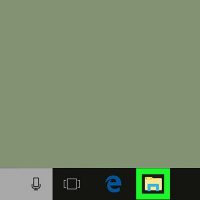
  چگونه تاریخچه File Explorer را حذف کنیم؟ ترفند ها به شما آموزش می دهد که چگونه تاریخچه File Explorer را در سیستم ویندوز حذف کنید.       مراحل : ۱. File Explorer را باز کنید. روی آیکون این برنامه کلیک کنید. هم چنین می توانید روی Start کلیک کنید و عبارت file explorer را تایپ کنید سپس روی آیکون File Explorer از بالای صفحه کلیک کنید.   ۲. روی View کلیک کنید. این زبانه در سمت چپ پنجره File Explorer قرار دارد. یک نوار ابزار در بالای File Explorer نمایش داده می شود. ۳.روی Options کلیک کنید. این آیکون در سمت راست پنجره File Explorer قرار دارد. با این کار پنجره Folder Options باز می شود. روی زبانه General کلیک کنید. این زبانه را در گوشه سمت چپ پنجره Folder Options مشاهده خواهید کرد. روی Clear کلیک کنید. در گزینه در بخش ” Privacy ” قرار دارد. با انجام این کار ، جستجوهای اخیر شما از File Explorer حذف خواهد شد. تاریخچه جستجوی آینده خود را مخفی کنید. برای این کار ، از قسمت “Privacy” هر دو گزینه “Show recently used files in Quick Access” و “Show recently used folders in Quick Access” را علامت بزنید. انجام این […]

دسته بندی : ترفند مرورگر
ادامه مطلب
آپديت
چگونه تاریخچه جستجو مرورگر Internet Explorer  را حذف کنیم؟

  چگونه تاریخچه جستجو مرورگر Internet Explorer  را حذف کنیم؟ ترفند ها به شما آموزش می دهد که چگونه تاریخچه جستجو مرورگر Internet Explorer   را در سیستم ویندوز حذف کنید.       مراحل : ۱. مرورگر Internet Explorer را باز کنید. برای این کار روی آیکون برنامه دوبار کلیک کنید.   2. روی “Settings” کلیک کنید. این گزینه در گوشه سمت راست پنجره قرار دارد. ۳. گزینه Safety را انتخاب کنید. این گزینه در پایین منوی کشویی قرار دارد. ۴. روی Delete browsing history… کلیک کنید. این گزینه در بالای منو قرار دارد. اطمینان حاصل کنید که گزینه های ” History” و ” Download history ” علامت داشته باشند. ۶. روی Delete کلیک کنید. این گزینه در پایین منو قرار دارد. با این کار تاریخچه جستجو Internet Explorer حذف خواهد شد.

دسته بندی : ترفند مرورگر
ادامه مطلب

نحوه نصب افزونه Del.icio.Us در Firefox

سه شنبه ۱ بهمن ۱۳۹۸
  • 428 views
  • 0
آپديت
نحوه نصب افزونه Del.icio.Us در Firefox

    نحوه نصب افزونه Del.icio.Us در Firefox آیا حساب Delicious.com دارید و می خواهید در حالی که در Firefox هستید ، از افزونه های Delicious  استفاده کنید؟ در این مقاله به شما آموزش می دهیم که چگونه این کار را انجام دهید.       مراحل ۱ به Google بروید و “Delicious Firefox Button”  را در مرورگر Firefox خود جستجو کنید. از صفحه ی نتایج افزونه های مورد نظر خود را انتخاب کنید. ۲. افزونه Firefox را بارگیری کنید. ۳. Firefox را بعد از نصب مجدداً راه اندازی کنید. ۴. اکنون افزونه Delicious را در Firefox نصب کرده اید و می توانید از ان استفاده کنید.  

دسته بندی : ترفند مرورگر
ادامه مطلب
جديد
نحوه مخفی کردن نوار ابزار ها در Google Chrome

  نحوه مخفی کردن نوار ابزار ها در Google Chrome در حالی که نوار ابزارهای خاص بسته به مرورگر اینترنت شما می توانند مفید باشند ، اما وجود برخی از نوارهای ابزار دیگر می تواند نظم مرورگر شما را به هم بریزند – به ویژه هنگامی که آنها ناخواسته یا بدون اطلاع شما روی مرورگر نصب شده اند. با مدیریت تنظیمات افزونه ها و برنامه های افزودنی مرورگر ، می توان نوارهای ابزار را در هر زمان غیرفعال کرد.       مراحل : ۱. روی دکمه منوی Chrome واقع در گوشه سمت راست Chrome کلیک کنید. ۲. به قسمت “More tools,” بروید و Extensions را انتخاب کنید. لیستی از همه برنامه های افزودنی Google Chrome برای شما باز خواهد شد. ۳. علامت تیک“Enabled” کنار هر نوار ابزاری را که می خواهید مخفی کنید, حذف کنید. نوار ابزارهای غیرفعال شده در Chrome اکنون پنهان خواهند شد.  

دسته بندی : ترفند مرورگر
ادامه مطلب
آپديت
نحوه مخفی کردن زبانه ها در Chrome با نصب Panic Button

نحوه مخفی کردن زبانه ها در Chrome با نصب Panic Button مخفی کردن زبانه های مرورگر زمانی مفید است که می خواهید فعالیتهای مرور خود را خصوصی نگه دارید ، یا اینکه می خواهید فضای صفحه را افزایش دهید. بیشتر مرورگرهای اینترنتی تمام زبانه ها را به صورت پیش فرض نمایش می دهند ، اما می توانید در صورت استفاده از اینترنت اکسپلورر ، تنظیمات پیشرفته زبانه را تغییر دهید و در صورت استفاده از Mozilla Firefox یا Google Chrome ، افزونه مخفی ساز را بارگیری کنید.     مراحل : Google Chrome را باز کنید. از طریق آدرس https://chrome.google.com/webstore/detail/panicbutton/faminaibgiklngmfpfbhmokfmnglamcm به محل دانلود برنامه ی Panic Button بروید. روی “Add to Chrome,” کلیک کنید و گزینه ی مناسب برای نصب برنامه در مرورگر خود را انتخاب کنید. منتظر شوید تا Panic Button به طور کامل دانلود و نصب شود. بعد از نصب دکمه ی Panic Button را در قسمت آیکون های جدید Chrome browser مشاهده خواهید کرد.  برای مخفی کردن زبانه های مرورگر خود ، هر زمان که می خواهید می توانید روی این دکمه کلیک کنید. زبانه ها تا زمانی که بر روی همان آیکون مجددا کلیک کنید، مخفی خواهد ماند.

دسته بندی : ترفند مرورگر
ادامه مطلب

نحوه مخفی کردن زبانه ها در Internet Explorer

یکشنبه ۱ دی ۱۳۹۸
  • 614 views
  • 0
آپديت
نحوه مخفی کردن زبانه ها در Internet Explorer

    نحوه مخفی کردن زبانه ها در Internet Explorer مخفی کردن زبانه های مرورگر زمانی مفید است که می خواهید فعالیتهای مرور خود را خصوصی نگه دارید ، یا اینکه می خواهید فضای صفحه را افزایش دهید. بیشتر مرورگرهای اینترنتی تمام زبانه ها را به صورت پیش فرض نمایش می دهند ، اما می توانید در صورت استفاده از اینترنت اکسپلورر ، تنظیمات پیشرفته زبانه را تغییر دهید و در صورت استفاده از Mozilla Firefox یا Google Chrome ، افزونه مخفی ساز را بارگیری کنید.     مراحل : Internet Explorer را باز کنید. روی “Tools,” و سپس “Internet Options.” کلیک کنید. روی زبانه ی “General” و سپس “Settings” کلیک کنید. علامت کنار گزینه ی “Enable Tabbed Browsing.” را حذف کنید. هر بار که گزینه ای ارائه شد, دوبار روی “OK” کلیک کنید. همه ی زبانه های باز Internet Explorer را ببندید سپس مرورگر را مجددا راه اندازی کنید. اکنون زبانه ها دیگر نمایش داده نمی شوند.

ادامه مطلب
آپديت
چگونه وارد صفحه ی وبسایتی شویم که برای ما باز نمی شود

چگونه وارد صفحه ی وبسایتی شویم که برای ما باز نمی شود آیا می خواهید به وب سایتی که حذف شده است مراجعه کنید؟ این یک روش سریع برای مشاهده نسخه های بایگانی شده وب سایت ها است.     مراحل ۱. به archive.org بروید. ۲. آدرس وب (URL) سایتی را که می خواهید ببینید تایپ کنید. ۳. روی “Browse History” کلیک کنید. ۴. از نوار لغزنده بالای صفحه استفاده کنید و دامنه تاریخ را مشخص کنید ، سپس روی هر یک از تاریخ های برجسته نشان داده شده به رنگ آبی کلیک کنید. برای دیدن وب سایت, روی جدیدترین نسخه های قبلی کلیک کنید.

دسته بندی : ترفند مرورگر
ادامه مطلب

نحوه ی وارد کردن checkbox در Microsoft word

جمعه ۲۲ شهریور ۱۳۹۸
  • 996 views
  • 0
آپديت
نحوه ی وارد کردن checkbox در Microsoft word

  نحوه ی وارد کردن checkbox در Microsoft word     اگر بخواهید سندی در ورد ایجاد کنید که در آن چند گزینه ارائه دهید طوری که مخاطب شما بتواند یکی از آنها را انتخاب کند باید نحوه ی وارد کردن وارد کردن checkbox در Microsoft word را یاد داشته باشید. در این مقاله قصد داریم نحوه ی انجام این کار را به طور کامل به شما آموزش دهیم. با ما همراه باشید.     مراحل : word را باز کنید. برای این کار دوبار روی آیکون آبی رنگ آن کلیک کنید. روی گزینه ی New blank document  کلیک کنید. این گزینه در گوشه ی سمت چپ صفحه قرار دارد. از منویی که مشاهده می کنید روی گزینه ی File کلیک کنید سپس گزینه ی Options را انتخاب کنید. اگر از سیستم عامل مکینتاش استفاده می کنید ابتدا روی word سپس preferences کلیک کنید. در منوی کشویی customize the ribbon روی customize ribbon و سپس Main Tabs کلیک کنید. در سیستم مکینتاش از قسمت Authoring and Proofing Tools  روی Ribbon and Toolbar سپس از بالای دیالوگ باکس روی زبانه ی Ribbon کلیک کنید. از پنل ” Main Tabs ” گزینه ی developer را علامت بزنید. روی OK کلیک کنید. روی […]

دسته بندی : ترفند آفیس
ادامه مطلب
جديد
نحوه ی کشیدن خط در ورد با استفاده از کلید های میانبر

نحوه ی کشیدن خط در ورد با استفاده از کلید های میانبر     ترفندها به شما آموزش می دهد که چگونه انواع خطوط را در ورد از طریق سیستم ویندوز و مکینتاش وارد کنید. این کار بسیار ساده است و زمان زیادی را از شما نمی گیرد اما نظم خوبی را به متن شما می بخشد. برای آموزش کامل با ما همراه باشید.       مراحل : ابتدا باید نحوه ی کار با این کلید ها را یاد بگیرید تا با استفاده از آنها بتواند در سند ورد خود خط افقی و عمودی اضافه کنید و به کار خود سرعت بخشید.   word را باز کنید. برای این کار دوبار روی آیکون آبی رنگ آن کلیک کنید. اگر می خواهید این خط را در فایل فعلی خود قرار دهید از این مرحله عبور کنید. روی گزینه ی blank document کلیک کنید. این گزینه در گوشه ی سمت چپ صفحه قرار دارد. نشانگر ماوس را در قسمتی که می خواهید خط بکشید قرار دهید. باید روی خطی کلیک کنید که کاملا خالی باشد. اگر متنی قبل یا بعد از جایی که کلیک کرده باشید نمی توانید خط بکشید. مانند شکل, سه “-” را پشت سر هم تایپ کنید. برای […]

دسته بندی : ترفند آفیس
ادامه مطلب
جديد
نحوه ی کشیدن خط در ورد از طریق سیستم ویندوز

نحوه ی کشیدن خط در ورد از طریق سیستم ویندوز   ترفندها به شما آموزش می دهد که چگونه انواع خطوط را در ورد از طریق سیستم ویندوز و مکینتاش وارد کنید. این کار بسیار ساده است و زمان زیادی را از شما نمی گیرد اما نظم خوبی را به متن شما می بخشد. برای آموزش کامل با ما همراه باشید.     مراحل : word را باز کنید. برای این کار دوبار روی آیکون آبی رنگ آن کلیک کنید. اگر می خواهید این خط را در فایل فعلی خود قرار دهید از این مرحله عبور کنید. روی گزینه ی blank document کلیک کنید. این گزینه در گوشه ی سمت چپ صفحه قرار دارد. روی زبانه ی insert کلیک کنید. این زبانه در بالای صفحه قرار دارد. روی گزینه ی shapes کلیک کنید. این گزینه در نوار ابزار insert قرار دارد. یک منوی کشویی برای شما باز می شود. یک شکل را انتخاب کنید. در عنوان Lines, روی یک شکل کلیک کنید. یک خط بکشید. روی محلی که می خواهید خط را در آن قرار دهید کلیک کنید و بکشید. برای حرکت دادن خط شما می توانید روی خط کلیک کنید و آن را بکشید. هم چنین با کلیک کردن […]

ادامه مطلب