حذف مکان های ذخیره شده در Google Maps در کامپیوتر

سه شنبه ۸ خرداد ۱۳۹۷
  • 1,734 views
  • 0
آپديت
حذف مکان های ذخیره شده در Google Maps در کامپیوتر

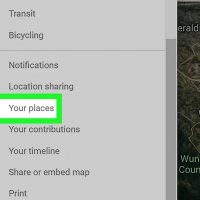
  حذف مکان های ذخیره شده در Google Maps در کامپیوتر ترفند ها به شما آموزش می دهد که چگونه هنگام استفاده از کامپیوتر مکان هایی که در Google Maps ذخیره کردید را حذف کنید.   خلاصه ی سریع : Google Maps را باز کنید. روی ≡ کلیک کنید. روی Your places کلیک کنید. روی SAVED کلیک کنید. دسته بندی را انتخاب کنید. روی محل مورد نظر کلیک کنید. روی SAVED کلیک کنید. علامت را حذف کنید.   مراحل :   به آدرس https://maps.google.com بروید. اگر وارد حساب خود در Google نشده اید, از گوشه ی سمت راست صفحه روی Sign In کلیک کنید. روی منوی ≡ کلیک کنید. این علامت در گوشه ی سمت چپ صفحه قرار دارد. روی سومین گزینه, Your places , کلیک کنید. پنجره ای در سمت چپ نقشه نمایش داده خواهد شد. روی زبانه ی SAVED کلیک کنید. ای زبانه در بالای پنجره ی “Your places” قرار دارد. روی دسته ای که محل مورد نظر در آن ذخیره شده است کلیک کنید. محل مورد نظر خود را در دسته ی Favorites, Want to go یا Starred places می توانید مشاهده کنید. برای حذف محل ذخیره شده روی محل کلیک کنید. نقشه زوم می شود و […]

ادامه مطلب
آپديت
چگونه باتری HP F4809a را برای اولین بار شارژ کنیم؟

  چگونه باتری HP F4809a را برای اولین بار شارژ کنیم؟ چه مدت طول می کشد تا باتری HP F4809A شارژ شود؟ آیا باتری جدید است و می خواهید آن را شارژ کامل کنید؟ در این مقاله به شما آموزش می دهیم که چگونه این کار را انجام دهید.     مراحل اگر برای اولین بار از باتری استفاده می کنید باید باتری را کاملا تخلیه کنید تا لپ تاپ به حالت خواب برود. شارژر باتری را متصل کنید و بسته به آنچه فروشنده هنگام خرید به شما توصیه کرده است حدود ۱۲ ساعت باتری را در حالت شارژ نگه دارید. ۱۲ ساعت شارژ حداکثر زمان لازم برای شارژ باتری است. در اولین استفاده باتری HP F4809A را ۳ مرتبه شارژ کنید. بعد از این شارژ, هر بار شارژ کامل باتری به مدت کمتر از ۲ ساعت زمان احتیاج دارد. به خاطر داشته باشید که این زمان پیشنهادی است و اگر بیشتر از زمان پیشنهاد شده باتری را در حالت شارژ قرار دهید داغ می شود.

ادامه مطلب

غیر فعال کردن کنترل از راه دور اپل

دوشنبه ۷ خرداد ۱۳۹۷
  • 1,473 views
  • 0
آپديت
غیر فعال کردن کنترل از راه دور اپل

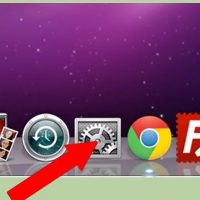
  غیر فعال کردن کنترل از راه دور اپل ترفند ها به شما آموزش می دهد که چگونه کنترل از راه دور اپل را غیر فعال کنید.   مراحل از منوی Apple, System Preferences را باز کنید. روی Security کلیک کنید. در زبانه ی General, گزینه ی “Disable remote control infrared receiver” را علامت بزنید. اگر نمی توانید هیچ تغییری ایجاد کنید, اطمینان حاصل کنید که دکمه ی قفل در گوشه ی سمت چپ صفحه باز است. اگر قفل بود روی آن کلیک کنید و احراز هویت کنید. اکنون کنترل از راه دور غیر فعال می شود. لذت ببرید!

ادامه مطلب
آپديت
نحوه ی تعیین رمز عبور برای حساب Administrator در سیستم مکینتاش

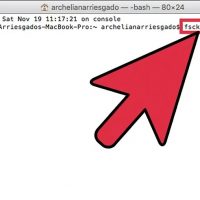
  نحوه ی تعیین رمز عبور برای حساب Administrator در سیستم مکینتاش شما می توانید با حساب Administrator تنظیمات سیستم را تغییر دهید و تغییرات لازم را در فایل های سیستمی اعمال کنید. صرفه نظر از نوع سیستم عامل, شما می توانید رمز عبور حساب Administrator را از طریق خط فرمان تغییر دهید. در سیستم ویندوز حساب Administrator به صورت پیش فرض غیر فعال است و برای تغییر رمز عبور شما باید ابتدا آن را فعال کنید سپس طبق مراحل مشخص شده پیش بروید.   مراحل   اگر از سیستم مکینتاش استفاده می کنید, باید برای تغییر رمز عبور از حالت Single User استفاده کنید. برای تغییر رمز عبور در این سیستم عامل نیازی نیست حتما به حساب administrator دسترسی داشته باشید. کامپیوتر را مجددا راه اندازی کنید و دکمه های ⌘ Command+S را فشار دهید و نگه دارید. اگر هنگام راه اندازی کامپیوتر این دکمه ها را فشار دهید به خط فرمان منتقل می شوید. .fsck –fy را تایپ کنید و دکمه ی ⏎ Return را فشار دهید. مشکلات درایو کامپیوتر اسکن می شود و این مرحله کمی به طول می انجامد. انجام این کار برای ادامه ی فرایند لازم است. .mount -uw / را تایپ کنید و دکمه […]

ادامه مطلب

پاک کردن کش گوگل کروم در کامپیوتر

شنبه ۵ خرداد ۱۳۹۷
  • 2,099 views
  • 0
آپديت
پاک کردن کش گوگل کروم در کامپیوتر

  پاک کردن کش گوگل کروم در کامپیوتر ترفند ها به شما آموزش می دهد که چگونه کش فایل های موقت اینترنت که در برنامه ی Google Chrome و دسکتاپ شما ذخیره شده است را پاک کنید.   خلاصه ی ۱۰ ثانیه ای Google Chrome را باز کنید. روی ⋮ کلیک کنید. روی More tools کلیک کنید. روی Clear browsing data… کلیک کنید. روی زبانه ی Basic کلیک کنید. گزینه ی Cached images and files را علامت بزنید. روی CLEAR DATA کلیک کنید.     مراحل روی Google Chrome کلیک کنید. آیکون این برنامه به رنگ های قرمز, زرد, سبز و آبی می باشد. روی ⋮ کلیک کنید. این علامت در گوشه ی سمت راست پنجره قرار دارد. یک منوی کشویی ظاهر خواهد شد. گزینه ی More tools را انتخاب کنید. این گزینه تقریبا در وسط منوی کشویی قرار دارد. با انتخاب این گزینه, منوی جدیدی ظاهر خواهد شد. روی Clear browsing data… کلیک کنید. این گزینه در منوی جدید قرار دارد. با این کار پنجره ی Browsing Data باز خواهد شد. روی زبانه ی Basic کلیک کنید. این زبانه در سمت چپ پنجره ی Browsing Data قرار دارد. اگر می خواهید کش تنظیمات Chrome را پاک کنید, در این […]

ادامه مطلب

پاک کردن کش گوگل کروم در موبایل

شنبه ۵ خرداد ۱۳۹۷
  • 11,807 views
  • 0
آپديت
پاک کردن کش گوگل کروم در موبایل

  پاک کردن کش گوگل کروم در موبایل ترفند ها به شما آموزش می دهد که چگونه کش فایل های موقت اینترنت که در برنامه ی Google Chrome و دسکتاپ شما ذخیره شده است را پاک کنید.   خلاصه ی ۱۰ ثانیه ای Google Chrome را باز کنید. روی ⋮ ضربه بزنید. روی History ضربه بزنید. روی Clear browsing data… ضربه بزنید. یک دوره ی زمانی را مشخص کنید. گزینه ی Cached images and files را علامت بزنید. روی Clear Browsing Data ضربه بزنید.     مراحل روی Google Chrome ضربه بزنید. آیکون این برنامه به رنگ های قرمز, زرد, سبز و آبی می باشد روی ⋮ ضربه بزنید. این علامت در گوشه ی سمت راست پنجره قرار دارد. یک منوی کشویی ظاهر خواهد شد. روی History ضربه بزنید. این گزینه تقریبا در وسط منوی کشویی قرار دارد. روی Clear browsing data… ضربه بزنید. این گزینه قرمز رنگ در گوشه ی سمت چپ صفحه قرار دارد. در اندروید روی CLEAR BROWSING DATA.. ضربه بزنید. این گزینه در بالا یا پایین صفحه قرار دارد.   یک دوره ی زمانی را انتخاب کنید. اگر از اندروید استفاده می کنید از بالای صفحه, روی گزینه ی “Time range” ضربه بزنید, سپس از منویی […]

ادامه مطلب

نحوه ی مشاهده ی کد منبع در گوگل کروم

شنبه ۵ خرداد ۱۳۹۷
  • 1,509 views
  • 0
آپديت
نحوه ی مشاهده ی کد منبع در گوگل کروم

  نحوه ی مشاهده ی کد منبع در گوگل کروم ترفند ها به شما آموزش می دهد که چگونه کد منبع صفحه ی اینترنتی را در  Google Chrome مشاهده کنید. خلاصه ی ۱۰ ثانیه ای Google Chrome را باز کنید. به یک وب سایت بروید. روی صفحه راست کلیک کنید. گزینه ی View Source Code را انتخاب کنید.   مراحل در کامپیوتر خود مرورگر Google Chrome را باز کنید. آیکون این برنامه به رنگ های آبی, سبز, زرد و قرمز می باشد. شما می توانید این برنامه را در پوشه ی Applications مشاهده کنید. به یک وب سایت بروید. شما می توانید کد منبع بسیاری از وب سایت ها را مشاهده کنید. در هر قسمت از صفحه می توانید راست کلیک کنید. منوی راست کلیک را مشاهده خواهید کرد. از منویی که نمایش داده شده است گزینه ی View Page Source را انتخاب کنید. با این کار کد منبع صفحه در زبانه ی جدیدی نمایش داده خواهد شد. اگر این گزینه را در منوی جدید مشاهده نکردید, مجددا در قسمت دیگری از صفحه راست کلیک کنید و این کار را تکرار کنید.

ادامه مطلب

چگونه نسخه ی مرورگر Chrome را پیدا کنیم؟

شنبه ۵ خرداد ۱۳۹۷
  • 5,612 views
  • 0
آپديت
چگونه نسخه ی مرورگر Chrome را پیدا کنیم؟

  چگونه نسخه ی مرورگر Chrome را پیدا کنیم؟ ترفند ها به شما آموزش می دهد که چگونه نسخه ی اجرا شده در سیستم خود را پیدا کنید.   خلاصه ی ۱۰ ثانیه ای Chrome را باز کنید. روی ⁝ کلیک کنید. روی Help کلیک کنید. روی About Google Chrome کلیک کنید. نسخه ی برنامه را در سربرگ “About Chrome ” مشاهده کنید.   مراحل   Chromeرا باز کنید. اگر از سیستم ویندوز استفاده می کنید, می توانید آیکون برنامه را در پنجره ی Windows مشاهده کنید. اگر از سیستم مکینتاش استفاده می کنید, می توانید آیکون برنامه را در پوشه ی Applications مشاهده کنید.   روی ⁝ کلیک کنید. این علامت در گوشه ی سمت راست مرورگر Chrome قرار دارد. روی Help کلیک کنید. این گزینه تقریبا در انتهای منو قرار دارد. روی About Google Chrome کلیک کنید. در زیر سربرگ “About Chrome ” می توانید نسخه ی مرورگر خود را مشاهده کنید. نسخه ی مرورگر اعداد پشت سر همی است که رو به روی کلمه ی “Version ” قرار دارد.  

ادامه مطلب

نحوه شناسایی حمله DDoS در iPhone یا  iPad

پنج شنبه ۳ خرداد ۱۳۹۷
  • 1,207 views
  • 0
آپديت
نحوه شناسایی حمله DDoS در iPhone یا  iPad

  نحوه شناسایی حمله DDoS در iPhone یا  iPad حمله ی DDoS مخفف عبارت  Distributed Denial of Service می باشد و به معنای سرازیر شدن تقاضاهای زیاد به یک سرور ( کامپیوتر یا دستگاه قربانی ) می باشد. ترفند ها به شما آموزش می دهد که چگونه این حملات را در دستگاه iPhone یا  iPad خود شناسایی کنید. مراحل مراقب تماس های تلفنی و پیامک های دائمی که دریافت می کنید باشید. از آنجایی که هدف حمله ی DDoS این است که خدمات آنلاین شما را خارج از دسترس قرار دهد, ممکن است فرد حمله کننده از برنامه ای استفاده کنید که بتواند با آن دائما با شما تماس تلفنی برقرار کند یا برای شما پیام ارسال کند. مراقب پیام هایی باشید که خودتان آنها را ارسال نکرده اید. برخی از حملات DDoS از طریق تلفن شما صورت می گیرد به این ترتیب که دستگاه شما دائما شماره گیری می کند. اگر دائما در گزارش های اینترنتی در خواست های آدرس IP را مشاهده می کنید ممکن است به دلیل حمله ی DDoS باشد. اگر نمی دانید از کجا می توانید گزارش های اینترنتی را مشاهده کنید, وارد اینترنت حساب administrator شوید. مراقب هشدار ها و اعلان های خطرناک باشید. […]

ادامه مطلب
آپديت
نحوه ی انتقال Bookmark ها در مرورگر Mozilla Firefox به کامپیوتر دیگر

  نحوه ی انتقال Bookmark ها در مرورگر Mozilla Firefox به کامپیوتر دیگر   ترفند ها به شما آموزش می دهد که چگونه bookmark های مرورگر Mozilla Firefox را از یک کامپیوتر به کامپیوتر دیگر منتقل کنید.   مراحل یک فلش را به کامپیوتر متصل کنید. استفاده از فلش بهترین و راحت ترین راه برای انتقال bookmark ها می باشد. اگر فلش ندارید می توانید bookmark را با استفاده از ایمیل ارسال کنید. در کامپیوتر خود Firefox را باز کنید. اگر از سیستم ویندوز استفاده می کنید, این برنامه در قسمت All Apps منوی Start قرار دارد. اگر از سیستم مکینتاش استفاده می کنید می توانید این برنامه را در پوشه ی Applications پیدا کنید. دکمه های Ctrl+⇧ Shift+B را فشار دهید. با این کار Bookmark Manager باز می شود. روی Import & Backup کلیک کنید. روی Export Bookmarks to HTML کلیک کنید. فایل مرورگر کامپیوتر نمایش داده خواهد شد. به قسمتی که می خواهید در آن bookmark ها را ذخیره کنید بروید. اگر از فلش استفاده می کنید, در فایل مرورگر فلش خود را انتخاب کنید. اگر می خواهید bookmark ها را به ایمیل خود بفرستید, به پوشه ی Downloads ( یا هر جای دیگری که به راحتی می […]

ادامه مطلب