چگونه سرعت اترنت را در سیستم ویندوز بررسی کنیم؟

یکشنبه ۲۳ اردیبهشت ۱۳۹۷
  • 1,168 views
  • 0
آپديت
چگونه سرعت اترنت را در سیستم ویندوز بررسی کنیم؟

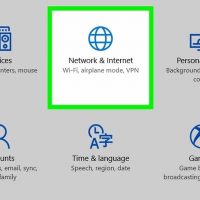
  چگونه سرعت اترنت را در سیستم ویندوز بررسی کنیم؟ ترفند ها به شما آموزش می دهد که چگونه سرعت دانلود اینترنت را بررسی کنید. هم چنین می توانید سرعت ارتباط بین کامپیوتر و روتر را بررسی کنید. شما می توانید سرعت واقعی اینترنت را در قسمت تنظیمات کامپیوتر مشاهده کنید.     خلاصه ی ۱۰ ثانیه ای منوی Start را باز کنید. روی آیکون تنظیمات کلیک کنید. روی Network & Internet کلیک کنید. روی Ethernet کلیک کنید. روی Change adapter options کلیک کنید. روی ارتباط Ethernet دوبار کلیک کنید. سرعت اترنت را بررسی کنید.   مراحل اطمینان حاصل کنید که کامپیوتر شما به روتر متصل است. برای بررسی سرعت اینترنت با استفاده از تنظیمات کامپیوتر, ابتدا باید کامپیوتر را از طریق کابل اترنت به روتر متصل کنید. منوی Start را باز کنید. این آیکون در گوشه ی سمت چپ صفحه قرار دارد. روی آیکون تنظیمات در گوشه ی سمت چپ پنجره ی Start کلیک کنید. روی Network & Internet کلیک کنید. این گزینه در ردیف بالای پنجره ی Settings قرار دارد. روی Ethernet کلیک کنید. این زبانه در سمت چپ صفحه قرار دارد. با این کار تنظیمات Ethernet برای شما باز خواهد شد. روی Change adapter options کلیک کنید. […]

ادامه مطلب

چگونه سرعت اترنت را در سیستم مک بررسی کنیم؟

یکشنبه ۲۳ اردیبهشت ۱۳۹۷
  • 1,224 views
  • 0
آپديت
چگونه سرعت اترنت را در سیستم مک بررسی کنیم؟

  چگونه سرعت اترنت را در سیستم مک بررسی کنیم؟ ترفند ها به شما آموزش می دهد که چگونه سرعت دانلود اینترنت را بررسی کنید. هم چنین می توانید سرعت ارتباط بین کامپیوتر و روتر را بررسی کنید. شما می توانید سرعت واقعی اینترنت را در قسمت تنظیمات کامپیوتر مشاهده کنید.     خلاصه ی ۱۰ ثانیه ای روی Spotlight کلیک کنید. در Spotlight عبارت “network utility” را تایپ کنید. روی زبانه ی Info کلیک کنید. ارتباط Ethernet خود را انتخاب کنید. سرعت اترنت را بررسی کنید.   مراحل اطمینان حاصل کنید که کامپیوتر شما به روتر متصل است. برای بررسی سرعت اینترنت با استفاده از تنظیمات کامپیوتر, ابتدا باید کامپیوتر را از طریق کابل اترنت به روتر متصل کنید. از گوشه ی سمت راست پنجره ی مک روی Spotlight کلیک کنید و آن را باز کنید. در Spotlight عبارت “network utility” را تایپ کنید سپس ⏎ Return را فشار دهید. با این کار برنامه ی Network Utility برای شما باز می شود. روی زبانه ی Info کلیک کنید. این گزینه در سمت چپ پنجره ی Network Utility قرار دارد. ارتباط Ethernet خود را انتخاب کنید. روی گزینه ی زیر عنوان “Select a network interface for information” کلیک کنید, سپس […]

ادامه مطلب

چگونه سرعت Wi-Fi را با استفاده از گوگل بررسی کنیم؟

یکشنبه ۲۳ اردیبهشت ۱۳۹۷
  • 1,134 views
  • 0
آپديت
چگونه سرعت Wi-Fi را با استفاده از گوگل بررسی کنیم؟

  چگونه سرعت Wi-Fi را با استفاده از گوگل بررسی کنیم؟ ترفند ها به شما آموزش می دهد که چگونه سرعت دانلود اینترنت را بررسی کنید. هم چنین می توانید سرعت ارتباط بین کامپیوتر و روتر را بررسی کنید. شما می توانید سرعت واقعی اینترنت را در قسمت تنظیمات کامپیوتر مشاهده کنید.     خلاصه ی ۱۰ ثانیه ای به صفحه ی جستجوی Google بروید. internet speed test را تایپ کنید. روی RUN SPEED TEST کلیک کنید. نتایج را بررسی کنید.   مراحل به صفحه ی Google Speed Test بروید. صفحه ی جستجوی گوگل را باز کنید. برای این کار به آدرس https://www.google.com بروید. هم چنین می توانید برنامه ی Google app را باز کنید و internet speed test را در نوار جستجو وارد کنید. پنجره ی “Internet speed test” را در بالای نتایج گوگل مشاهده خواهید کرد.   روی دکمه ی آبی رنگ RUN SPEED TEST در گوشه ی سمت راست صفحه ی “Internet speed test” کلیک کنید. صبر کنید تا سرعت بررسی شود. گوگل سرعت دانلود و آپلود اینترنت شما را نمایش خواهد داد. اکنون می توانید نتایج را بررسی کنید.  

ادامه مطلب

نحوه ی بلاک کردن یک مخاطب در Imo از طریق کامپیوتر

پنج شنبه ۲۰ اردیبهشت ۱۳۹۷
  • 2,057 views
  • 0
آپديت
نحوه ی بلاک کردن یک مخاطب در Imo از طریق کامپیوتر

  نحوه ی بلاک کردن یک مخاطب در Imo از طریق کامپیوتر ترفند ها به شما آموزش می دهد که چگونه فردی را در Imo.Im بلاک یا آنبلاک کنید. برای بلاک کردن یک فرد در Imo.Im ابتدا باید حتما با آن فرد مکالمه قبلی داشته باشید و تنها ذخیره داشتن آن مخاطب در دستگاه کافی نیست.   مراحل بلاک کردن یک مخاطب در Imo از طریق کامپیوتر imo را باز کنید. روی آیکون این برنامه ضربه بزنید. اگر وارد imo نشده اید, باید شماره ی تلفن خود را وارد کنید. روی زبانه ی CONTACTS کلیک کنید. این زبانه در سمت چپ پنجره قرار دارد. مخاطبی که می خواهید بلاک کنید را انتخاب کنید. در پنجره ی CONTACTS از سمت چپ صفحه مخاطب مورد نظر را پیدا کنید سپس روی نام او کلیک کنید. با این کار صفحه ی گفتگوی شما باز خواهد شد. روی نام فرد راست کلیک کنید. با این کار منوی کشویی برای شما باز خواهد شد. از پنجره ی Contacts روی گزینه ی Remove کلیک کنید. این گزینه در منوی کشویی قرار دارد. هنگامی که از شما خواسته شد روی Yes ضربه بزنید. با این کار فرد از لیست مخاطبان شما حذف می شود. روی Block کلیک […]

ادامه مطلب

نحوه ی آنبلاک کردن یک مخاطب در Imo از طریق کامپیوتر

پنج شنبه ۲۰ اردیبهشت ۱۳۹۷
  • 1,262 views
  • 0
آپديت
نحوه ی آنبلاک کردن یک مخاطب در Imo از طریق کامپیوتر

  نحوه ی آنبلاک کردن یک مخاطب در Imo از طریق کامپیوتر ترفند ها به شما آموزش می دهد که چگونه فردی را در Imo.Im بلاک یا آنبلاک کنید. برای بلاک کردن یک فرد در Imo.Im ابتدا باید حتما با آن فرد مکالمه قبلی داشته باشید و تنها ذخیره داشتن آن مخاطب در دستگاه کافی نیست.   مراحل آنبلاک کردن یک مخاطب در Imo از طریق کامپیوتر imo را باز کنید. روی آیکون این برنامه ضربه بزنید. اگر وارد imo نشده اید, باید شماره ی تلفن خود را وارد کنید. روی imo کلیک کنید. این زبانه در سمت چپ پنجره قرار دارد. روی Blocked Users کلیک کنید. این گزینه تقریبا در وسط منوی کشویی قرار دارد. با این کار لیست مخاطب های مسدود شده نمایش داده خواهد شد. مخاطبی را که می خواهید آنبلاک کنید, پیدا کنید. اگر در این قسمت لیست افراد بلاک شده زیاد بود, ناچار می شوید نام مخاطب را از این لیست پیدا کنید. روی Unblock کلیک کنید. این گزینه در زیر نام مخاطب قرار دارد. با این کار فرد مورد نظر سریعا از لیست مخاطب های بلاک شده خارج می شود. مخاطب را مجددا به لیست مخاطبین خود اضافه کنید. روی نام مخاطب کلیک کنید […]

ادامه مطلب

خارج سازی فایل Zip از حالت فشرده در آیفون

پنج شنبه ۲۰ اردیبهشت ۱۳۹۷
  • 5,145 views
  • 0
آپديت
خارج سازی فایل Zip از حالت فشرده در آیفون

  خارج سازی فایل Zip از حالت فشرده در آیفون   ترفند ها به شما آموزش می دهد که چگونه در گوشی آیفون یا iPad محتوای فایل Zip را مشاهده و با استفاده از برنامه ی Files از حالت فشرده خارج کنیم.   خارج سازی فایل Zip از حالت فشرده iZip را از فروشگاه App Store دانلود کنید. این برنامه رایگان است و به شما امکان خارج سازی فایل های Zip از حالت فشرده را می دهد و شما با این کار می توانید محتوای فایل را ویرایش دهید و یا به اشتراک بگذارید. در اینجا نحوه ی دریافت این برنامه توضیح داده شده است : App Store را باز کنید. روی Search ضربه بزنید. Izip را در نوار جستجو تایپ کنید. روی iZip – Zip Unzip Unrar Tool ضربه بزنید. آیکون این برنامه به رنگ زرد است و روی آن تصویر زیپ کشیده شده است. روی GET ضربه بزنید. روی Install ضربه بزنید. هنگامی که برنامه نصب شد, گزینه ی “GET” به گزینه ی “ OPEN ” تغییر خواهد یافت. برنامه Files را باز کنید. آیکون این برنامه به شکل یک پوشه ی آبی رنگ است و در صفحه ی اصلی قرار دارد. به پوشه ای که فایل Zip […]

ادامه مطلب

چگونه محتوای فایل های Zip را در آیفون مشاهده کنیم؟

پنج شنبه ۲۰ اردیبهشت ۱۳۹۷
  • 1,255 views
  • 0
آپديت
چگونه محتوای فایل های Zip را در آیفون مشاهده کنیم؟

  چگونه محتوای فایل های Zip را در آیفون مشاهده کنیم؟ ترفند ها به شما آموزش می دهد که چگونه در گوشی آیفون یا iPad محتوای فایل Zip را مشاهده و با استفاده از برنامه ی Files از حالت فشرده خارج کنیم.     نمایش محتوای فایل Zip برنامه Files را بر روی iPhone یا iPad خود باز کنید. آیکون این برنامه به شکل یک پوشه ی آبی رنگ است و در صفحه ی اصلی قرار دارد. از این روش برای مشاهده ی محتوای فایل zip استفاده کنید. به پوشه ای که در آن فایل zip قرار دارد بروید. فایلی که به دنبال آن هستید باید با پسوند “*.zip.” همراه باشد. روی فایل zip ضربه بزنید. با این کار حجم فایل و تعداد فایل های درون آن نمایش داده خواهد شد. روی Preview Content ضربه بزنید. این گزینه در پایین صفحه قرار دارد. با این کار پیش نمایش فایل ها باز خواهند شد. صفحه های پیش نمایش را بررسی کنید. این صفحات تصاویر فایل های درون فایل zip هستند.  

ادامه مطلب

نحوه ی استفاده از FFmpeg در سیستم مک

چهارشنبه ۱۹ اردیبهشت ۱۳۹۷
  • 1,443 views
  • 0
آپديت
نحوه ی استفاده از FFmpeg در سیستم مک

  نحوه ی استفاده از FFmpeg در سیستم مک   ترفند ها به شما آموزش می دهد که چگونه از FFmpeg استفاده کنید. این نرم افزار آزاد برای تبدیل فرمت های صوتی و تصویری مورد استفاده قرار می گیرد.   مراحل استفاده از FFmpeg در سیستم مک اگر هنوز نرم افزار FFmpeg را نصب نکرده اید, آن را نصب کنید. بر خلاف سیستم ویندوز نصب این نرم افزار برای سیستم عامل مک از طریق Terminal بسیار ساده است : در مرورگر خود https://brew.sh/ را جستجو کنید. کد زیر عنوان “Install Homebrew”  را کپی کنید. کد را انتخاب کنید سپس ⌘ Command+C را فشار دهید. Spotlight را باز کنید و در آن terminal را تایپ کنید, سپس روی Terminal دوبار کلیک کنید. با فشار دادن دکمه های  ⌘ Command+V کد را جایگذاری کنید. ⏎ Return را فشار دهید سپس کمی صبر کنید تا فرایند نصب کامل شود. brew install ffmpeg را تایپ کنید و دکمه ی ⏎ Return را فشار دهید. برای تبدیل, فایل صوتی و یا تصویری را پیدا کنید. شما می توانید از این نرم افزار برای تبدیل فایل های صوتی و تصویری به فرمت های مختلف سازگار استفاده کنید ( به عنوان مثال، شما می توانید ویدیو را […]

ادامه مطلب

نحوه ی استفاده از FFmpeg در ویندوز

چهارشنبه ۱۹ اردیبهشت ۱۳۹۷
  • 3,817 views
  • 0
آپديت
نحوه ی استفاده از FFmpeg در ویندوز

  نحوه ی استفاده از FFmpeg در ویندوز   تر فند ها به شما آموزش می دهد که چگونه از FFmpeg استفاده کنید. این نرم افزار آزاد برای تبدیل فرمت های صوتی و تصویری مورد استفاده قرار می گیرد.   مراحل استفاده از FFmpeg در ویندوز اگر هنوز نرم افزار FFmpeg را نصب نکرده اید, آن را نصب کنید. با اینکه فرایند نصب نرم افزار کمی دشوار است اما شما به صورت رایگان می توانید این برنامه را دانلود و نصب کنید. برای نصب این نرم افزار حتما باید از حساب administrator استفاده کنید. برای تبدیل ،فایل صوتی و یا تصویری را پیدا کنید. شما می توانید از این نرم افزار برای تبدیل فایل های صوتی و تصویری به فرمت های مختلف سازگار استفاده کنید ( به عنوان مثال، شما می توانید ویدیو را به یک فرمت ویدیوی دیگر یا یک فایل صوتی را به فرمت صوتی دیگری تغییر دهید). هم چنین می توانید با استفاده از این برنامه فایل های تصویری را به فایل های صوتی تبدیل کنید. ویدیو یا آهنگ را کپی کنید. آهنگ را انتخاب کنید، سپس Ctrl + C را فشار دهید. این کار بدین دلیل است که اگر در طول کار خطایی رخ دهد شما […]

ادامه مطلب

چگونه مشکلات کامپیوتر را کاهش دهیم؟

چهارشنبه ۱۹ اردیبهشت ۱۳۹۷
  • 1,236 views
  • 0
آپديت
چگونه مشکلات کامپیوتر را کاهش دهیم؟

  چگونه مشکلات کامپیوتر را کاهش دهیم؟ ” چگونه می توانیم از به وجود آمدن مشکل در کامپیوتر جلوگیری کنیم؟ ” این سوالی است که مردم بار ها و بار ها از من پرسیده اند. برای کاهش دادن مشکلات کامپیوتر نیازی نیست حتما متخصص IT حرفه ای باشید. با روش های زیر هر کاربری می تواند به راحتی مشکلات کامپیوترش را کاهش دهد.     مراحل   از یک آنتی ویروس خوب استفاده کنید. این مهم ترین کار برای پیشگیری از بروز مشکلات در کامپیوتر است اما تنها نصب کردن یک آنتی ویروس خوب کافی نیست. به روز رسانی خودکار آنتی ویروس را فعال کنید. آنتی ویروس را طوری تنظیم کنید که به صورت دوره ای سیستم را اسکن کند. کامپیوتر را مرتبا ویروس یابی کنید. بررسی کنید که ویروس یاب شما همیشه به روز باشد. حالت به روز رسانی خودکار ویندوز را فعال کنید. با به روز رسانی سیستم اشکالات کامپیوتر و امنیت آن تا حد زیادی کاهش می یابد. یک جاسوس افزار خوب نصب کنید که سریعا نرم افزار های جاسوسی را شناسایی کند. یک فایروال شخصی نصب کنید. امروزه بیشتر آنتی ویروس ها یک فایروال شخصی دارند. با این کار کامپیوتر شما از جاسوسی و هک شدن […]

ادامه مطلب