آپديت
نحوه ی تعیین رمز عبور برای حساب Administrator در سیستم مکینتاش

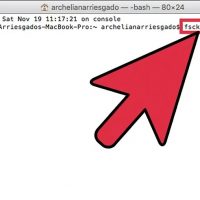
  نحوه ی تعیین رمز عبور برای حساب Administrator در سیستم مکینتاش شما می توانید با حساب Administrator تنظیمات سیستم را تغییر دهید و تغییرات لازم را در فایل های سیستمی اعمال کنید. صرفه نظر از نوع سیستم عامل, شما می توانید رمز عبور حساب Administrator را از طریق خط فرمان تغییر دهید. در سیستم ویندوز حساب Administrator به صورت پیش فرض غیر فعال است و برای تغییر رمز عبور شما باید ابتدا آن را فعال کنید سپس طبق مراحل مشخص شده پیش بروید.   مراحل   اگر از سیستم مکینتاش استفاده می کنید, باید برای تغییر رمز عبور از حالت Single User استفاده کنید. برای تغییر رمز عبور در این سیستم عامل نیازی نیست حتما به حساب administrator دسترسی داشته باشید. کامپیوتر را مجددا راه اندازی کنید و دکمه های ⌘ Command+S را فشار دهید و نگه دارید. اگر هنگام راه اندازی کامپیوتر این دکمه ها را فشار دهید به خط فرمان منتقل می شوید. .fsck –fy را تایپ کنید و دکمه ی ⏎ Return را فشار دهید. مشکلات درایو کامپیوتر اسکن می شود و این مرحله کمی به طول می انجامد. انجام این کار برای ادامه ی فرایند لازم است. .mount -uw / را تایپ کنید و دکمه […]
ادامه مطلب

نحوه ی مشاهده ی کد منبع در گوگل کروم

شنبه ۵ خرداد ۱۳۹۷
  • 1,509 views
  • 0
آپديت
نحوه ی مشاهده ی کد منبع در گوگل کروم

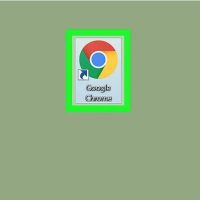
  نحوه ی مشاهده ی کد منبع در گوگل کروم ترفند ها به شما آموزش می دهد که چگونه کد منبع صفحه ی اینترنتی را در  Google Chrome مشاهده کنید. خلاصه ی ۱۰ ثانیه ای Google Chrome را باز کنید. به یک وب سایت بروید. روی صفحه راست کلیک کنید. گزینه ی View Source Code را انتخاب کنید.   مراحل در کامپیوتر خود مرورگر Google Chrome را باز کنید. آیکون این برنامه به رنگ های آبی, سبز, زرد و قرمز می باشد. شما می توانید این برنامه را در پوشه ی Applications مشاهده کنید. به یک وب سایت بروید. شما می توانید کد منبع بسیاری از وب سایت ها را مشاهده کنید. در هر قسمت از صفحه می توانید راست کلیک کنید. منوی راست کلیک را مشاهده خواهید کرد. از منویی که نمایش داده شده است گزینه ی View Page Source را انتخاب کنید. با این کار کد منبع صفحه در زبانه ی جدیدی نمایش داده خواهد شد. اگر این گزینه را در منوی جدید مشاهده نکردید, مجددا در قسمت دیگری از صفحه راست کلیک کنید و این کار را تکرار کنید.

ادامه مطلب

نحوه شناسایی حمله DDoS در iPhone یا  iPad

پنج شنبه ۳ خرداد ۱۳۹۷
  • 1,207 views
  • 0
آپديت
نحوه شناسایی حمله DDoS در iPhone یا  iPad

  نحوه شناسایی حمله DDoS در iPhone یا  iPad حمله ی DDoS مخفف عبارت  Distributed Denial of Service می باشد و به معنای سرازیر شدن تقاضاهای زیاد به یک سرور ( کامپیوتر یا دستگاه قربانی ) می باشد. ترفند ها به شما آموزش می دهد که چگونه این حملات را در دستگاه iPhone یا  iPad خود شناسایی کنید. مراحل مراقب تماس های تلفنی و پیامک های دائمی که دریافت می کنید باشید. از آنجایی که هدف حمله ی DDoS این است که خدمات آنلاین شما را خارج از دسترس قرار دهد, ممکن است فرد حمله کننده از برنامه ای استفاده کنید که بتواند با آن دائما با شما تماس تلفنی برقرار کند یا برای شما پیام ارسال کند. مراقب پیام هایی باشید که خودتان آنها را ارسال نکرده اید. برخی از حملات DDoS از طریق تلفن شما صورت می گیرد به این ترتیب که دستگاه شما دائما شماره گیری می کند. اگر دائما در گزارش های اینترنتی در خواست های آدرس IP را مشاهده می کنید ممکن است به دلیل حمله ی DDoS باشد. اگر نمی دانید از کجا می توانید گزارش های اینترنتی را مشاهده کنید, وارد اینترنت حساب administrator شوید. مراقب هشدار ها و اعلان های خطرناک باشید. […]

ادامه مطلب
آپديت
نحوه ی انتقال Bookmark ها در مرورگر Mozilla Firefox به کامپیوتر دیگر

  نحوه ی انتقال Bookmark ها در مرورگر Mozilla Firefox به کامپیوتر دیگر   ترفند ها به شما آموزش می دهد که چگونه bookmark های مرورگر Mozilla Firefox را از یک کامپیوتر به کامپیوتر دیگر منتقل کنید.   مراحل یک فلش را به کامپیوتر متصل کنید. استفاده از فلش بهترین و راحت ترین راه برای انتقال bookmark ها می باشد. اگر فلش ندارید می توانید bookmark را با استفاده از ایمیل ارسال کنید. در کامپیوتر خود Firefox را باز کنید. اگر از سیستم ویندوز استفاده می کنید, این برنامه در قسمت All Apps منوی Start قرار دارد. اگر از سیستم مکینتاش استفاده می کنید می توانید این برنامه را در پوشه ی Applications پیدا کنید. دکمه های Ctrl+⇧ Shift+B را فشار دهید. با این کار Bookmark Manager باز می شود. روی Import & Backup کلیک کنید. روی Export Bookmarks to HTML کلیک کنید. فایل مرورگر کامپیوتر نمایش داده خواهد شد. به قسمتی که می خواهید در آن bookmark ها را ذخیره کنید بروید. اگر از فلش استفاده می کنید, در فایل مرورگر فلش خود را انتخاب کنید. اگر می خواهید bookmark ها را به ایمیل خود بفرستید, به پوشه ی Downloads ( یا هر جای دیگری که به راحتی می […]

ادامه مطلب
آپديت
نحوه ی انتقال Bookmark ها از یک کامپیوتر به کامپیوتر دیگر

  نحوه ی انتقال Bookmark ها از یک کامپیوتر به کامپیوتر دیگر   ترفند ها به شما آموزش می دهد که چگونه bookmark های مرورگر های Google Chrome یا Mozilla Firefox را از یک کامپیوتر به کامپیوتر دیگر منتقل کنیم. مراحل یک فلش را به کامپیوتر متصل کنید. استفاده از فلش بهترین و راحت ترین راه برای انتقال bookmark ها می باشد. اگر فلش ندارید می توانید bookmark را با استفاده از ایمیل ارسال کنید. در کامپیوتر خود Chrome را باز کنید. اگر از سیستم ویندوز استفاده می کنید, این برنامه در قسمت All Apps منوی Start قرار دارد. اگر از سیستم مکینتاش استفاده می کنید می توانید این برنامه را در پوشه ی Applications پیدا کنید. از گوشه ی سمت راست مرورگر روی منوی گزینه ها کلیک کنید تا برای شما باز شود. روی Bookmarks کلیک کنید. منوی دیگری برای شما باز خواهد شد. روی Bookmark manager کلیک کنید. این گزینه در بالای منو قرار دارد. روی علامت سه نقطه از گوشه ی سمت راست صفحه کلیک کنید. روی Export Bookmarks کلیک کنید. با این کار فایل مرورگر کامپیوتر شما باز خواهد شد. به قسمتی که می خواهید در آن bookmark ها را ذخیره کنید بروید. اگر از فلش […]

ادامه مطلب

نحوه ی افزایش امنیت در گوگل

پنج شنبه ۳ خرداد ۱۳۹۷
  • 1,119 views
  • 0
آپديت
نحوه ی افزایش امنیت در گوگل

  نحوه ی افزایش امنیت در گوگل مانند بسیاری از سرویس های آنلاین, گوگل اطلاعات کاربرانش را جمع آوری میکند و البته این موضوعی است که بیشتر کاربران از آن ناراضی هستند. اگر می خواهید گوگل تا حد ممکن به اطلاعات شما دسترسی نداشته باشد می توانید مراحل زیر را دنبال کنید.   مراحل به صفحه ی My Google Account بروید. از این قسمت شما می توانید تاریخچه جستجو ها, موقعیت ها و برنامه های خود را خاموش و حذف کنید. دریافت آگهی ها را غیر فعال کنید. به قسمت Ad Preferences بروید و روی “Opt Out” کلیک کنید, سپس روی دکمه ی آبی رنگ “Opt Out” کلیک کنید. از Google خارج شوید و به قسمت تاریخچه ی اینترنت باز گردید. گزینه ی “Disable customizations based on search activity ” را انتخاب کنید. تا می توانید از حساب کاربری Google خود خارج بمانید. با این کار گوگل اطلاعت کمتری از شما دریافت خواهد کرد. با این حال باز هم ممکن است بعضی کاربران بسته به جستجو هایشان تبلیغات مشاهده کنند. سعی کنید بیشتر اوقات از حساب کاربری خود خارج بمانید و automatic log-in را غیر فعال کنید. اگر از Google Chrome استفاده می کنید در حالت Incognito به جستجو بپردازید. […]

ادامه مطلب
آپديت
نحوه ی غیر فعال کردن آنتی ویروس Norton در دستگاه اندروید

  نحوه ی غیر فعال کردن آنتی ویروس Norton در دستگاه اندروید ترفند ها به شما آموزش می دهد که چگونه آنتی ویروس Norton را در دستگاه اندروید خود متوقف یا غیر فعال کنید. برای این کار ابتدا باید مجوز های Device Administrator را لغو کنید, سپس برنامه ی Norton را در دستگاه خود غیر فعال کنید. شما می توانید اشتراک Norton خود را با استفاده از وب سایت Norton در مرورگر تلفن خود لغو کنید.   مراحل Settings دستگاه اندروید خود را باز کنید. شما می توانید در منوی اصلی برنامه ها, روی برنامه ی Settings کلیک کنید. هم چنین می توانید منوی کشویی بالای صفحه را باز کنید و روی آیکون چرخ دنده شکل برنامه کلیک کنید. روی Apps ضربه بزنید. روی Norton Mobile Security ضربه بزنید. تمام برنامه های نصب شده در گوشی شما به ترتیب حروف الفبایی در این قسمت لیست شده اند. روی Unistall ضربه بزنید. این گزینه زیر نام برنامه در بالای صفحه قرار دارد. با این کار در خواست تایید را مشاهده خواهید کرد. روی OK ضربه بزنید. این گزینه در گوشه ی سمت راست پنجره ی جدید قرار دارد. با این کار آنتی ویروس Norton در دستگاه شما غیر فعال خواهد شد.

ادامه مطلب
آپديت
نحوه ی لغو مجوز های Device Administrator در آنتی ویروس Norton

  نحوه ی لغو مجوز های Device Administrator در آنتی ویروس Norton ترفند ها به شما آموزش می دهد که چگونه آنتی ویروس Norton را در دستگاه اندروید خود متوقف یا غیر فعال کنید. برای این کار ابتدا باید مجوز های Device Administrator را لغو کنید, سپس برنامه ی Norton را در دستگاه خود غیر فعال کنید. شما می توانید اشتراک Norton خود را با استفاده از وب سایت Norton در مرورگر تلفن خود لغو کنید. مراحل Settings دستگاه اندروید خود را باز کنید. شما می توانید در منوی اصلی برنامه ها, روی برنامه ی Settings کلیک کنید. هم چنین می توانید منوی کشویی بالای صفحه را باز کنید و روی آیکون چرخ دنده شکل برنامه کلیک کنید. روی Lock screen and security ضربه بزنید. روی این گزینه تصویر یک قفل کشیده شده است. روی Other security settings ضربه بزنید. این گزینه در پایین منوی “Lock screen and security” قرار دارد. روی Device administrators ضربه بزنید. این گزینه زیر سربرگ “Device administration” قرار دارد. علامت گزینه ی “Norton Mobile Security” را حذف کنید. روی دایره ی کنار Norton Mobile Security ضربه بزنید. روی Deactivate ضربه بزنید. این گزینه در گوشه ی سمت راست صفحه قرار دارد. با این کار در […]

ادامه مطلب
آپديت
چگونه به وب سایت های مسدود شده از طریق پروکسی  ProxySite  دسترسی پیدا کنیم؟

  چگونه به وب سایت های مسدود شده از طریق پروکسی  ProxySite  دسترسی پیدا کنیم؟ ترفند ها به شما آموزش می دهد که چگونه به وب سایت هایی که در منطقه ی زندگی ما مسدود شده اند, دسترسی پیدا کنیم. برخی وب سایت ها ممکن است در دانشگاه یا مدرسه شما مسدود شده باشند, شما می توانید به روش های مختلف به این وب سایت ها دسترسی پیدا کنید. مراحل سایت ProxySite را باز کنید. به آدرس https://www.proxysite.com/ بروید. اگر این سایت در کامپیوتر شما مسدود است, می توانید سایت پروکسی دیگری را جستجو کنید. آدرس وب سایت را وارد کنید. آدرس وب سایتی که می خواهید به آن دسترسی پیدا کنید را در فیلد متنی بالای صفحه وارد کنید. شما هم چنین می توانید با کلیک کردن روی منوی کشویی” US Server” و کلیک کردن روی نام کشورها, کشور دیگری را انتخاب کنید. روی GO کلیک کنید. این دکمه ی نارنجی رنگ, سمت راست فیلد متنی قرار دارد. با این کار وب سایت مورد نظر شما شروع به بارگذاری می کند. سایت مورد نظر خود را بررسی کنید. هنگامی که وب سایت بارگذاری شد می توانید مانند قبل از آن استفاده کنید. اما به خاطر داشته باشید که در […]

ادامه مطلب
آپديت
چگونه به وب سایت های مسدود شده از طریق پروکسی ProxFree دسترسی پیدا کنیم؟

  چگونه به وب سایت های مسدود شده از طریق پروکسی ProxFree دسترسی پیدا کنیم؟ ترفند ها به شما آموزش می دهد که چگونه به وب سایت هایی که در منطقه ی زندگی ما مسدود شده اند, دسترسی پیدا کنیم. برخی وب سایت ها ممکن است در دانشگاه یا مدرسه شما مسدود شده باشند, شما می توانید به روش های مختلف به این وب سایت ها دسترسی پیدا کنید.   مراحل سایت ProxFree را باز کنید. به آدرس https://www.proxfree.com/ بروید. اگر این سایت مسدود بود, از پروکسی HideMe استفاده کنید. روی نوار جستجو کلیک کنید. این نوار در انتهای صفحه و در سمت راست آیکون padlock قرار دارد. آدرس وب سایت را وارد کنید. آدرس وب سایتی که می خواهید به آن دسترسی پیدا کنید را در نوار جستجو وارد کنید. شما می توانید با استفاده از منوی کشویی “Server Location” کشور دیگری را انتخاب کنید و روی نام آن کشور کلیک کنید. روی PROXFREE کلیک کنید. این دکمه به رنگ آبی است و در سمت راست نوار جستجو قرار دارد. با این کار وب سایت مورد نظر شما جستجو خواهد شد. اگر کشور دیگری را انتخاب کردید که آدرس IP آن با شما متفاوت است, ممکن است لازم باشد […]

ادامه مطلب