






نحوه دانلود فیلم در Netflix از طریق آیفون و اندروید

چهارشنبه ۲۰ فروردین ۱۳۹۹
  • 784 views
  • 0
آپديت
نحوه دانلود فیلم در Netflix از طریق آیفون و اندروید

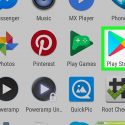
  نحوه دانلود فیلم در Netflix از طریق آیفون و اندروید ترفند ها به شما آموزش می دهد که چگونه از طریق ایفون و اندروید در  Netflix فیلم دانلود کنید. با ما همراه باشید.     مراحل : ۱. در صورت امکان به یک شبکه وای فای وصل شوید. هنگام بارگیری فیلم ها با Netflix ، داده ی زیادی مصرف خواهد شد. ۲. برنامه Netflix را نصب یا به روز کنید. اگر از Android استفاده می کنید ، می توانید Netflix را از Google Play بارگیری و نصب کنید. در iPhone و iPad می توانید Netflix را از App Store بارگیری کنید. برای به روزرسانی Netflix در Android ، Google Play  را باز کنید و در نوار جستجو “Netflix” را جستجو کنید. سپس در صورت وجود روی دکمه Update ضربه بزنید. برای به روزرسانی Netflix در iPhone و iPad. App Store را باز کنید و روی زبانه Updates ضربه بزنید. روی دکمه Update کنار Netflix ضربه بزنید. ۳. برنامه Netflix را باز کنید. اگر به طور خودکار وارد حساب Netflix خود نشدید ، با آدرس ایمیل و رمز عبور مرتبط با حساب Netflix خود وارد سیستم شوید. اگر حساب ندارید ، می توانید یک حساب آزمایشی رایگان ایجاد کنید. ۴. […]

دسته بندی : بدون موضوع
ادامه مطلب
آپديت
نحوه تغییر دادن کیفیت دانلود ویدئو ها در Netflix از طریق دستگاه اندروید

    نحوه تغییر دادن کیفیت دانلود ویدئو ها در Netflix از طریق دستگاه اندروید   ترفند ها به شما آموزش میدهد که چگونه کیفیت ویدئو ها را در Netflix از طریق دستگاه اندرویدی خود تغییر دهید . برای شروع این کار نیاز به تنظیم مصرف داده در Netflix دارید.       مراحل : برنامه Netflix را باز کنید. آیکون این برنامه را می توانید در پوشه برنامه های تلفن خود پیدا کنید. زبانه More را انتخاب کنید. این زبانه در گوشه سمت راست و پایین صفحه قرار دارد و شما را به تنظیمات حسابتان هدایت می کند. App Settings را انتخاب کنید. Download Video Quality را انتخاب کنید. با این کار کیفیت فیلم هایی که دانلود می کنید مشخص خواهد شد. کیفیت دانلود دلخواه خود را انتخاب کنید. گزینه های شما برای کیفیت دانلود Standard و High خواهد بود. Standard quality فیلم ها / سریال ها را سریعتر بارگیری می کند و از داده ی اینترنت کمتری استفاده می کند در حالی که با High quality فضای بیشتری را اشغال می کند ، داده ی بیشتری مصرف می کند اما بهترین کیفیت را ارائه می دهد.

دسته بندی : بدون موضوع
ادامه مطلب
آپديت
چگونه اطلاعات مربوط به پرداخت را در Netflix تغییر دهیم؟ (از طریق موبایل)

  چگونه اطلاعات مربوط به پرداخت را در Netflix تغییر دهیم؟ (از طریق موبایل) Netflix برنامه ای است که در تمام سیستم عامل ها در دسترس است و این امکان را به کاربران می دهد که تمام فیلم ها و نمایش های تلویزیونی مورد علاقه خود را سریعا تماشا کنند. به طور کلی ، اگر می خواهید هر فیلمی که مد نظر دارید را در دسترس داشته باشید ، از آن استفاده کنید. اگر می خواهید اطلاعات پرداخت خود را در Netflix تغییر دهید ، این مقاله را دنبال کنید.       مراحل : مرورگر اینترنت را راه اندازی کنید. روی آیکون مرورگر دلخواه خود ضربه بزنید. به Netflix بروید. پس از باز شدن مرورگر ، روی نوار آدرس بالای صفحه ضربه بزنید و آدرس https://www.netflix.com را تایپ کنید. صفحه login را باز کنید. هنگامی که وب سایت بارگیری شد روی “Sign in” ضربه بزنید. آدرس ایمیل و رمزعبور خود را در قسمت های ارائه شده وارد کرده و روی دکمه “Sign in” ضربه بزنید. به My Account بروید. روی نام خود ضربه بزنید ، یک منوی کشویی ظاهر می شود. برای بارگیری اطلاعات حساب خود ، روی “My Account” ضربه بزنید. صفحه “Update payment method” را باز کنید. […]

دسته بندی : بدون موضوع
ادامه مطلب

چگونه در Netflix زیر نویس را فعال کنیم ( از طریق Wii)

چهارشنبه ۲۰ فروردین ۱۳۹۹
  • 325 views
  • 0
آپديت
چگونه در Netflix زیر نویس را فعال کنیم ( از طریق Wii)

    چگونه در Netflix زیر نویس را فعال کنیم ( از طریق Wii) اگر در حال تماشای فیلم از طریق Netflix هستید ، فقط کافی است چند کلیک ساده انجام دهید تا زیر نویس فیلم ها برای شما فعال شوند. بیشتر دستگاه هایی که Netflix  پشتیبانی می کنند می توانند زیر نویس فیلم ها را نیز اجرا کنند. با این وجود ، لازم به ذکر است که همه فیلم ها دارای زیرنویس نیستند.       مراحل : ۱. Netflix را باز کنید و ویدئویی را که می خواهید تماشا کنید، انتخاب کنید. ویدئو را پخش نکنید ، فقط صفحه توضیحات را باز کنید. برای کلیک روی دکمه Dialog از کنترل Wii خود استفاده کنید. اگر این دکمه را نمی بینید ، ویدئوی مورد نظر شما زیرنویس ندارد. زیرنویسی را که می خواهید فعال کنید، انتخاب کنید. با استفاده از کنترل از راه دور زبان مورد نظر خود را انتخاب کنید. فیلم را پخش کنید. زیرنویس انتخابی شما روی فیلم نمایش داده می شود.

دسته بندی : بدون موضوع
ادامه مطلب
آپديت
چگونه در Netflix زیر نویس را فعال کنیم ( از طریقXbox 360 و Xbox One)

  چگونه در Netflix زیر نویس را فعال کنیم ( از طریقXbox 360 و Xbox One) اگر در حال تماشای فیلم از طریق Netflix هستید ، فقط کافی است چند کلیک ساده انجام دهید تا زیر نویس فیلم ها برای شما فعال شوند. بیشتر دستگاه هایی که Netflix  پشتیبانی می کنند می توانند زیر نویس فیلم ها را نیز اجرا کنند. با این وجود ، لازم به ذکر است که همه فیلم ها دارای زیرنویس نیستند.       مراحل : ۱. ویدئویی که می خواهید زیر نویس آن را فعال کنید پخش کنید. Xbox 360 و Xbox One هر دو از زیر نویس فیلم ها پشتیبانی می کنند. هنگام پخش ویدیو ، دکمه پایین را فشار دهید. گزینه های “Audio & Subtitles” نمایش داده می شود. “Audio & Subtitles” را انتخاب کنید و دکمه A را فشار دهید. اکنون می توانید زیر نویس مورد نظر خود را انتخاب کنید. گزینه های زیر نویس را انتخاب کنید. زیر نویس بلافاصله نمایش داده خواهد شد.

دسته بندی : بدون موضوع
ادامه مطلب
آپديت
چگونه در Netflix زیر نویس را فعال کنیم ( از طریق تلویزیون های هوشمند و پخش کننده های Blu-ray)

    چگونه در Netflix زیر نویس را فعال کنیم ( از طریق تلویزیون های هوشمند و پخش کننده های Blu-ray) اگر در حال تماشای فیلم از طریق Netflix هستید ، فقط کافی است چند کلیک ساده انجام دهید تا زیر نویس فیلم ها برای شما فعال شوند. بیشتر دستگاه هایی که Netflix  پشتیبانی می کنند می توانند زیر نویس فیلم ها را نیز اجرا کنند. با این وجود ، لازم به ذکر است که همه فیلم ها دارای زیرنویس نیستند.       مراحل : ۱. برنامه Netflix را راه اندازی کنید. بسیاری از تلویزیون های هوشمند و پخش کننده های Blu-ray برنامه Netflix دارند که می توانید از طریق آنها فیلم های Netflix را تماشا کنید. پروسه فعال کردن زیرنویس ها در هر دستگاهی متفاوت است و دستگاه های قدیمی ممکن است به هیچ وجه از زیرنویس پشتیبانی نکنند. ویدئویی را که می خواهید تماشا کنید انتخاب کنید. با این کار صفحه توضیحات ویدیو باز می شود. گزینه “Audio & Subtitles” را با کنترل از راه دور خود انتخاب کنید. اگر این دکمه را نمی بینید ، دستگاه شما از زیرنویس پشتیبانی نمی کند. زیرنویس مورد نظر خود را انتخاب کنید. به محض پخش ویدیوی از این زیر […]

دسته بندی : بدون موضوع
ادامه مطلب
آپديت
نحوه تغییر تنظیمات برگزیده در  Netflix( از طریق کامپیوتر)

  نحوه تغییر تنظیمات برگزیده در  Netflix( از طریق کامپیوتر) اگر Netflix دارید به راحتی می توانید برخی تنظیمات و اطلاعات از جمله کنترل والدین ، ​​اشتراک های ایمیل و غیره را تغییر دهید.       مراحل : ۱. بهتر است از کامپیوتر استفاده کنید تا به همه ی تنظیمات دسترسی داشته باشید. ۲. وارد حساب کاربری خود شوید. به آدرس https://www.netflix.com/YourAccount بروید و روی log in کلیک کنید. هم چنین می توانید وارد سایت شوید ، نشانگر ماوس را روی نام پروفایل خود ببرید و حساب خود را انتخاب کنید. سه نوع پروفایل در این قسمت وجود دارد که هر کدام دسترسی های متفاوتی دارند: پروفایل primary  معمولاً اولین پروفایل ذکر شده در این صفحه است. از این گزینه برای تغییر اشتراک ، آدرس ایمیل ، گذرواژه و اطلاعات صورتحساب خود استفاده کنید. Additional profiles به کلیه تنظیمات برگزیده در بالا دسترسی ندارند. در صورت امکان از مشخصات شخصی خود استفاده کنید تا تغییراتی روی حساب شما اعمال شود. دروفایل Kids  به هیچ تنظیماتی دسترسی ندارد. ۳. اشتراک خود را تغییر دهید. دو بخش اول از صفحه حساب کاربری Membership & Billing و Plan Details. هستند. از این گزینه ها برای تغییر ایمیل ، رمز عبور ، روش […]

دسته بندی : بدون موضوع
ادامه مطلب

نحوه رای دادن به فیلم ها در Netflix

دوشنبه ۱۸ فروردین ۱۳۹۹
  • 410 views
  • 0
آپديت
نحوه رای دادن به فیلم ها در Netflix

    نحوه رای دادن به فیلم ها در Netflix Netflix یک ویژگی ویژه دارد که به شما این امکان را می دهد تا مطابق با سلیقه ی خود فیلم های پیشنهادی را مشاهده کنید. برای بهتر شدن این ویژگی می توانید فیلم هایی را که دوست دارید در Netflix مشخص کنید.       مراحل از طریق مرورگر خود به Netflix.com بروید و وارد سیستم شوید. از نوار سمت راست بالای صفحه روی گزینه “taste profile” کلیک کرده و سپس “Taste preferences.” را انتخاب کنید. فیلمی را که مشاهده کرده اید و می خواهید به آن رای دهید، انتخاب کنید. براساس اینکه فیلم را تا چه اندازه دوست دارید بین “۱” تا “۵” به آن ستاره دهید. اگر از شما پرسیده شد که چقدر فیلم هایی در این دسته تماشا می کنید ،یکی از گزینه های “Often,” “Sometimes,” و “Never,” را انتخاب کنید. اگر می خواهید فیلم های جدیدی تماشا کنید، روی “All genres” از بالای صفحه کلیک کنید و ژانر جدید را انتخاب کنید.  

دسته بندی : بدون موضوع
ادامه مطلب

چگونه حساب Netflix را غیر فعال کنیم ( از طریق iTunes)

دوشنبه ۱۸ فروردین ۱۳۹۹
  • 319 views
  • 0
آپديت
چگونه حساب Netflix را غیر فعال کنیم ( از طریق iTunes)

  چگونه حساب Netflix را غیر فعال کنیم ( از طریق iTunes) مراحلی که باید برای غیر فعال کردن حساب Netflix خود انجام دهید بسته به نحوه ورود به سیستم شما متفاوت است. اگر از طریق وب سایت Netflix ثبت نام کرده اید ، می توانید در سایت Netflix.com ، یا از طریق برنامه آن در موبایل خود حساب خود را غیر فعال کنید.       مراحل :   تنظیمات iPhone یا iPad خود را باز کنید. آیکون چرخ دنده آن را در صفحه اصلی یا با جستجو پیدا خواهید کرد. اگر از طریق iTunes اشتراک Netflix دارید از این روش استفاده کنید.   روی نام خود ضربه بزنید.   روی iTunes & App Store ضربه بزنید.   روی Apple ID خود ضربه بزنید. یک منو جدید برای شما ظاهر می شود.   روی View Apple ID ضربه بزنید. بسته به تنظیمات امنیتی شما ، ممکن است برای ادامه لازم باشد هویت خود را تایید کنید.   به پایین صفحه بروید و روی Subscriptions ضربه بزنید.   روی اشتراک Netflix خود ضربه بزنید. جزئیات مربوط به اشتراک شما نمایش داده می شود.   روی Cancel subscription ضربه بزنید. این گزینه در انتهای صفحه قرار دارد. یک پیام تأیید نمایش […]

دسته بندی : بدون موضوع
ادامه مطلب
آپديت
چگونه حساب Netflix را غیر فعال کنیم ( از طریق Google Play)

  چگونه حساب Netflix را غیر فعال کنیم ( از طریق Google Play) مراحلی که باید برای غیر فعال کردن حساب Netflix خود انجام دهید بسته به نحوه ورود به سیستم شما متفاوت است. اگر از طریق وب سایت Netflix ثبت نام کرده اید ، می توانید در سایت Netflix.com ، یا از طریق برنامه آن در موبایل خود حساب خود را غیر فعال کنید.       مراحل :   Google Play را باز کنید. اگر از طریق دستگاه اندروید خود ثبت نام کرده اید و از طریق Google Play صورتحساب خود را دریافت می کنید از این روش برای غیر فعال کردن حساب خود استفاده کنید.   روی ☰ ضربه بزنید.   در منویی که مشاهده می کنید روی Subscriptions ضربه بزنید. اشتراک های Google Play شما نمایش داده می شود.    روی Netflix ضربه بزنید. اطلاعات مربوط به حساب شما نمایش داده می شود.   روی Cancel Subscription ضربه بزنید. یک پیام تایید نمایش داده می شود.   برای تایید روی Cancel Subscriptionضربه بزنید. سرویس Netflix شما تا پایان تاریخ اشتراک فعلی شما فعال خواهد بود.  

دسته بندی : بدون موضوع
ادامه مطلب