







![اصلی ترین تفاوت ۴K و UHD در چیست ؟ [نقد و بررسی]](https://tarfandha.org/wp-content/uploads/2021/11/اصلی-ترین-تفاوت-4K-و-UHD-در-چیست-125x125.jpg "اصلی ترین تفاوت ۴K و UHD در چیست ؟ [نقد و بررسی]")











چطور گفتگوهای ChatGPT را به حساب دیگر ببریم و محتوا را حفظ کنیم
دوشنبه ۴ آبان ۱۴۰۵- 0 views
- 0
اگر میخواهید حساب ChatGPT را عوض کنید و گفتگوهای قبلی را هم در دسترس داشته باشید، در این راهنما میخوانید چطور از چتهای حساب قدیمی خروجی بگیرید و همان محتوا را در حساب تازه به کار ببرید. محدودیتهای انتقال تاریخچه، حافظه و اشتراک ChatGPT Plus هم آمده است.
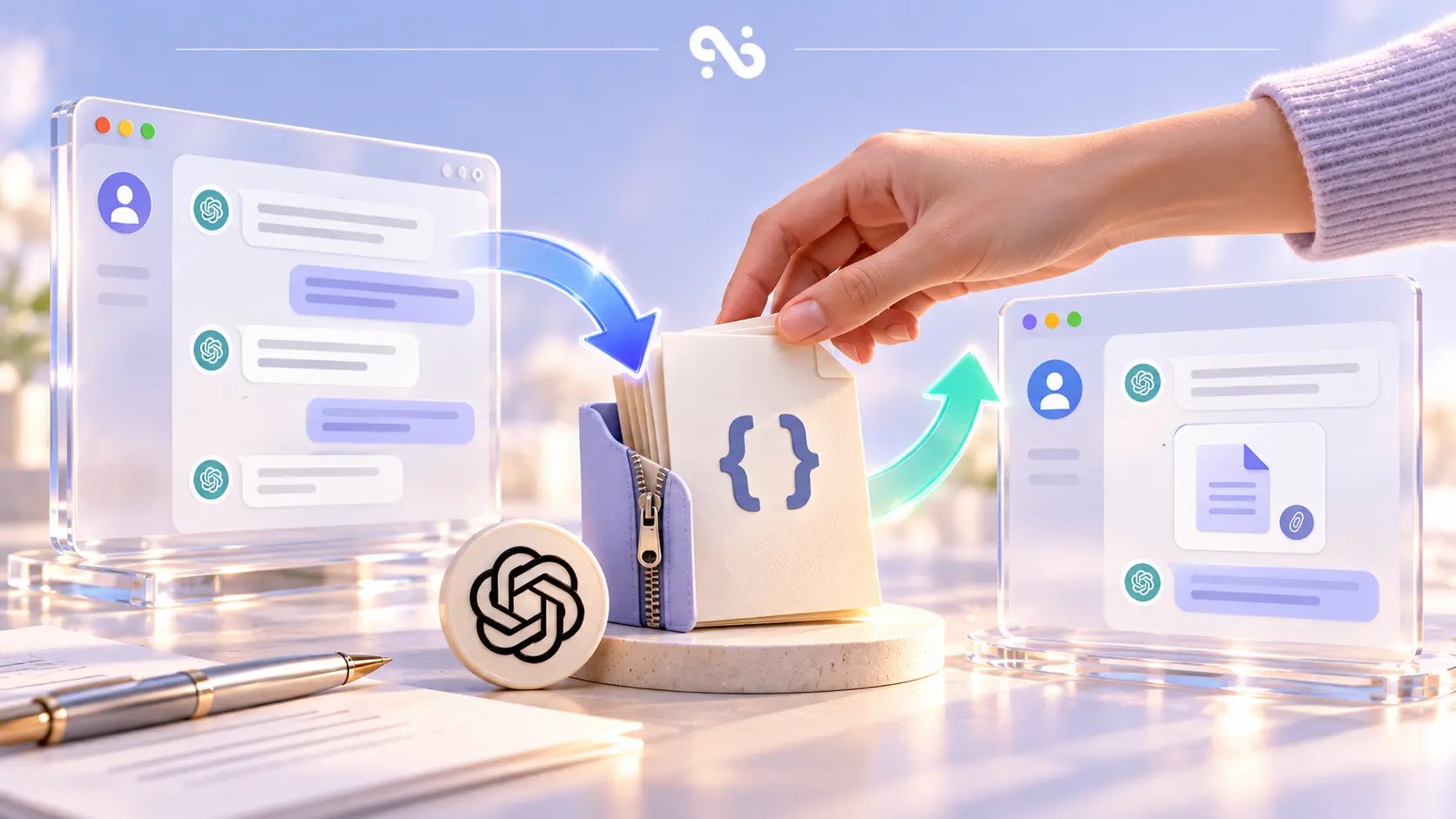
انتقال تکست و متن مستقیم تاریخچه گفتگو از یک حساب به حساب دیگر در حال حاضر ممکن نیست، اما میتوانید از چتها خروجی تهیه کنید و فایل را در حساب جدید بارگذاری کنید. مراحل را در ادامه میبینید.
آیا انتقال چتهای ChatGPT به حساب دیگر ممکن است؟
محتوای گفتگوها را میتوان به حساب جدید برد، ولی چتهای قدیمی بهصورت جداگانه در فهرست گفتگوهای آن حساب دیده نمیشوند. حساب تازه فایل را میخواند و از اطلاعاتش استفاده میکند، اما تاریخچه حساب قبلی بازسازی نمیشود.
نکات مهم پیش از انتقال
- باید به حساب قدیمی ChatGPT دسترسی داشته باشید.
- فایل خروجی ممکن است اطلاعات شخصی داشته باشد؛ آن را به دیگران ندهید.
- اشتراک پولی، حافظه و تنظیمات حساب همراه گفتگوها منتقل نمیشود.
- تا وقتی فایل را دانلود و بررسی نکردهاید، حساب قدیمی را حذف نکنید.
مراحل انتقال گفتگوها به حساب دیگر
برای انتقال محتوای گفتگوها این سه گام را انجام دهید.
گام اول: خروجی گرفتن از حساب قدیمی
- وارد حساب قدیمی شوید.
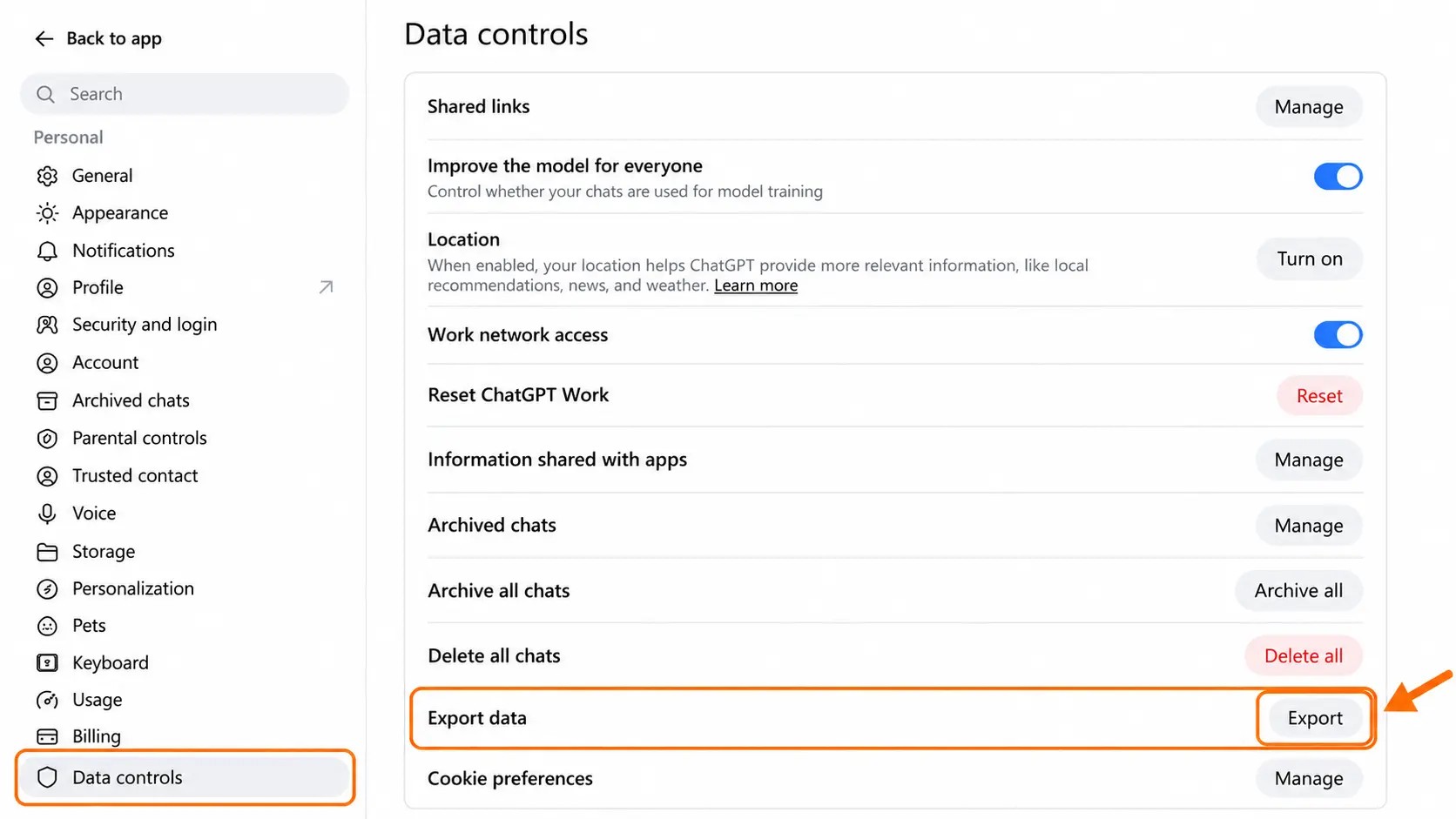
- از منوی پروفایل، Settings را باز کنید.
- به بخش Data controls بروید.
- گزینه Export data را انتخاب کنید.
- درخواست را با Confirm export تأیید کنید.
پس از آماده شدن خروجی، پیوند دریافت فایل برای شما ارسال میشود.
گام دوم: دانلود و استخراج فایل گفتگوها
پیوند ارسالشده را باز کنید، فایل فشرده را دانلود کنید و آن را از حالت فشرده خارج کنید. سپس فایل conversations.json را پیدا کنید.
آماده شدن خروجی ممکن است تا ۷ روز طول بکشد و پیوند دانلود فقط ۲۴ ساعت اعتبار دارد. در خروجیهای بزرگ ممکن است چند فایل JSON شمارهگذاریشده دریافت کنید.
گام سوم: بارگذاری فایل در حساب جدید
- وارد حساب جدید ChatGPT شوید.
- یک گفتگوی تازه باز کنید.
- فایل conversations.json را با گزینه پیوست بارگذاری کنید.
- از ChatGPT بخواهید گفتگوهای قبلی را بررسی کند.
برای نمونه میتوانید بنویسید: «این فایل گفتگوهای حساب قبلی من است. لطفاً موضوعات مهم آن را خلاصه کن تا کار را ادامه دهیم.»
به این شکل از محتوای چتهای قبلی استفاده میکنید، اما آنها به فهرست گفتگوهای قدیمی حساب جدید اضافه نمیشوند.
انتقال فقط یک گفتگو
اگر تنها به یک گفتگو نیاز دارید، متن را از حساب قدیمی کپی کنید و در گفتگوی جدید بگذارید. این روش برای چتهای کوتاه مناسب است. اگر گفتگو طولانی است، بخش موردنیاز را در یک فایل متنی ذخیره کنید و همان فایل را در حساب جدید بارگذاری کنید.
آیا حافظه و اشتراک ChatGPT Plus هم منتقل میشود؟
خیر. بارگذاری فایل گفتگوها بهمعنای انتقال اشتراک، حافظه، تنظیمات شخصی یا GPTهای اختصاصی نیست. اگر حساب را عوض میکنید، وضعیت اشتراک قبلی را جداگانه بررسی کنید و برای امکانات پولی، اشتراک را روی حساب جدید فعال کنید.
مشکلات رایج و راهحلها
- ایمیل خروجی نرسیده است: پوشه هرزنامه را بررسی کنید. آماده شدن فایل ممکن است تا ۷ روز زمان ببرد.
- پیوند دانلود کار نمیکند: اگر بیش از ۲۴ ساعت گذشته، دوباره درخواست خروجی ثبت کنید.
- فایل برای بارگذاری بزرگ است: فایل JSON را به بخشهای کوچکتر تقسیم کنید یا فقط گفتگوهای لازم را بارگذاری کنید.
- چتهای قدیمی در حساب جدید دیده نمیشوند: این رفتار عادی است. فایل بارگذاریشده فقط بهعنوان مرجع در همان گفتگوی جدید استفاده میشود.
انتقال چتها یا استفاده همزمان از دو حساب؟
اگر فقط گاهی به گفتگوهای قبلی مراجعه میکنید، نگهداشتن حساب قدیمی و کار با هر دو حساب سادهتر است. اگر میخواهید فعالیت را کاملاً در حساب جدید ادامه دهید، خروجی گرفتن از گفتگوهای مهم انتخاب مناسبتری است.



ارسال دیدگاه