







آپديت
چگونه از اسناد با فرمت PDF در سیستم ویندوز اسکن بگیریم ؟

چگونه از اسناد با فرمت PDF در سیستم ویندوز اسکن بگیریم ؟ ترفند ها به شما آموزش می دهد که چگونه از یک سند کاغذی در کامپیوتر خود اسکن بگیرید و آن را به عنوان یک فایل PDF در سیستم ویندوز یا مکینتاش خود ذخیره کنید. اگر در حال حاضر یک فایل اسکن شده از سند خود دارید، می توانید آن را به یک فایل PDF تبدیل کنید. برای این کار باید از یک تبدیل کننده ی آنلاین استفاده کنید. مراحل : ۱. اسکنر خود را به کامپیوتر وصل کنید. بسته به نوع اسکنر می توانید این کار را از طریق کابل USB انجام دهید یا اگر اسکنر شما این قابلیت را داشته باشید می توانید به صورت بی سیم از طریق شبکه به آن متصل شوید. مراحل انجام این کار در هر اسکنری متفاوت است، بنابراین برای راهنمایی در مورد نحوه درست اتصال اسکنر به کامپیوتر، به راهنمای کاربر سازنده مراجعه کنید. ۲. سند خود را در اسکنر قرار دهید. این باید سندی باشد که می خواهید به فرمت PDF تبدیل شود. ۳. Start را باز کنید. برای این کار از گوشه ی سمت چپ صفحه روی لوگوی Windows کلیک کنید. ۴. در منوی Start عبارت fax and scan […]
ادامه مطلب
آپديت
چگونه از اسناد با فرمت PDF در سیستم مکینتاش اسکن بگیریم ؟

چگونه از اسناد با فرمت PDF در سیستم مکینتاش اسکن بگیریم ؟ ترفند ها به شما آموزش می دهد که چگونه از یک سند کاغذی در کامپیوتر خود اسکن بگیرید و آن را به عنوان یک فایل PDF در سیستم ویندوز یا مکینتاش خود ذخیره کنید. اگر در حال حاضر یک فایل اسکن شده از سند خود دارید، می توانید آن را به یک فایل PDF تبدیل کنید. برای این کار باید از یک تبدیل کننده ی آنلاین استفاده کنید. مراحل : ۱. اسکنر خود را به کامپیوتر وصل کنید. بسته به نوع اسکنر می توانید این کار را از طریق کابل USB انجام دهید یا اگر اسکنر شما این قابلیت را داشته باشید می توانید به صورت بی سیم از طریق شبکه به آن متصل شوید. مراحل انجام این کار در هر اسکنری متفاوت است، بنابراین برای راهنمایی در مورد نحوه درست اتصال اسکنر به کامپیوتر، به راهنمای کاربر سازنده مراجعه کنید. ۲. سند خود را در اسکنر قرار دهید. این باید سندی باشد که می خواهید به فرمت PDF تبدیل شود. ۳. روی Go کلیک کنید. این آیتم منو در ردیف گزینه های موجود در گوشه سمت چپ بالای صفحه Mac قرار دارد. اگر گزینه ی Go را […]

ادامه مطلب
آپديت
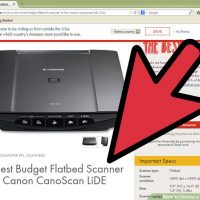
چگونه یک اسکنر خوب برای کامپیوتر خود انتخاب کنیم؟

چگونه یک اسکنر خوب برای کامپیوتر خود انتخاب کنیم؟ اسکنریک دستگاه است که اطلاعات پرینت شده رابه اطلاعات دیجیتالی تبدیل میکندوکامپیوترمیتواندازآن استفاده کند. ممکن است هنگام خرید اسکنر با طیف وسیعی از اسکنر ها آشنا شوید و انتخاب برای شما سخت شود. اما در این مقاله قصد داریم به شما اطلاعات لازم را برای خرید یک اسکنر خوب بدهیم. با ما همراه باشید. مراحل : ابتدا نیاز های خود را بشناسید. اسکنری که برای خانه لازم دارید با اسکنری که در شرکت از آن استفاده می کنید متفاوت است. اسکنر ها چهار ویژگی اصلی دارند که این ویژگی ها به شرح زیر است : Resolution :اسکنربارزولوشن نرمال (حداکثر ۱۲۰۰ نقطهدراینچ) مناسب برایاستفاده درمنزل وهمچنین برای اسکن متن وتصاویرمناسب است. وضوح اسکنرهای موردنیازبرای محیط های کاری باتوجه به نیازهاتغییرمیکند. به عنوان مثال،اسکنرهایی که برای کارهای عکاسی پیشرفته موردنیازهستندنیازبه وضوح بالادارند،درحالیکه اسکن کردن متن برای شرکت هابه یک اسکنر معمولی نیاز است. Bit Depth :اسکنر هایی که Bit Depthبالایی دارند تصاویررنگی بهتری اسکن می کنند. امروزهاکثراسکنرهای رنگی حداقل ۲۴ بیتی هستندوبرای استفاده عادی مناسب هستند. برایکسانیکه کیفیت تصویربهتری می خواهند, اسکنر ۳۰ و ۳۶ بیتی دردسترس است. Dynamic Range :یک یدیگرازمعیارهای مهم برای ارزیابی اسکنردامنه دینامیکی است. اکثراسکنرهای رنگی دارای دامنه پویاحدود […]

دسته بندی : آموزش سخت افزار
ادامه مطلب

چگونه از یک مقاله اسکن بگیریم ؟

شنبه ۴ خرداد ۱۳۹۸
  • 891 views
  • 0
آپديت
چگونه از یک مقاله اسکن بگیریم ؟

چگونه از یک مقاله اسکن بگیریم ؟ آیا تا به حال از پروسه ی طولانی اسکن گرفتن مقاله خسته شده اید؟ آیا خیلی مشتاق هستید تا روشی را یاد بگیرید که به سرعت بتوانید از مقاله ها اسکن بگیرید؟ در این مقاله به شما آموزش می دهیم که چگونه این کار را انجام دهید. مراحل : ابتدا در نظر بگیرید که در یک لحظه چند برگه را می توانید در اسکنر قرار دهید. برخی اسکنر ها به شما اجازه می دهند تا از چند صفحه در یک لحظه اسکن بگیرید. اگر محدودیتی در قرار گیری دو صفحه در یک اسکنر وجود دارد این محدودیت را از بین ببرید. هر چه تعداد صفحاتی که در یک لحظه اسکن گرفته می شود بیشتر باشد سرعت اسکن گرفتن شما نیز بالا می رود. گیره ی کاغذ, منگنه, چسب و هر چیزی که به شما امکان اسکن گرفتن چند صفحه در یک زمان را نمی دهد را جدا کنید. باید مطمئن شوید که برگه ها به هم نچسبیده اند. باید به قسمتی که تا خورده است دقت کنید. دقت کنید که در محل تا خوردگی کاغذ از نوشته ها اسکن گرفته نمی شود. توجه داشته باشید زمانی که برگه را درون اسکنر قرار می […]

دسته بندی : آموزش سخت افزار
ادامه مطلب
آپديت
نحوه ی متصل کردن GoPro به کامپیوتر و دسترسی به محتوای دوربین

نحوه ی متصل کردن GoPro به کامپیوتر و دسترسی به محتوای دوربین ترفند ها به شما آموزش می دهد که چگونه دوربین GoPro را به کامپیوتر خود متصل کنید تا بتوانید عکس ها و ویدئو های گرفته شده را دانلود و ویرایش کنید. مراحل : GoPro را روشن کنید. از روی دستگاه دکمه ی Power/Mode را فشار دهید و نگه دارید تا روشن شود. هنگامی که دستگاه روشن شد و اتصال شناسایی شد, GoPro در حالت USB mode قرار خواهد گرفت. اگر دوربین به صورت خودکار در حالت USB mode قرار نگرفت, مجددا دکمه ی Power/Mode را فشار دهید. اگر از HERO3+ یا قدیمی تر از آن استفاده می کنید, قبل از اتصال به کامپیوتر Wi-Fi را خاموش کنید. تصاویر و ویدئو های خود را پیدا کنید. در سیستم مکینتاش, آیکون دوربین در صفحه ی دسکتاپ نمایش داده می شود. برای دسترسی به تصاویر و ویدئو ها روی آن دوبار کلیک کنید. در سیستم ویندوز, به قسمت My Computer بروید سپس GoPro را در لیست درایو ها پیدا کنید و روی آن دوبار کلیک کنید.

ادامه مطلب

نحوه ی متصل کردن GoPro به کامپیوتر

شنبه ۴ خرداد ۱۳۹۸
  • 772 views
  • 0
آپديت
نحوه ی متصل کردن GoPro به کامپیوتر

نحوه ی متصل کردن GoPro به کامپیوتر ترفند ها به شما آموزش می دهد که چگونه دوربین GoPro را به کامپیوتر خود متصل کنید تا بتوانید عکس ها و ویدئو های گرفته شده را دانلود و ویرایش کنید. مراحل : GoPro را خاموش کنید. از روی دستگاه دکمه ی Power/Mode را فشار دهید و نگه دارید تا خاموش شود. پورت USB را پیدا کنید. این پورت کوچک در یکی از گوشه های دوربین قرار دارد. GoPro را به کامپیوتر متصل کنید. برای این کار از کابل دوربین استفاده کنید. یک طرف کابل را به دوربین و طرف دیگر آن را به کامپیوتر متصل کنید. اکنون GoPro به کامپیوتر متصل شده است.

دسته بندی : آموزش نرم افزار
ادامه مطلب

نحوه ی حذف Bitmoji

شنبه ۴ خرداد ۱۳۹۸
  • 1,453 views
  • 0
جديد
نحوه ی حذف Bitmoji

نحوه ی حذف Bitmoji ترفند ها به شما آموزش می دهد که چگونه آواتار شخصی خود را از برنامه ی Bitmoji حذف کنید. مراحل : Bitmoji رادر دستگاه تلفن همراه خودبازکنید. این آیکون به رنگ سبز و سفید است ودرصفحه اصلی شما (یامنوی کشویی برنامه ها) قرار دارد. توجه کنید که نمی توانید Bitmojiرااز طریق افزونه ی مرورگرChromeحذف کنید. روی دکمه ی Settings ضربه بزنید. این آیکون در گوشه ی سمت چپ صفحه قرار دارد. روی Reset Avatar ضربه بزنید. یک منوی جدید نمایش داده خواهد شد. برای تایید روی OK ضربه بزنید. اکنون آواتار Bitmoji شما حذف خواهد شد. به صفحه ی Design Your Avatar منتقل خواهید شد. در این صفحه می توانید مجددا آواتار جدید ایجاد کنید.

دسته بندی : آموزش نرم افزار
ادامه مطلب
آپديت
نحوه ی ایمپورت کردن ویدئو های GoPro در کامپیوتر یا سیستم مکینتاش

نحوه ی ایمپورت کردن ویدئو های GoPro در کامپیوتر یا سیستم مکینتاش ترفند ها به شما آموزش می دهد که چگونه عکس ها و ویدئو های خود را از دوربین GoPro به کامپیوتر ایمپورت کنید. باید ابتدا برنامه ی GoPro را در دسکتاپ نصب کنید. شما می توانید این برنامه را به صورت رایگان دانلود کنید. مراحل : GoPro را به کامپیوتر متصل کنید. برای این کار از کابل USB استفاده کنید. دوربین را روشن کنید. برنامه ی GoPro دوربین را شناسایی خواهد کرد و جزئیات را نمایش خواهد داد. برای انتقال و ذخیره ی فایل ها یک پوشه را انتخاب کنید. اگر پوشه ی کنار عنوان “Import Files To” به نظر شما جای خوبی برای ذخیره ی عکس ها و ویدئو ها است نیازی به تغییر دادن آن نیست. روی Import files کلیک کنید. اکنون عکس ها و ویدئو ها در پوشه ی مشخص شده کپی می شوند. از آنجایی که ویدئو ها حجم فایل بالایی دارند, این مرحله ممکن است چند دقیقه به طول بیانجامد. هنگامی که انتقال کامل شد, GoPro پوشه ی “RECENTLY ADDED,” را نمایش می دهد که شامل عکس ها و ویدئو های انتقال داده شده می باشد.

دسته بندی : بدون موضوع
ادامه مطلب

نحوه ی اسکن گرفتن از طریق Kooka

شنبه ۴ خرداد ۱۳۹۸
  • 674 views
  • 0
آپديت
نحوه ی اسکن گرفتن از طریق Kooka

نحوه ی اسکن گرفتن از طریق Kooka Kookaیک برنامه ی رایگان برای اسکن تصاویر و اسناد است. Kookaمعمولادرسیستم های لینوکس محیط KDE دارد. همچنین میتواندبرایOCRنیز استفاده شود. برای آموزش اسکن گرفتن با Kooka مقاله ی زیر را دنبال کنید. مراحل : روی گزینه ی Preview Scan کلیک کنید. اگر نتوانستید این گزینه را مشاهده کنید روی گزینه ی Settings کلیک کنید سپس Scan Device را انتخاب کنید. تصویر آن نمایش داده خواهد شد. تنها قسمت خاصی از عکس را انتخاب کنید تا اسکن گرفته شود. برای این منظور, دکمه ی Create for selection را از نوار ابزار فشار دهید و بخش مورد نظر خود را انتخاب کنید. اگر تنها بخش خاصی از عکس را لازم دارید با این کار پروسه ی اسکن گرفتن نیز کوتاه می شود. توجه کنید که قسمت انتخاب شده و DPI فعلی عکس برای شما نمایش داده می شود. رزولوشن رادرDPI (نقطه دراینچ) تنظیم کنید. این مقدار را به اندازه ی نیاز خود تغییر دهید.DPIبالاتربه معنای جزئیات بیشتراست،اماسرعت اسکن کندترخواهدشدودر نهایت فایل بزرگتری خواهید داشت. هرتنظیم دیگری راکه میخواهیدانجام دهید. روی Final Scan کلیک کنید. نوع عکس از شما پرسیده می شود به عنوان مثال می توانید JPG یا BMP را انتخاب کنید. نام عکس نیز […]

دسته بندی : آموزش نرم افزار
ادامه مطلب
جديد
نحوه ی آماده سازی دوربین GoPro برای فیلم برداری در شب

نحوه ی آماده سازی دوربین GoPro برای فیلم برداری در شب آیا تا به حال برای شما اتفاق افتاده که بخواهید از آسمان یک شب با دوربین GoPro فیلم برداری کنید؟ این کار کمی دشوار است اگر بلد نباشید دوربین را به صورت صحیح تنظیم کنید. در این مقاله قصد داریم به شما آموزش دهیم که چگونه در محیط هایی که نور کمی دارند فیلم برداری کنید. با ما همراه باشید. مراحل : مکانی را برای قرار دادن دوربین GoPro انتخاب کنید. باید فضایی که می خواهید عکاسی کنید دقیقا داخل کادر دوربین قرار بگیرد. بهتر است قبل از اینکه فیلم برداری یا عکاسی را آغاز کنید چند عکس یا ویدئو بگیرید و دوربین را امتحان کنید. هنگامی که از آسمان عکاسی می کنید بهتر است قسمتی از یک ساختمان یا یک درخت یا … درون کادر عکس شما قرار بگیرد. دوربین را روی حالت عکس برداری در شب قرار دهید. با استفاده از دکمه ی power به قسمت Multi Shot Mode بروید. منوی settings را باز کنید. اکنون در حالت عکاسی در شب قرار گرفته اید.

دسته بندی : آموزش سخت افزار
ادامه مطلب








