آپديت
نحوه ی ضبط ویدئو در Tik Tokبدون نگه داشتن انگشت خود

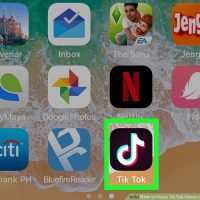
 ضبط ویدئو در Tik Tokبدون نگه داشتن انگشت خود Tik Tokبرنامه ای است که بالغ بر ۵۰۰ میلیون کاربر فعال دارد. افراد در این پلتفرم اجتماعی می توانند به راحتی از خودشان ویدئو تهیه کنند آواز بخوانند و با دیگران به اشتراک بگذارند. این پلتفرم خلاقیت افراد جوان را تقویت می کند و به صورت رایگان در اختیار افراد قرار می گیرند. ترفند ها به شما آموزش می دهد که چگونه بدون اینکه لازم باشد انگشت خود را نگه دارید در Tik Tok ویدئو ضبط کنید. توجه داشته باشید : با مهاجرت به کشور های دیگر اطلاعات خود را از دست نخواهید داد اما ویژگی های این برنامه در مناطق مختلف متفاوت است. مراحل : TikTok را در آیفون یا آیپد خود باز کنید. این آیکون به رنگ مشکی و سفید می باشد. از پایین صفحه روی علامت + ضربه بزنید. آیفون یا آیپد خود را در حالت آماده برای ضبط قرار دهید. می توانید آیفون خود را در جایی تکیه دهید. فقط اطمینان حاصل کنید که منظره ی عکس مناسب می باشد. روی آیکون کورنومتر ضربه بزنید. این آیکون در گوشه ی سمت راست صفحه قرار دارد. زمانی که می خواهید ضبط به پایان برسد را انتخاب کنید. برای […]

دسته بندی : آموزش نرم افزار
ادامه مطلب

نحوه ی اضافه کردن لنز به ویدئو های Tik Tok

شنبه ۱۴ اردیبهشت ۱۳۹۸
  • 839 views
  • 0
آپديت
نحوه ی اضافه کردن لنز به ویدئو های Tik Tok

نحوه ی اضافه کردن لنز به ویدئو های Tik Tok Tik Tokبرنامه ای است که بالغ بر ۵۰۰ میلیون کاربر فعال دارد. افراد در این پلتفرم اجتماعی می توانند به راحتی از خودشان ویدئو تهیه کنند آواز بخوانند و با دیگران به اشتراک بگذارند. این پلتفرم خلاقیت افراد جوان را تقویت می کند و به صورت رایگان در اختیار افراد قرار می گیرند. ترفند ها به شما آموزش می دهد که چگونه از ویژگی متوقف کردن ویدئو ها در آیفون یا آیپد استفاده کنید. توجه داشته باشید : با مهاجرت به کشور های دیگر اطلاعات خود را از دست نخواهید داد اما ویژگی های این برنامه در مناطق مختلف متفاوت است. مراحل : اطمینان حاصل کنید که آیفون یا آیپد شما فیلتر شناسایی چهره داشته باشد. این فیلتر ها در نسخه های قدیمی تر آیفون و آیپد وجود ندارد. اگر از iPhone 5, iPad 4 یا iPad mini 3 استفاده می کنید مشکلی نخواهید داشت. Tik Tok را باز کنید. این آیکون به رنگ سفید و مشکی می باشد. شما می توانید آیکون این برنامه را در صفحه ی اصلی مشاهده کنید. از پایین صفحه روی + ضربه بزنید. روی آیکون فیلتر صورت ضربه بزنید. این آیکون دایره ای شکل […]

دسته بندی : آموزش نرم افزار
ادامه مطلب
آپديت
چگونه ویدئو های در حال ضبط Tik Tok را متوقف کنیم ؟

چگونه ویدئو های در حال ضبط Tik Tok را متوقف کنیم ؟ tik tok برنامه ای است که بالغ بر ۵۰۰ میلیون کاربر فعال دارد. افراد در این پلتفرم اجتماعی می توانند به راحتی از خودشان ویدئو تهیه کنند آواز بخوانند و با دیگران به اشتراک بگذارند. این پلتفرم خلاقیت افراد جوان را تقویت می کند و به صورت رایگان در اختیار افراد قرار می گیرند. ترفند ها به شما آموزش می دهد که چگونه از ویژگی متوقف کردن ویدئو ها در آیفون یا آیپد استفاده کنید. توجه داشته باشید : با مهاجرت به کشور های دیگر اطلاعات خود را از دست نخواهید داد اما ویژگی های این برنامه در مناطق مختلف متفاوت است. مراحل : در آیفون یا آیپد خود Tik Tok را باز کنید. این آیکون به رنگ سفید و مشکی می باشد. شما می توانید آیکون این برنامه را در صفحه ی اصلی مشاهده کنید. از پایین صفحه روی گزینه ی + ضربه بزنید. برای انتخاب یک آهنگ برای ویدئو گزینه ی Pick a sound را انتخاب کنید. شما می توانید براساس دسته بندی ها یا نوار جستجوی بالای صفحه این کار را انجام دهید. برای پیش نمایش یک موسیقی روی گزینه ی thumbnail ضربه بزنید. روی […]

دسته بندی : آموزش نرم افزار
ادامه مطلب

چگونه ویدئو های Tik Tok را متوقف کنیم ؟

شنبه ۱۴ اردیبهشت ۱۳۹۸
  • 665 views
  • 0
آپديت
چگونه ویدئو های Tik Tok را متوقف کنیم ؟

چگونه ویدئو های را متوقف کنیم ؟ Tik Tok برنامه ای است که بالغ بر ۵۰۰ میلیون کاربر فعال دارد. افراد در این پلتفرم اجتماعی می توانند به راحتی از خودشان ویدئو تهیه کنند آواز بخوانند و با دیگران به اشتراک بگذارند. این پلتفرم خلاقیت افراد جوان را تقویت می کند و به صورت رایگان در اختیار افراد قرار می گیرند. ترفند ها به شما آموزش می دهد که چگونه از ویژگی متوقف کردن ویدئو ها در آیفون یا آیپد استفاده کنید. توجه داشته باشید : با مهاجرت به کشور های دیگر اطلاعات خود را از دست نخواهید داد اما ویژگی های این برنامه در مناطق مختلف متفاوت است. مراحل : در آیفون یا آیپد خود Tik Tok را باز کنید. این آیکون به رنگ سفید و مشکی می باشد. شما می توانید آیکون این برنامه را در صفحه ی اصلی مشاهده کنید. ویدئو ها را مرور کنید تا ویدئوی مورد نظر خود را پیدا کنید. ویدئو ها به صورت خودکار پخش خواهند شد. هنگام پخش ویدئو روی آن ضربه بزنید. با این کار ویدئو متوقف می شود. مجددا روی ویدئو ضربه بزنید تا از حالت توقف خارج شود. با این کار ویدئو از همان قسمت ادامه پیدا می کند.

دسته بندی : آموزش نرم افزار
ادامه مطلب

نحوه ی تبدیل مخاطب  Vcard به فرمت Microsoft Outlook

پنج شنبه ۱۲ اردیبهشت ۱۳۹۸
  • 965 views
  • 0
آپديت
نحوه ی تبدیل مخاطب  Vcard به فرمت Microsoft Outlook

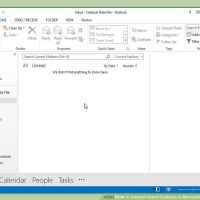
نحوه ی تبدیل مخاطب  Vcard به فرمت Microsoft Outlook دو روش مختلف برای تبدیل و ایمپورت کردن مخاطبین vCard به فرمت MS Outlook (.pst) وجود دارد. در اولین روش شما می توانید یک فایل VCF را  به فایل Outlook .pst ادغام کنید. در روش دوم شما می توانید مکالمه های مختلف مخاطبین vcard را از طریق برنامه ی batch conversion به فرمت Outlook تغییر دهید. مراحل : برنامه Microsoft Outlook را باز کنید. به منوی File بروید. در منوی کشویی گزینه های مختلفی را مشاهده خواهید کرد. روی “Import and Export” کلیک کنید. در ویزارد Import and Export, گزینه ی “Import a VCARD file(.vcf)” را انتخاب کنید. اکنون روی گزینه ی “Next” کلیک کنید. یک صفحه ی جدید نمایش داده می شود. به محلی بروید که فایل vCard را در آن ذخیره کرده اید, آن را انتخاب کنید و در نهایت روی گزینه ی “Open” کلیک کنید. اکنون فایل vCard شما با موفقیت به فرمت Outlook PST تبدیل شده است. اکنون به قسمت « Contacts » بروید تا جزئیات مخاطبین جدید را مشاهده کنید. در این روش تنها می توانید یک فایل vCard را به Outlook Email Client انتقال دهید.

دسته بندی : آموزش نرم افزار
ادامه مطلب
آپديت
نحوه ی تبدیل چند مخاطب  Vcard به فرمت Microsoft Outlook از طریق برنامه ی .vcf) to (.pst) converter)

نحوه ی تبدیل چند مخاطب  Vcard به فرمت Microsoft Outlook از طریق برنامه ی (.vcf) to (.pst) converter دو روش مختلف برای تبدیل و ایمپورت کردن مخاطبین vCard به فرمت MS Outlook (.pst) وجود دارد. در اولین روش شما می توانید یک فایل VCF را  به فایل Outlook .pst ادغام کنید. در روش دوم شما می توانید مکالمه های مختلف مخاطبین vcard را از طریق برنامه ی batch conversion به فرمت Outlook تغییر دهید. مراحل : برنامه vCard Importer را دانلود کنید. اکنون به پوشه ای که فایل مخاطبین vCard خود را در آن ذخیره کرده اید, بروید. در قسمت “Select Option to Import” گزینه ی مورد نظر خود را بسته به نیازتان انتخاب کنید : Existing Microsoft Outlook (PST) File : اگر تنها یک پروفایل در Outlook Email Client شما وجود دارد, این گزینه را انتخاب کنید. Microsoft Outlook Profile : اگر چند پروفایل در Outlook Email Client شما وجود دارد, این گزینه را انتخاب کنید. New Microsoft Outlook (PST) File : از این روش تنها زمانی که می خواهید مخاطبین vCard را در محل مشخص شده ای کپی کنید استفاده کنید. محل پیش فرضی که فایل های Outlook PST در آن ذخیره می شوند C:\Documents and Settings\admin\Local Settings\Application […]

دسته بندی : آموزش نرم افزار
ادامه مطلب

نحوه ی دانلود کردن پک های استیکر در اندروید

پنج شنبه ۱۲ اردیبهشت ۱۳۹۸
  • 1,073 views
  • 0
آپديت
نحوه ی دانلود کردن پک های استیکر در اندروید

نحوه ی دانلود کردن پک های استیکر در اندروید ترفند ها به شما آموزش می دهد که چگونه از جدید ترین ایموجی هایی که برای اندروید ۹.۰ طراحی شده است استفاده کنید. توجه داشته باشید که در برخی دستگاه ها نمی توانید آخرین نسخه ی ایموجی ها را نصب کنید. مراحل : Play Store را باز کنید و روی نوار جستجو ضربه بزنید. عبارت “emoji stickers” را تایپ کنید. با این کار چندین پک استیکر برای شما نمایش داده می شود که می توانید آنها را دانلود کنید. روی پکی که دوست دارید ضربه بزنید. هم چنین می توانید پک ایموجی فعلی خود را نیز تغییر دهید. برای دانلود برنامه روی Install کلیک کنید. با این کار برنامه در دستگاه شما دانلود خواهد شد. بعد از اینکه دانلود به اتمام رسید, در Play Store روی گزینه ی Open کلیک کنید. با این کار استیکر ها نمایش داده می شوند. برای استفاده از این ایموجی ها در دیگر برنامه ها طبق مراحل مشخص شده پیش بروید. برخی استیکر ها با همه ی برنامه ها سازگاری ندارند و شما نمی توانید از آنها در برنامه های دیگر استفاده کنید. بهتر است قبل از دانلود ایموجی ها جزئیات آنها را مطالعه کنید.

دسته بندی : آموزش اندروید
ادامه مطلب

نحوه ی به روز کردن پک استیکر ها در اندروید

پنج شنبه ۱۲ اردیبهشت ۱۳۹۸
  • 1,096 views
  • 0
آپديت
نحوه ی به روز کردن پک استیکر ها در اندروید

نحوه ی به روز کردن پک استیکر ها در اندروید ترفند ها به شما آموزش می دهد که چگونه از جدید ترین ایموجی هایی که برای اندروید ۹.۰ طراحی شده است استفاده کنید. توجه داشته باشید که در برخی دستگاه ها نمی توانید آخرین نسخه ی ایموجی ها را نصب کنید. مراحل : Play Store را باز کنید. در این روش می خواهیم به روز رسانی کردن پک استیکر ها را به شما آموزش دهیم. روی منوی ☰ hamburger کلیک کنید. لیستی از گزینه ها در سمت چپ شما نمایش داده خواهد شد. گزینه ی My Apps and Games را انتخاب کنید. با این کار به زبانه ی Updates منتقل می شوید. به پایین صفحه بروید و پک ایموجی خود را پیدا کنید. لیست برنامه هایی که به به روز رسانی احتیاج دارند را مشاهده خواهید کرد. برای به روز رسانی پک ها روی Update کلیک کنید. هنگامی که دانلود کامل شد می توانید از ایموجی های به روز شده استفاده کنید. معمولا ایموجی ها خیلی به روز نمی شوند پس اگر تغییر چشم گیری احساس نکردید تعجب نکنید.

دسته بندی : آموزش اندروید
ادامه مطلب

نحوه ی به روز رسانی Tik Tok

پنج شنبه ۱۲ اردیبهشت ۱۳۹۸
  • 1,117 views
  • 0
آپديت
نحوه ی به روز رسانی Tik Tok

نحوه ی به روز رسانی Tik Tok Tik Tok برنامه ای است که بالغ بر ۵۰۰ میلیون کاربر فعال دارد. افراد در این پلتفرم اجتماعی می توانند به راحتی از خودشان ویدئو تهیه کنند آواز بخوانند و با دیگران به اشتراک بگذارند. این پلتفرم خلاقیت افراد جوان را تقویت می کند و به صورت رایگان در اختیار افراد قرار می گیرند. توجه داشته باشید : با مهاجرت به کشور های دیگر اطلاعات خود را از دست نخواهید داد اما ویژگی های این برنامه در مناطق مختلف متفاوت است. مراحل : به App Store یا Google Play Store بروید. عبارت “Tik Tok” یا “musical.ly” را جستجو کنید. روی برنامه ضربه بزنید. روی آیکون این برنامه نت موسیقی کشیده شده است. روی “Update” یا “Get” ضربه بزنید. برنامه را در دستگاه iOS یا Android خود دانلود کنید. روی گزینه ی “Open” ضربه بزنید. هنگامی که برنامه را باز کردید باید اطلاعات حساب کاربری Tik Tok خود را وارد کنید. اگر وارد نشدید به صفحه ی sign-in منتقل می شوید.

دسته بندی : آموزش نرم افزار
ادامه مطلب

نحوه ی ادغام چند حساب در Tik Tok

پنج شنبه ۱۲ اردیبهشت ۱۳۹۸
  • 783 views
  • 0
آپديت
نحوه ی ادغام چند حساب در Tik Tok

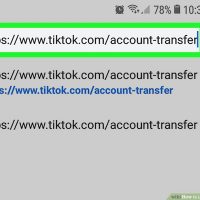
نحوه ی ادغام چند حساب در Tik Tok Tik Tok برنامه ای است که بالغ بر ۵۰۰ میلیون کاربر فعال دارد. افراد در این پلتفرم اجتماعی می توانند به راحتی از خودشان ویدئو تهیه کنند آواز بخوانند و با دیگران به اشتراک بگذارند. این پلتفرم خلاقیت افراد جوان را تقویت می کند و به صورت رایگان در اختیار افراد قرار می گیرند. توجه داشته باشید : با مهاجرت به کشور های دیگر اطلاعات خود را از دست نخواهید داد اما ویژگی های این برنامه در مناطق مختلف متفاوت است. مراحل : از طریق مرورگر اینترنت خود به آدرس https://www.tiktok.com/account-transfer بروید. وارد حساب فعلی خود در musical.ly یا Tik Tok شوید. روی حساب های کاربری که میخواهید با هم ادغام کنید کلیک کنید. گزینه های اضافی ورود را وارد کنید. اگر می خواهید حساب Facebook, Twitter یا Google account خود را اضافه کنید, اجازه ی دسترسی کامل بدهید. اگر می خواهید شماره تلفن وارد کنید, شماره ی درست را وارد کنید سپس روی فلش ضربه بزنید و کدی که برای شما ارسال می شود را وارد کنید.

دسته بندی : آموزش نرم افزار
ادامه مطلب