طرز تهیه ی وافل تمشک و نوتلا

شنبه ۲۶ آبان ۱۳۹۷
  • 948 views
  • 0
آپديت
طرز تهیه ی وافل تمشک و نوتلا

  طرز تهیه ی وافل تمشک و نوتلا این یک میان وعده فوق العاده “سریع و آسان” است که بزرگسالان و یا بچه ها می توانند با وافل پز، انواع توت ها، شکلات فندقی یا نوتلا آن را آماده کنند. مراحل :   یک لایه ی نازک از شکلات فندقی یا نوتلا روی برشی از نان بکشید. وافل پز را کمی چرب کنید. یک برش نان را روی وافل پز بگذارید. کمی تمشک روی برش نان قرار دهید. برش دیگر نان را روی تمشک ها قرار دهید سپس درب وافل پز را ببندید. بعد از ۲ الی ۳ دقیقه به وافل ها سر بزنید. اگر طلایی رنگ شده باشند کاملا پخته اند. در صورت تمایل کمی شکر روی آن بپاشید. پایان!

دسته بندی : دیگر موضوعات
ادامه مطلب
آپديت
نحوه ی ایجاد کلیپ با استفاده ازMovie Edit Pro 2016

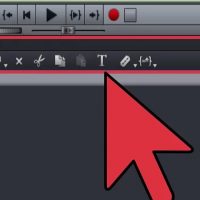
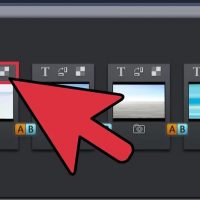
  نحوه ی ایجاد کلیپ با استفاده ازMovie Edit Pro 2016   کلیپ ها بخش جدایی ناپذیر ویدئو می باشند. در حقیقت ویدئو از تعداد بسیار زیادی کلیپ ساخته شده است. اگر نرم افزار Movie Edit Pro 2016 دارید این کار برای شما بسیار آسان خواهد بود.     مراحل : ۱.نشانگر موس را روی فایلی که می خواهید از آن استفاده کنید ببرید. سه میانبر مشاهده خواهید کرد. این میانبر ها از چپ به راست موارد زیر می باشند: Preview – با این گزینه, شما می توانید فایل های رسانه ای را مجددا مشاهده کنید- فرقی نمی کند که این فایل ها ویدئو باشد یا فایل صوتی Trim – هنگامی که پخش به جای مورد نظر شما رسید, دکمه ی Trim را فشار دهید, پارامتر ها را تنظیم کنید, از دکمه های I و O استفاده کنید و برش ویدئو را آغاز کنید. Import – فایل مورد نظر را وارد پنجره ی project کنید. اسکن کنید و کلیپ های مورد نظر را انتخاب کنید و از میانبر ها برای تسهیل کار خود استفاده کنید.  

ادامه مطلب

نحوه ی استفاده از کلیپ ها درMovie Edit Pro 2016

شنبه ۲۶ آبان ۱۳۹۷
  • 872 views
  • 0
آپديت
نحوه ی استفاده از کلیپ ها درMovie Edit Pro 2016

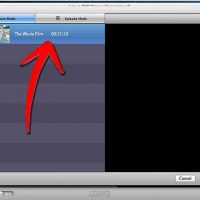
  نحوه ی استفاده از کلیپ ها درMovie Edit Pro 2016   کلیپ ها بخش جدایی ناپذیر ویدئو می باشند. در حقیقت ویدئو از تعداد بسیار زیادی کلیپ ساخته شده است. اگر نرم افزار Movie Edit Pro 2016 دارید این کار برای شما بسیار آسان خواهد بود.     مراحل : هنگامی که کلیپ یا کلیپ های شما آماده شد, نحوه ی نمایش ویدئو را تغییر دهید. گزینه هایی که در اختیار شما قرار می گیرند به شرح زیر می باشند: Storyboard mode – همه ی کلیپ ها را همانطور که انتخاب کرده اید نمایش می دهد. Scene overview – به شما امکان مدیریت و دسته بندی صحنه ها / کلیپ ها را می دهد. Timeline mode – برای ویرایش های پیشرفته مورد استفاده قرار می گیرد. Multicam mode – در این حالت می توانید ویرایش ” دسته ای ” از چند دوربین در یک صحنه را انجام دهید. در صورت نیاز از حالت های مختلف برای ویرایش, تغییر و حرکت دادن کلیپ ها استفاده کنید. سایز کلیپ را به دلخواه تنظیم کنید.      

دسته بندی : آموزش نرم افزار
ادامه مطلب

نحوه ی افزودن  موسیقی در Final Cut Pro

شنبه ۲۶ آبان ۱۳۹۷
  • 954 views
  • 0
آپديت
نحوه ی افزودن  موسیقی در Final Cut Pro

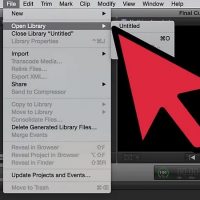
  نحوه ی افزودن  موسیقی در Final Cut Pro   Final Cut Pro نرم افزاری است برای کاربران اپل که به آنها امکان ایجاد و ویرایش ویدئو را می دهد. در  Final Cut Pro شما می توانید موسیقی اضافه کنید تا به جذابیت ویدئو های شما افزوده شود. به عنوان مثال می توانید موسیقی انتخاب کنید که در پس زمینه ی ویدئو پخش شود. شما می توانید از موزیک هایی که در کامپیوتر ذخیره کرده اید, در پروژه ی خود استفاده کنید. شما می توانید با استفاده از نوار ابزار Timeline یا با import کردن آن از محلی که در کامپیوتر شما ذخیره شده است در  Final Cut Pro, به ویدئوی مورد نظر خود موزیک اضافه کنید.   مراحل :   ابتدا بررسی کنید که آیا فایلی که می خواهید به پروژه ی Final Cut Pro اضافه کنید, در برنامه پشتیبانی می شود یا خیر. Final Cut Pro از فرمت های صوتی AAC, AIFF, BWF, CAF, MP3, MP4 و WAV پشتیبانی می کند. Final Cut Pro را باز کنید. از گوشه ی سمت چپ صفحه روی Project Library کلیک کنید. به محل ذخیره ی ویدئویی که می خواهید به آن موزیک اضافه کنید بروید و روی آن دوبار کلیک کنید […]

دسته بندی : آموزش نرم افزار
ادامه مطلب
آپديت
نحوه ی Import کردن یک فیلم دی وی دی در Final Cut Express

  نحوه ی Import کردن یک فیلم دی وی دی در Final Cut Express   DVD to Final Cut Express Converter یکی از بهترین تبدیل کننده ها برای کاربران Final Cut Express می باشد که می توانند با آن DVD را به فرمت های FCE از جمله mpeg4 و … تبدیل کنند.   مراحل : فایل های dvd را به FCE Converter اضافه کنید. نرم افزار رایگان DVD Ripper را برای سیستم مکینتاش دانلود کنید, سپس آن را نصب و اجرا کنید. برای import کردن دی وی دی روی گزینه ی “load DVD” کلیک کنید. فرمت خروجی را انتخاب کنید: “*(MPEG-4 Movie (* mp4” از لیست فرمتی .mp4 صحیحی را انتخاب کنید که در Final Cut Express از آن پشتیبانی شود. روی دکمه ی “Convert” کلیک کنید. اکنون فایل های dvd شما به فرمت FCE mp4 تبدیل خواهند شد. ویدئوی خروجی را در FCE, Import کنید. FCE را راه اندازی کنید, به “file > import movies” بروید. ویدئوی MP4 تبدیل شده را انتخاب کنید سپس روی گزینه ی “import” کلیک کنید. اکنون می توانید محتوا را ویرایش کنید.

دسته بندی : آموزش نرم افزار
ادامه مطلب

نحوه ی قفل گشایی BitLocker

شنبه ۲۶ آبان ۱۳۹۷
  • 1,020 views
  • 0
آپديت
نحوه ی قفل گشایی BitLocker

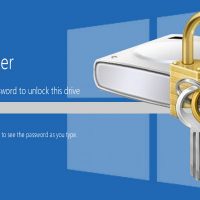
  نحوه ی قفل گشایی BitLocker   ترفند ها به شما آموزش می دهد که چگونه BitLocker کامپیوتر را خاموش کنید. BitLocker یک ویژگی است که در بسیاری از نسخه های ویندوز ۱۰ Pro، Education و Enterprise وجود دارد. اگر برای خاموش کردن BitLocker نمی توانید هارد درایو را رمزگشایی کنید, لازم است قبل از اینکه بتوانید BitLocker را خاموش کنید، از رمز بازیابی BitLocker برای باز کردن درایو استفاده کنید. مراحل : رمز بازیابی را پیدا کنید. هنگامی که BitLocker را بر روی کامپیوتر خود نصب می کنید, یک رمز ۴۸ رقمی به شما داده می شود تا زمانی که رمز BitLocker را فراموش کردید از آن استفاده کنید. قبل از اینکه بتوانید BitLocker را قفل گشایی کنید به این رمز احتیاج دارید. اگر قبلا از این کد پرینت گرفته اید, اکنون به کارتان می آید. اگر این کد را در یک فایل متنی ذخیره کرده اید و در فلش ذخیره دارید, فلش را وارد کامپیوتر دیگری کنید و فایل را در آن باز کنید. اگر مدیر سیستم یا متخصص IT شما BitLocker را نصب کرده است, برای دریافت رمز با آنها تماس بگیرید. در صورت لزوم کامپیوتر را راه اندازی کنید. اگر کامپیوتر در صفحه ی BitLocker قرار […]

ادامه مطلب
آپديت
نحوه ی خاموش کردن BitLocker با استفاده از Control Panel

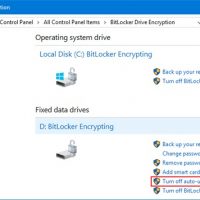
  نحوه ی خاموش کردن BitLocker با استفاده از Control Panel   ترفند ها به شما آموزش می دهد که چگونه BitLocker کامپیوتر را خاموش کنید. BitLocker یک ویژگی است که در بسیاری از نسخه های ویندوز ۱۰ Pro، Education و Enterprise وجود دارد. اگر برای خاموش کردن BitLocker نمی توانید هارد درایو را رمزگشایی کنید, لازم است قبل از اینکه بتوانید BitLocker را خاموش کنید، از رمز بازیابی BitLocker برای باز کردن درایو استفاده کنید. مراحل : منوی Start را باز کنید. برای این کار از گوشه ی سمت چپ صفحه روی لوگوی Windows کلیک کنید. BitLocker را جستجو کنید. برای این کار bitlocker را در نوار جستجو تایپ کنید. لیستی از نتایج مشابه در منوی Start نمایش داده می شود. روی Manage BitLocker کلیک کنید. این آیکون در بالای منوی Start قرار دارد. با این کار صفحه ی BitLocker Control Panel باز می شود. هارد درایو صحیح را پیدا کنید. درایوی که می خواهید برای آن BitLocker را غیر فعال کنید, پیدا کنید. روی گزینه ی Turn Off BitLocker کلیک کنید. این لینک سمت راست عنوان BitLocker قرار دارد. هنگامی که از شما خواسته شد روی گزینه ی Turn Off BitLocker کلیک کنید. با این کار BitLocker رمز […]

ادامه مطلب
آپديت
نحوه ی خاموش کردن BitLocker با استفاده از تنظیمات ویندوز

  نحوه ی خاموش کردن BitLocker با استفاده از تنظیمات ویندوز   ترفند ها به شما آموزش می دهد که چگونه BitLocker کامپیوتر را خاموش کنید. BitLocker یک ویژگی است که در بسیاری از نسخه های ویندوز ۱۰ Pro، Education و Enterprise وجود دارد. اگر برای خاموش کردن BitLocker نمی توانید هارد درایو را رمزگشایی کنید, لازم است قبل از اینکه بتوانید BitLocker را خاموش کنید، از رمز بازیابی BitLocker برای باز کردن درایو استفاده کنید. مراحل : منوی Start را باز کنید. برای این کار از گوشه ی سمت چپ صفحه روی لوگوی Windows کلیک کنید. Settings را باز کنید. آیکون چرخ دنده شکل این برنامه در گوشه ی سمت چپ منوی Start قرار دارد. پنجره ی Settings باز خواهد شد. روی System کلیک کنید. این آیکون در بالای پنجره ی Settings قرار دارد. روی زبانه ی Device encryption کلیک کنید. این زبانه در سمت چپ پنجره ی System قرار دارد. اگر این زبانه را مشاهده نکردید, از گوشه ی سمت چپ صفحه روی گزینه ی About کلیک  کنید سپس عنوان “Device encryption” را پیدا کنید. اگر کار نکرد, کامپیوتر شما BitLocker ندارد. روی گزینه ی Turn off کلیک کنید. این دکمه در وسط صفحه قرار دارد. هنگامی که […]

دسته بندی : بدون موضوع
ادامه مطلب
آپديت
نحوه ی حذف یک جلوه ی افزودنی از ویدئو با استفاده از Audio or Video Inspector

  نحوه ی حذف یک جلوه ی افزودنی از ویدئو با استفاده از Audio or Video Inspector   Final Cut Pro نرم افزاری است که توسط Apple طراحی شده است و به شما امکان ویرایش و ایجاد فیلم های دیجیتالی را می دهد. یک جلوه ی افزودنی در Final Cut Pro می تواند سمعی با بصری باشد که برای زیبا تر کردن ویدئو از آن استفاده شده است, مانند یک ماه درخشان در آسمان شب یا اکوی صدای فردی که در کوهستان صحبت می کند. شما می توانید این ویژگی های افزودنی را خاموش کنید یا آنها را به طور کامل از ویدئو پاک کنید. مزیت خاموش کردن جلوه ی مورد نظر شما این است که شما می توانید مجدد این جلوه را فعال کنید. شما می توانید جلوه ها را از طریق منوی Clip یا Audio or Video Inspectors خاموش یا پاک کنید. برای یادگیری نحوه ی خاموش یا پاک کردن جلوه ی افزودنی ویدئو ادامه ی مقاله را مطالعه کنید.   مراحل : نشانگر موس را روی “Window” ببرید و Show Inspector را انتخاب کنید. هنگامی که نوار ابزار روی صفحه نمایش داده شد روی دکمه ی Inspector که با حرف “i” نمایش داده می شود, کلیک کنید. […]

دسته بندی : آموزش نرم افزار
ادامه مطلب
آپديت
نحوه ی حذف یک جلوه ی افزودنی از ویدئو با استفاده از Final Cut Pro

  نحوه ی حذف یک جلوه ی افزودنی از ویدئو با استفاده از Final Cut Pro   Final Cut Pro نرم افزاری است که توسط Apple طراحی شده است و به شما امکان ویرایش و ایجاد فیلم های دیجیتالی را می دهد. یک جلوه ی افزودنی در Final Cut Pro می تواند سمعی با بصری باشد که برای زیبا تر کردن ویدئو از آن استفاده شده است, مانند یک ماه درخشان در آسمان شب یا اکوی صدای فردی که در کوهستان صحبت می کند. شما می توانید این ویژگی های افزودنی را خاموش کنید یا آنها را به طور کامل از ویدئو پاک کنید. مزیت خاموش کردن جلوه ی مورد نظر شما این است که شما می توانید مجدد این جلوه را فعال کنید. شما می توانید جلوه ها را از طریق منوی Clip یا Audio or Video Inspectors خاموش یا پاک کنید. برای یادگیری نحوه ی خاموش یا پاک کردن جلوه ی افزودنی ویدئو ادامه ی مقاله را مطالعه کنید.   مراحل :   برنامه Final Cut Pro را باز کنید. Project Library را باز کنید و ویدئویی که می خواهید جلوه ی افزودنی آن را غیر فعال کنید, پیدا کنید. آیکون Project Library در سمت چپ پنجره ی […]

دسته بندی : آموزش نرم افزار
ادامه مطلب