نحوه ی به روز رسانی ویندوز ۸.۱

سه شنبه ۲۹ آبان ۱۳۹۷
  • 918 views
  • 0
آپديت
نحوه ی به روز رسانی ویندوز ۸.۱

  نحوه ی به روز رسانی ویندوز ۸.۱   با به روز رسانی کردن سیستم عامل ویندوز ۸.۱ برخی مشکلات مربوط به سیستم و درایو ها حل خواهد شد و این کار در نهایت موجب بالا بردن عملکرد سیستم شما می شود. به صورت پیش فرض ویندوز ۸.۱ به صورت خودکار به روز رسانی می شود, با این حال اگر در آینده این به روز رسانی خودکار را غیر فعال کردید می توانید آن را هر زمانی که می خواهید از طریق منوی Settings به روز رسانی کنید.     مراحل : از سمت راست صفحه گزینه ی Settings را انتخاب کنید. روی گزینه ی Change PC settings کلیک کنید سپس گزینه ی Update and recovery را انتخاب کنید. روی گزینه ی Check now کلیک کنید. اکنون ویندوز جدیدترین به روز رسانی را جستجو می کند. اگر به روز رسانی در دسترسی موجود بود روی گزینه ی “Install updates” کلیک کنید. شرایط مجوز را مطالعه و قبول کنید، سپس روی Finish کلیک کنید. این مرحله کمی طول می کشد تا جدیدترین نسخه ی Microsoft نصب شود.  
ادامه مطلب
آپديت
نحوه ی پیدا کردن کد محصول ویندوز ۸ از طریق جستجو در رجیستری

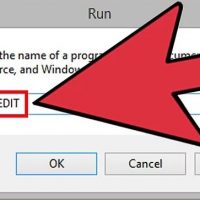
  نحوه ی پیدا کردن کد محصول ویندوز ۸ از طریق جستجو در رجیستری   در رایانه ها و دستگاه هایی که ویندوز ۸ در آنها اجرا می شود، هر بار که بارگذاری و به روز رسانی ویندوز را انجام می دهید, کد های محصول در رجیستری ذخیره می شوند. راه های مختلفی برای پیدا کردن کد محصول در ویندوز ۸ وجود دارد از جمله جستجو در رجیستری، درخواست کد محصول جایگزین از مایکروسافت یا استفاده از یک برنامه مانند Product Key Finder یا Windows 8 Product Key Viewer.   مراحل :   دکمه های Win + R را در کامپیوتر فشار دهید. با این کلید های ترکیبی, دیالوگ باکس Run باز خواهد شد. “regedit” را در دیالوگ باکس Run تایپ کنید سپس روی گزینه ی OK کلیک کنید. با این کار پنجره ی Windows registry editor برای شما باز خواهد شد. در Registry Editor به مسیر زیر بروید : HKEY_LOCAL_MACHINE \ SOFTWARE \ Microsoft \ Windows \ CurrentVersion. این پوشه حاوی تنظیمات ویندوز کامپیوتر شما است. روی ProductId راست کلیک کنید, سپس گزینه ی Modify را انتخاب کنید. شماره ای که روی صفحه نمایش داده می شود را یادداشت کنید. این شماره, کد محصول ویندوز شما می باشد.   […]

ادامه مطلب
آپديت
نحوه ی درخواست یک کد محصول جدید برای ویندوز ۸ از Microsoft

  نحوه ی درخواست یک کد محصول جدید برای ویندوز ۸ از Microsoft در رایانه ها و دستگاه هایی که ویندوز ۸ در آنها اجرا می شود، هر بار که بارگذاری و به روز رسانی ویندوز را انجام می دهید, کد های محصول در رجیستری ذخیره می شوند. راه های مختلفی برای پیدا کردن کد محصول در ویندوز ۸ وجود دارد از جمله جستجو در رجیستری، درخواست کد محصول جایگزین از مایکروسافت یا استفاده از یک برنامه مانند Product Key Finder یا Windows 8 Product Key Viewer.   مراحل :   با تیم پشتیبانی مشتری مایکروسافت در ۱-۸۰۰-۶۴۲-۷۶۷۶ تماس بگیرید و هر بار کلمه ی “representative” را بگوئید تا به یک پشتیبان متصل شوید. اگر ویندوز ۸ قبلا در کامپیوتر یا دستگاه شما نصب شده است, با پشتیبان سیستم خود به صورت مستقیم تماس بگیرید و در خواست یک کد محصول جدید داشته باشید.   به پشتیبان بگوئید یک یک کد محصول جدید برای ویندوز ۸ می خواهید. ممکن است از شما اطلاعاتی در مورد سیستمتان بپرسند. صبر کنید تا به شما یک کد محصول جدید ارائه دهند. هم چنین به شما می گویند که چگونه آن را فعال کنید. به عنوان administrator وارد سیستم خود شوید, سپس Command Prompt […]

دسته بندی : ترفند ویندوز
ادامه مطلب
آپديت
نحوه ی مشخص کردن یک فریم خاص در  Timecode برنامه ی Final Cut Pro

  نحوه ی مشخص کردن یک فریم خاص در  Timecode برنامه ی Final Cut Pro   در Final Cut Pro, Timecode یک بخش خاصی از ویدئو را مشخص می کند و می تواند ساعت ها, دقیقه ها یا فریم ها را نمایش دهد. Timecode در  Final Cut Pro زمانی به شما کمک می کند که می خواهید به قسمت خاصی از فریم ویدئوی خود بروید. به عنوان مثال اگر می خواهید در لحظه ی خاصی از ویدئوی خود جلوه ای را اضافه کنید می توانید از Timecode برای رسیدن به این ثانیه از ویدئو استفاده کنید. Timecode برای تعیین دوره ی زمانی خاصی از ویدئو نیز به کار می آید. برای اینکه یاد بگیرید چگونه در Final Cut Pro از Timecode استفاده کنید, مقاله ی زیر را مطالعه کنید.   مراحل : روی محلی که Timecode نمایش داده می شود, یک بار کلیک کنید.   زمان مورد نظر را وارد کنید. در فیلد مشخص شده زمان مورد نظر را تایپ کنید. به عنوان مثال اگر زمان بر حسب ساعت, دقیقه و ثانیه نمایش داده می شود و شما می خواهید به دقیقه ی ۳۰ و ثانیه ی ۴۵ بروید باید اعداد ۰۰۳۰۴۵ را تایپ کنید و دکمه ی  “Enter” را […]

دسته بندی : بدون موضوع
ادامه مطلب
آپديت
نحوه ی ایجاد یک پروژه ی جدید در MAGIX Movie Edit Pro 2016

  نحوه ی ایجاد یک پروژه ی جدید در MAGIX Movie Edit Pro 2016   آیا به تازگی MAGIX Movie Edit Pro 2016 را نصب کرده اید و نمی دانید که مرحله ی بعدی استفاده از آن چیست؟ اولین کاری که باید انجام دهید ایجاد یک پروژه ی جدید است.   مراحل : ۱.اگر برنامه را در سیستم ندارید, ابتدا آن را دانلود کنید و آن را راه اندازی کنید. از گوشه ی سمت چپ صفحه روی آیکون New Project کلیک کنید.   از Windows Explorer استفاده کنید, به پوشه ای بروید که ویدئو در آن قرار دارد. ویدئویی را که می خواهید وارد برنامه کنید, آماده کنید. ویدئو را به جدول زمانی پایین پنجره ی Project بکشید. با این کار دیالوگ باکسی نمایش داده می شود و دو گزینه ی Copy یا Import را مشاهده خواهید کرد. اگر گزینه ی Import را انتخاب کنید, از فایل اصلی استفاده خواهید کرد. به پنجره ی منبع نگاهی بیاندازید. می بینید که ویدئو به فرمت انتخاب شده ی شما در timeline قرار دارد. بهترین حالت را انتخاب کنید. در پنجره ی Project گزینه های مختلفی را مشاهده خواهید کرد. در سمت راست پنجره ی Project, سه آیکون وجود دارد. این سه حالت […]

دسته بندی : آموزش نرم افزار
ادامه مطلب
آپديت
نحوه تبدیل MPEG به ۳GP با  استفاده از Format Factory

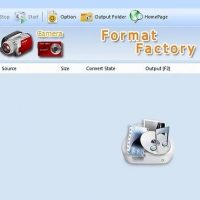
  نحوه تبدیل MPEG به ۳GP با  استفاده از Format Factory   تبدیل ویدئو یا موزیک به فرمت های دیگر برای ذخیره ی فضا یا مشاهده ی آنها در پلتفرم های دیگر کاری رایج شده است. دراین مقاله به شما آموزش می دهیم که چگونه فرمت Mpeg را به ۳GP تغییر دهید.     مراحل :   ابتدای کار به یک برنامه ی رایگان و خوب برای انجام این کار نیاز دارید. بنابراین ابتدا نام format factory را در گوگل جستجو کنید و جدید ترین نسخه ی این برنامه را دانلود کنید. format factory را در سیستم نصب کنید و آن را راه اندازی کنید. از سمت چپ برنامه زیر پنل ویدئو عبارت ۳GP را جستجو کنید و روی آن کلیک کنید. یک پنجره ی جدید باز خواهد شد و از آن طریق می توانید ویدئوی mpeg خود را جستجو کنید. ویدئوی Mpeg مورد نظر خود را جستجو کنید و از بالای برنامه روی گزینه ی start کلیک کنید. صبر کنید تا مرحله ی پردازش ویدئو به اتمام برسد. اکنون فرمت ۳GP شما آماده است.

ادامه مطلب
آپديت
نحوه ی استفاده از Audio Tools Factory Shine RM Video Converter

  نحوه ی استفاده از Audio Tools Factory Shine RM Video Converter   Audio Tools Factory یک برنامه ی حرفه ای با نام (Shine RM Video Converter) ارائه داده است که به شما کمک می کند ویدئو را به RM یا convert RM تبدیل کنید. این برنامه حجم کمی دارد و استفاده از آن سریع و آسان است. همه می توانند از این برنامه ی رایگان استفاده کنند!   مراحل : برنامه RM Video Converter را اجرا کنید. برای انتخاب فرمت خروجی روی گزینه ی “Profile” کلیک کنید. برای افزودن فایل ویدئو روی گزینه ی “Add Files” کلیک کنید. برای شروع تبدیل رو دکمه ی “Convert” کلیک کنید. چند لحظه صبر کنید. فایل خروجی با فرمت RM در اختیار شما قرار خواهد گرفت.        

دسته بندی : آموزش نرم افزار
ادامه مطلب

نحوه ی استفاده از A4Desk Video Converter

دوشنبه ۲۸ آبان ۱۳۹۷
  • 917 views
  • 0
آپديت
نحوه ی استفاده از A4Desk Video Converter

  نحوه ی استفاده از A4Desk Video Converter   دراین مقاله قصد داریم به شما آموزش دهیم که چگونه فایل های ویدئویی را به فرمت های مختلف در A4Desk Video Converter تبدیل کنید. A4Desk Video Converter کار همه ی تبدیل کننده های ویدئو را برای شما انجام می دهد. فرمت های ورودی پشتیبانی شده ی این برنامه : AVI, FLV, MP4, MKV, Real, WMV, 3GP, MPG, iPod, PSP, DAT, TS, VOB هستند. فرمت های خروجی پشتیبانی شده ی این برنامه : AVI, FLV, VCD, DVD, MP4, MKV, Real, WMV, 3GP, MPG, iPod, PSP   مراحل : برنامه را اجرا کنید. روی آیکون “New project” کلیک کنید و یک پروژه ی جدید ایجاد کنید. برای وارد کردن لیست فایل های ویدئو در جایی که می خواهید تبدیل را انجام بدهید, روی دکمه ی ‘Add video file’ کلیک کنید. فرمت خروجی و پوشه ی آن را انتخاب کنید. هم چنین می توانید با تنظیم کردن زمان شروع و پایان, ویدئو را برش دهند. برای ادامه ی کار روی گزینه ی ‘Next’ کلیک کنید. فرمت خروجی, کدک خروجی و کیفیت ویدئو را انتخاب کنید. شما می توانید بخش هایی از تصویر را که لازم ندارید برش دهید یا به ویدئو قاب اضافه کنید. […]

دسته بندی : آموزش نرم افزار
ادامه مطلب

نحوه ی استفاده از GoodOK Video Converter

دوشنبه ۲۸ آبان ۱۳۹۷
  • 850 views
  • 0
آپديت
نحوه ی استفاده از GoodOK Video Converter

  نحوه ی استفاده از GoodOK Video Converter   GoodOK Video Converter یک ابزار قدرتمند برای تبدیل فایل های ویدئویی از جمله AVI, MPEG, ASF, VOB, MP4, iPhone, MOV, FLV به WMV می باشد. این برنامه می توانید فرمت WMV را به فرمت های ویدئویی دیگر از جمله AVI, DVD, MP4, iPod, 3GP, iPhone, Zune, PSP, Xbox, PMP, Apple TV, Pocket PC, FLV, SWF و MOV تبدیل کند. هم چنین می توانید با استفاده از این برنامه فایل WMV را به عنوان فایل هایی مانند MP3, AAC, AC3, AMR, M4A, OGG و WAV تبدیل کنید.   مراحل :   برنامه را دانلود و نصب کنید. برنامه را باز کنید, روی گزینه ی “Add File” کلیک کنید و فایل مورد نظر خود را انتخاب کنید. از قسمتی که مشخص شده است فایل رسانه ای مورد نظر خود را انتخاب کنید. به عنوان مثال اگر می خواهید ویدئو را به WMV تبدیل کنید, گزینه ی “WMV Video file” را انتخاب کنید. تنظیمات پیش فرضی که در پنجره ی اصلی قرار دارند را می توانید بسته به نیاز خودتان تنظیم کنید. برای اینکه پوشه ای را برای ذخیره ی فایل نهایی انتخاب کنید, روی دکمه ی “Output Setting” کلیک کنید و پوشه ی […]

دسته بندی : آموزش نرم افزار
ادامه مطلب

دلایل افزایش قیمت محصولات ایران خودرو

یکشنبه ۲۷ آبان ۱۳۹۷
  • 790 views
  • 0
آپديت
دلایل افزایش قیمت محصولات ایران خودرو

در ماه‌های اخیر بازار خودرو التهابات زیادی را تجربه کرده است و قیمت محصولات ایران خودرو روند صعودی پیدا کرده است. عوامل افزایش قیمت روز خودرو را می‌توان به طور کلی به عوامل سمت تقاضای بازار خودرو و عوامل سمت عرضه آن، افزایش قیمت ارز در چند ماه اخیر، موضوع دوم افزایش تعرفه خودروهای وارداتی و همچنین بسته شدن سایت ثبت سفارش واردات خودرو در برخی از ماه‌های سال گذشته و امکان توقف تولید خودروهای داخلی مانند پراید و پژو ۴۰۵ تقسیم کرد. بعد از اعلام بسته بانک مرکزی برای مدیریت بازار ارز و خروج صنعت خودروسازی کشور از لیست دریافت‌کنندگان ارز ۴۲۰۰ تومانی، به نوعی افزایش قیمت خودرو در بازار خودرو کلید خورد. در این بین صنعت خودروسازی کشور از یکسو برای تامین مواد اولیه و قطعات وارداتی مورد نیاز قادر به دریافت ارز دولتی نیستند و باید برای تامین ارز به سراغ بازار دوم ارزی و نرخ توافقی بروند و از دیگر سو دولت با افزایش قیمت محصولات داخلی مخالفت می‌کند و همچنان روی قیمت‌های اعلام شده توسط شورای رقابت که در خردادماه گذشته اعلام شد، اصرار می‌ورزد. همین مساله شائبه کاهش عرضه توسط خودروسازان داخلی را قوت بخشیده به‌طوری‌که به‌نظر می‌رسد این اقدام طی چند ماه جاری، […]

دسته بندی : بدون موضوع
ادامه مطلب