آپديت
نحوه ی فعال کردن ابزار تولید کننده ی رمز عبور Chrome

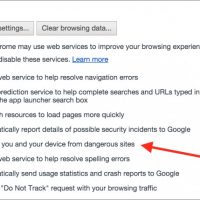
  نحوه ی فعال کردن ابزار تولید کننده ی رمز عبور Chrome   Google Chrome یکی از محبوب ترین و پر کاربرد ترین مرورگر های سرتاسر دنیاست, اما احتمالا اکثر افراد از وجود ابزار تولید کننده ی رمز عبور آن اطلاع ندارند. این ابزار به شما کمک می کند تا رمز عبوری پیچیده و طولانی ایجاد کنید که امنیت بالایی داشته باشد. ترفند ها به شما آموزش می دهد که چگونه این ابزار را فعال کنید. مراحل : از طریق حساب کاربری Google خود وارد مرورگر Chrome شوید. Google Chrome را راه اندازی کنید و در فیلد URL عبارت chrome://settings را تایپ کنید. برای ادامه دکمه ی ↵ Enter را فشار دهید. گزینه ی “Sign in to Chrome” را پیدا کنید و وارد شوید. در فیلد URL عبارت chrome://flags را تایپ کنید. سپس دکمه ی ↵ Enter را فشار دهید. تنظیمات “Password generation” را پیدا کنید. اگر نتوانستید این گزینه را به راحتی پیدا کنید, دکمه ی Ctrl+F یا ⌘ Cmd+F را فشار دهید تا جستجوی مرورگر برای شما باز شود؛ سپس “Password generation” را جستجو کنید. گزینه را فعال کنید. از منوی کشویی گزینه ی Enabled را انتخاب کنید. به پایین صفحه بروید و روی دکمه ی Relaunch Now […]

دسته بندی : ترفند مرورگر
ادامه مطلب

نحوه تغییر رمز عبور iLO

یکشنبه ۱۵ مهر ۱۳۹۷
  • 2,158 views
  • 0
آپديت
نحوه تغییر رمز عبور iLO

  نحوه تغییر رمز عبور iLO   آیا نمی توانید به سرور HP iLO خود متصل شوید زیرا رمز عبور خود را فراموش کرده اید؟ اگر پاسخ شما مثبت است در این مقاله روش ساده ای برای تغییر رمز عبور برای شما فراهم آمده است.   توجه : توجه داشته باشید که تنها در صورتی می توانید از این روش استفاده کنید که می خواهید تنظیمات موجود را تغییر دهید, اگر تا به حال iLO را راه اندازی نکرده اید و رمز عبور اصلی را ندارید, این کار به شما کمکی نخواهد کرد.   مراحل : یک صفحه کلید، موس و مانیتور را به پشت سرور وصل کنید. سرور را به یک منبع برق وصل کنید. سرور را به روتری متصل کنید که دارای اتصال به اینترنت است. هنگامی که به مانیتور نگاه می کنید, سرور را روشن کنید. اگر سرور در حال حاضر روشن است, آن را خاموش و مجددا روشن کنید. منتظر پیام “Integrated lights-out server, press <f8> to continue.” باشید. دکمه ی F8 را فشار دهید و به قسمت Users بروید. به قسمت Edit بروید و Administrator را انتخاب کنید. رمز عبور را به دلخواه تغییر دهید و دکمه ی F10 را برای ذخیره فشار دهید. به […]

دسته بندی : آموزش ویندوز
ادامه مطلب
آپديت
نحوه ی مسدود کردن آگهی های اینترنتی از طریق مرورگر Google Chrome

نحوه ی مسدود کردن آگهی های اینترنتی از طریق مرورگر Google Chrome   ترفند ها به شما آموزش می دهد که چگونه از باز شدن آگهی های اینترنتی بین کلیک شما و صفحه ای که در خواست کرده اید, جلوگیری کنید. شما می توانید این کار را به روش های مختلف در مرورگر های Google Chrome, Firefox, Microsoft Edge, Internet Explorer و Safari انجام دهید, اما نمی توانید این کار را از طریق مرورگر های موبایل خود انجام دهید. به خاطر داشته باشید که با این کار قادر به مسدود کردن اکثر تبلیغات اینترنتی هستی, نه همه ی آنها.   مراحل : مرورگر Google Chrome را باز کنید. آیکون این برنامه به رنگ های زرد, قرمز, آبی و سبز می باشد. Google Chrome را به روز رسانی کنید. از گوشه ی سمت راست پنجره روی علامت ⋮ کلیک کنید. گزینه ی Help را انتخاب کنید سپس برای بررسی نسخه ی به روز شده روی About Google Chrome کلیک کنید. اگر نسخه ی به روز رسانی در دسترس باشد به صورت خودکار نصب خواهد شد و بعد از آن باید Chrome را مجددا راه اندازی کنید. در نسخه ی Chrome version 65, تبلیغات به صورت خودکار مسدود شده است اما شما […]

ادامه مطلب
آپديت
نحوه ی مسدود کردن آگهی هایی اینترنتی از طریق مرورگرSafari

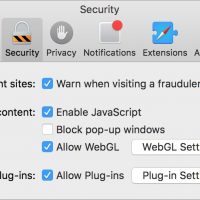
  نحوه ی مسدود کردن آگهی هایی اینترنتی از طریق مرورگرSafari   ترفند ها به شما آموزش می دهد که چگونه از باز شدن آگهی های اینترنتی بین کلیک شما و صفحه ای که در خواست کرده اید, جلوگیری کنید. شما می توانید این کار را به روش های مختلف در مرورگر های Google Chrome, Firefox, Microsoft Edge, Internet Explorer و Safari انجام دهید, اما نمی توانید این کار را از طریق مرورگر های موبایل خود انجام دهید. به خاطر داشته باشید که با این کار قادر به مسدود کردن اکثر تبلیغات اینترنتی هستی, نه همه ی آنها.   مراحل : مرورگر Safari را باز کنید. روی آیکون آبی رنگ این برنامه کلیک کنید. روی Safari کلیک کنید. این گزینه در گوشه ی سمت چپ صفحه قرار دارد. یک منوی کشویی برای شما باز خواهد شد. روی گزینه ی Preferences…کلیک کنید. این گزینه تقریبا در بالای منوی کشویی Safari قرار دارد. روی زبانه ی Security کلیک کنید. شما می توانید این زبانه را در بالای پنجره ی Preferences مشاهده کنید. گزینه ی “Warn when visiting a fraudulent website” را علامت بزنید. این گزینه تقریبا در بالای پنجره قرار دارد. اگر این گزینه علامت داشت به مرحله ی بعدی بروید. گزینه […]

دسته بندی : ترفند مرورگر
ادامه مطلب
آپديت
نحوه ی مسدود کردن آگهی های اینترنتی از طریق مرورگرInternet Explorer

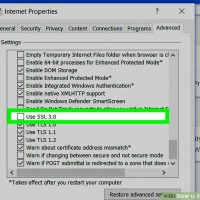
  نحوه ی مسدود کردن آگهی های اینترنتی از طریق مرورگرInternet Explorer   ترفند ها به شما آموزش می دهد که چگونه از باز شدن آگهی های اینترنتی بین کلیک شما و صفحه ای که در خواست کرده اید, جلوگیری کنید. شما می توانید این کار را به روش های مختلف در مرورگر های Google Chrome, Firefox, Microsoft Edge, Internet Explorer و Safari انجام دهید, اما نمی توانید این کار را از طریق مرورگر های موبایل خود انجام دهید. به خاطر داشته باشید که با این کار قادر به مسدود کردن اکثر تبلیغات اینترنتی هستی, نه همه ی آنها.   مراحل : مرورگر Internet Explorer را باز کنید. آیکون این برنامه به رنگ آبی روشن و زرد می باشد. Internet Explorer Settings را باز کنید. از گوشه ی سمت راست صفحه روی آیکون چرخ دنده شکل کلیک کنید. یک منوی کشویی برای شما باز خواهد شد. روی گزینه ی Internet options کلیک کنید. این گزینه تقریبا در انتهای منوی کشویی قرار دارد. در این مرحله پنجره ی Internet Options باز خواهد شد. روی زبانه ی Advanced کلیک کنید. شما می توانید این زبانه را در بالای پنجره ی Internet Options مشاهده کنید. در جعبه ی وسط صفحه ی Advanced, به […]

دسته بندی : ترفند مرورگر
ادامه مطلب
آپديت
نحوه ی مسدود کردن آگهی های اینترنتی از طریق مرورگر Firefox

  نحوه ی مسدود کردن آگهی های اینترنتی از طریق مرورگر Firefox   ترفند ها به شما آموزش می دهد که چگونه از باز شدن آگهی های اینترنتی بین کلیک شما و صفحه ای که در خواست کرده اید, جلوگیری کنید. شما می توانید این کار را به روش های مختلف در مرورگر های Google Chrome, Firefox, Microsoft Edge, Internet Explorer و Safari انجام دهید, اما نمی توانید این کار را از طریق مرورگر های موبایل خود انجام دهید. به خاطر داشته باشید که با این کار قادر به مسدود کردن اکثر تبلیغات اینترنتی هستی, نه همه ی آنها.   مراحل : مرورگر Firefox را باز کنید. آیکون این برنامه به رنگ نارنجی و آبی می باشد. از گوشه ی سمت راست پنجره روی علامت ☰ کلیک کنید. یک منوی کشویی برای شما باز خواهد شد. روی گزینه ی Options کلیک کنید. این گزینه در منوی کشویی قرار دارد. در سیستم عامل مکینتاش روی گزینه ی Preferences کلیک کنید. روی گزینه ی Privacy & Security کلیک کنید. این زبانه در سمت چپ صفحه ی ویندوز یا در بالای پنجره ی مکینتاش قرار دارد. به پایین صفحه بروید و روی “Permissions” کلیک کنید. اگر از سیستم عامل مکینتاش استفاده می کنید […]

دسته بندی : بدون موضوع
ادامه مطلب
آپديت
نحوه ی مسدود کردن آگهی های اینترنتی از طریق مرورگر Microsoft Edge

  نحوه ی مسدود کردن آگهی های اینترنتی از طریق مرورگر Microsoft Edge   ترفند ها به شما آموزش می دهد که چگونه از باز شدن آگهی های اینترنتی بین کلیک شما و صفحه ای که در خواست کرده اید, جلوگیری کنید. شما می توانید این کار را به روش های مختلف در مرورگر های Google Chrome, Firefox, Microsoft Edge, Internet Explorer و Safari انجام دهید, اما نمی توانید این کار را از طریق مرورگر های موبایل خود انجام دهید. به خاطر داشته باشید که با این کار قادر به مسدود کردن اکثر تبلیغات اینترنتی هستی, نه همه ی آنها.   مراحل : مرورگر Microsoft Edge را باز کنید. آیکون این برنامه به رنگ آبی تیره می باشد. از گوشه ی سمت راست صفحه روی علامت ⋯ کلیک کنید. یک منوی کشویی برای شما باز خواهد شد. روی گزینه ی Settings کلیک کنید. این گزینه در منوی کشویی قرار دارد. با این کار پنجره ی Settings در سمت راست صفحه برای شما باز می شود. به پایین صفحه بروید و روی گزینه ی View advanced settings کلیک کنید. این گزینه در پایین پنجره قرار دارد. به پایین منو بروید. در اینجا می توانید گزینه ی مربوط به مسدود کردن محتوای […]

دسته بندی : ترفند مرورگر
ادامه مطلب
آپديت
نحوه ی مسدود کردن سایت از طریق دستگاه اندروید

  نحوه ی مسدود کردن سایت از طریق دستگاه اندروید   ترفند ها به شما آموزش می دهد که به منظور جلوگیری از مشاهده ی محتوای نا مناسب در اینترنت از طریق موبایل یا کامپیوتر چه کاری می توانید انجام دهید. برای ویرایش محدودیت های دسترسی کاربران به سایت ها ابتدا باید بتوانید به حساب administrator دسترسی داشته باشید. مراحل : Play Store اندروید را باز کنید. از گوشه ی سمت چپ صفحه, روی علامت ☰ ضربه بزنید. روی Settings ضربه بزنید. این گزینه تقریبا پایین منو قرار دارد. روی گزینه ی Parental controls ضربه بزنید. این گزینه در بالای صفحه ی Settings قرار دارد. گزینه ی Parental controls را در حالت “On” قرار دهید. این گزینه در بالای صفحه قرار دارد. هنگامی که این گزینه را فعال کنید به رنگ سبز تغییر خواهد کرد. رمز عبور چهار رقمی خود را وارد کنید سپس روی دکمه ی OK ضربه بزنید. با این کار برای کنترل والدین رمز گذاشته اید و تنظیمات شما بدون رمز عبور تغییر نخواهد کرد. روی گزینه ی parental control ضربه بزنید. در این قسمت ۵ دسته وجود دارد : Apps & games Films TV Magazines Music روی گزینه های محدود کننده ضربه بزنید. این گزینه ها […]

دسته بندی : آموزش اندروید
ادامه مطلب

نحوه ی مسدود کردن سایت از طریق آیفون

شنبه ۱۴ مهر ۱۳۹۷
  • 1,018 views
  • 0
آپديت
نحوه ی مسدود کردن سایت از طریق آیفون

  نحوه ی مسدود کردن سایت از طریق آیفون   ترفند ها به شما آموزش می دهد که به منظور جلوگیری از مشاهده ی محتوای نا مناسب در اینترنت از طریق موبایل یا کامپیوتر چه کاری می توانید انجام دهید. برای ویرایش محدودیت های دسترسی کاربران به سایت ها ابتدا باید بتوانید به حساب administrator دسترسی داشته باشید. مراحل : تنظیمات iPhone یا iPad خود را باز کنید. آیکون چرخ دنده ی خاکستری رنگ این برنامه را می توانید از صفحه ی اصلی آیفون پیدا کنید. به پایین صفحه بروید و روی General ضربه بزنید. به پایین صفحه بروید و روی Restrictions ضربه بزنید. اگر در حال حاضر Restrictions برای آیفون یا آیپد شما فعال باشد, باید رمز عبور را وارد کنید. اگر Restrictions را فعال نکرده اید, روی Enable Restrictions ضربه بزنید و یک رمز عبور ایجاد کنید, سپس به مرحله ی بعد بروید. رمز عبور Restrictions را وارد کنید. به پایین صفحه بروید و روی Websites ضربه بزنید. این گزینه در گروه گزینه های “ALLOWED CONTENT” قرار دارد. روی Limit Adult Content ضربه بزنید. این گزینه تقریبا در بالای صفحه قرار دارد. هنگامی که روی این گزینه ضربه بزنید, کادر آبی رنگی در سمت راست آن ظاهر خواهد […]

دسته بندی : آموزش iOS
ادامه مطلب
آپديت
نحوه ی مسدود کردن سایت در سیستم عامل مکینتاش

  نحوه ی مسدود کردن سایت در سیستم عامل مکینتاش   ترفند ها به شما آموزش می دهد که به منظور جلوگیری از مشاهده ی محتوای نا مناسب در اینترنت از طریق موبایل یا کامپیوتر چه کاری می توانید انجام دهید. برای ویرایش محدودیت های دسترسی کاربران به سایت ها ابتدا باید بتوانید به حساب administrator دسترسی داشته باشید.   مراحل : ۱.منوی Apple را باز کنید. برای انجام این کار، از گوشه ی سمت چپ صفحه روی لوگوی apple کلیک کنید. روی گزینه ی System Preferences کلیک کنید. این گزینه بالای منوی کشویی قرار دارد. روی Parental Controls کلیک کنید. روی آیکون قفل کلیک کنید. این آیکون در گوشه ی سمت چپ پنجره قرار دارد. رمز عبور حساب administrator را وارد کنید. این رمز عبوری است که برای ورود به سیستم مکینتاش از آن استفاده می کنید. روی گزینه ی OK کلیک کنید. با این کار قفل برنامه ی کنترل والدین باز خواهد شد. ۷.روی نام کاربر کلیک کنید. نام های کاربری در پنل سمت چپ پنجره قرار دارند. این کاربر باید همان کاربری باشد که می خواهید آن را محدود کنید. روی زبانه ی Web کلیک کنید. این زبانه در بالای پنجره قرار دارد. روی دایره ی “Try […]

ادامه مطلب