طرز تهیه ی سوپ هویج, فلفل و گشنیز

شنبه ۲۱ مهر ۱۳۹۷
  • 1,000 views
  • 0
آپديت
طرز تهیه ی سوپ هویج, فلفل و گشنیز

  طرز تهیه ی سوپ هویج, فلفل و گشنیز   همه عاشق این سوپ خواهند شد. این دستور پخت بسیار خاص و ویژه است.   مواد لازم : ۱ قاشق غذاخوری روغن زیتون ۱ حبه سیر خرد شده ۱ قاشق غذاخوری گشنیز تازه خرده شده ۱ قاشق چایخوری فلفل ۱ عدد پیاز (خرد شده) ۱ عدد سیب زمینی (خرد شده) ۳ عدد هویج (خرد شده) ۴ فنجان عصاره ی سبزیجات   مراحل :   روغن زیتون را در یک ماهیتابه ی بزرگ بریزید و روی حرارت متوسط قرار دهید. ۲. سیر، پیاز، گشنیز و فلفل را به ماهیتابه اضافه کنید. به آرامی مواد را هم بزنید. ۳. هویج و سیب زمینی را اضافه کنید و به مدت ۵ دقیقه هم بزنید. ۴. عصاره ی سبزیجات را به مواد اضافه کنید. به مدت ۴۵ دقیقه اجازه دهید مواد پخته شوند. ۵. به کمک میکسر, مواد را میکس کنید تا سوپ یک دستی داشته باشید. ۶. سوپ را در ظرف های جداگانه بریزید و سرو کنید! نوش جان.

دسته بندی : دیگر موضوعات
ادامه مطلب

ماساژ، پاداش بدن بعد از ورزش!

سه شنبه ۱۷ مهر ۱۳۹۷
  • 955 views
  • 0
آپديت

هر کسی در زندگی خود به یکی از ورزش‌ها علاقه خاصی داشته و آن را دنبال می‌کند. یکی فوتبال، یکی والیبال و یکی بسکتبال و … ورزش کردن برای سلامتی بدن و عضلات کاملا ضروری بوده و باید به صورت روزانه انجام شود. دلیل اینکه بسیاری از افراد ورزش نمی‌کنند شاید اثرات درد آور بعد از آن باشد. اثراتی مانند: احساس درد، کوفتگی و خستگی و … باید قبول کرد که این اثرا در تمامی ورزش‌های تحرکی وجود دارد بخصوص در ورزش‌هایی که سنگین هستند. اما این‌ها دلیل خوبی برای ورزش نکردن نیست چرا که راهی وجود دارد تا این اثرات را کاهش داده و یا از بین ببریم. ماساژ بعد از ورزش می‌تواند راه‌حل این مشکل باشد چراکه در طولانی مدت آن‌ها را کاملا از بین ببرد. اگر از فواید ماساژ بعد از ورزش کردن آگاهی ندارید همراه ما در این مطلب باشید تا برایتان در این باره مطالبی را به نقل از میسرست بگوییم. در ادامه خواهید دانست که چرا باید بعد از ورزش کردن ماساژ انجام دهید. فواید ماساژ بعد از انجام ورزش بعد از انجام یک ورزش سنگین بخصوص اگر مدت زمان زیادی از ورزش دور یوده باشید، امکان آن وجود دارد که به برخی از […]

دسته بندی : بدون موضوع
ادامه مطلب
آپديت
طرز تهیه ی نان هات داگ بدون استفاده از دستگاه نان پز

  طرز تهیه ی نان هات داگ بدون استفاده از دستگاه نان پز   هات داگ ها یک وعده ی غذایی خوشمزه هستند, که مصرف آنها در شب های سرد بسیار دل چسب است. اما برای اینکه آنها را خوشمزه تر مصرف کنید بهتر است نان هات داگ را نیز خودتان آماده کنید و از طعم و تازه بودن نان لذت ببرید.   مواد لازم: ۱ و ۴/۱ فنجان شیر ۱ فنجان خامه ۴/۱ فنجان آب گرم ۱ بسته مخمر فعال خشک   4/1 فنجان شکر ۵ فنجان آرد ۲ قاشق چای خوری نمک ۱ عدد تخم مرغ کنجد ( اختیاری  )   مراحل :   شیر و خامه را با هم مخلوط کنید و روی حرارت ملایم قرار دهید. اجازه دهید به جوش برسد, سپس به مدت ۱۰ دقیقه صبر کنید تا کمی سرد شود. در این زمان, آب گرم و مخمر را با هم مخلوط کنید. به مدت ۵ دقیقه مواد را با همزن برقی مخلوط کنید. ( اگر مواد حالت فومی به خود نگرفت از مخمر دیگری استفاده کنید ). مخلوط شیر گرم, شکر, آرد و نمک را به مخمر اضافه کنید و با سرعت کم هم بزنید. سپس کمی سرعت را بیشتر کنید و به مدت […]

دسته بندی : بدون موضوع
ادامه مطلب
آپديت
طرز تهیه ی نان هات داگ با استفاده از دستگاه نان پز

  طرز تهیه ی نان هات داگ با استفاده از دستگاه نان پز   هات داگ ها یک وعده ی غذایی خوشمزه هستند, که مصرف آنها در شب های سرد بسیار دل چسب است. اما برای اینکه آنها را خوشمزه تر مصرف کنید بهتر است نان هات داگ را نیز خودتان آماده کنید و از طعم و تازه بودن نان لذت ببرید. مواد لازم : ۱ فنجان آب ۱ عدد تخم مرغ ۲ فنجان آرد همه کاره ۱ فنجان آرد نان ۴/۳ قاشق چای خوری نمک ۴/۱ فنجان روغن قنادی ۴/۱ فنجان شکر ۳ قاشق چای خوری مخمر         مراحل :   تمام مواد را درون دستگاه بریزید و آن را روی حالت “dough” قرار دهید. هنگامی که خمیر آماده شد, آن را از دستگاه خارج کنید. به آرامی خمیر را به شکل بالا در آورید. خمیر را به ۱۲ قسمت مساوی تقسیم کنید. آنها را به آرامی شکل دهید به طوری که شبیه به نان هات داگ شوند. ۵. برای شکل دادن بالا و پایین نان زیاد نگران نباشید. شما می توانید بعد از پخته شدن نان ها, این قسمت ها را برش دهید.   خمیر نان ها را روی کاغذ روغنی قرار دهید. دقت کنید […]

دسته بندی : دیگر موضوعات
ادامه مطلب

نحوه ی استفاده از CCleaner

سه شنبه ۱۷ مهر ۱۳۹۷
  • 2,010 views
  • 0
آپديت
نحوه ی استفاده از CCleaner

  نحوه ی استفاده از CCleaner   ترفند ها به شما آموزش می دهد که چگونه برنامه ی رایگان CCleaner را در سیستم عامل ویندوز نصب کنید. CCleaner یک پاک کننده ی فایل است که فایل های اضافی از جمله کوکی ها, حافظه ی پنهان و تاریخچه را از کامپیوتر شما پاک می کند. به خاطر داشته باشید با اینکه این برنامه فضایی را در کامپیوتر شما آزاد می کند اما استفاده ی بیش از دوبار در ماه از این برنامه طول عمر کامپیوتر شما را کوتاه می کند.   مراحل : ۱. برنامه ی CCleaner را باز کنید. روی آیکون قرمز رنگ برنامه ی CCleaner دوبار کلیک کنید. ۲. یک دسته برای پاکسازی را مشاهده کنید. CCleaner دو نوع برنامه را پاکسازی می کند. برنامه ای که به صورت پیش فرض در کامپیوتر شما نصب شده است, و برنامه ای که خودتان در کامپیوتر نصب کرده اید. با کلیک کردن روی زبانه های زیر, شما می توانید ببینید که چه مواردی از این برنامه ها حذف خواهد شد : Windows – لیست فایل های برنامه های پیش فرض کامپیوتر Applications- لیست فایل برنامه هایی که نصب کرده اید ۳. در لیست برنامه های زبانه ی انتخاب شده, علامت هر […]

دسته بندی : بدون موضوع
ادامه مطلب

نحوه ی دانلود و نصب CCleaner

سه شنبه ۱۷ مهر ۱۳۹۷
  • 2,542 views
  • 0
آپديت
نحوه ی دانلود و نصب CCleaner

  نحوه ی دانلود و نصب CCleaner   ترفند ها به شما آموزش می دهد که چگونه برنامه ی رایگان CCleaner را در سیستم عامل ویندوز نصب کنید. CCleaner یک پاک کننده ی فایل است که فایل های اضافی از جمله کوکی ها, حافظه ی پنهان و تاریخچه را از کامپیوتر شما پاک می کند. به خاطر داشته باشید با اینکه این برنامه فضایی را در کامپیوتر شما آزاد می کند اما استفاده ی بیش از دوبار در ماه از این برنامه طول عمر کامپیوتر شما را کوتاه می کند.   مراحل دانلود و نصب CCleaner: 1. سایت دانلود CCleaner را باز کنید. از طریق مرورگر کامپیوتر خود به آدرس https://www.ccleaner.com/ بروید. ۲. روی گزینه ی Free Download کلیک کنید. این دکمه ی سبز رنگ تقریبا در بالای صفحه قرار دارد. ۳. به پایین صفحه بروید و روی دکمه ی Download کلیک کنید. این دکمه ی سبز رنگ زیر ستون “FREE” قرار دارد. ۴. صبر کنید تا CCleaner دانلود شود. دانلود به صورت خودکار آغاز می شود. اگر دانلود به صورت خودکار آغاز نشد, روی دکمه ی سبز رنگ Start Download کلیک کنید. بسته به تنظیمات مرورگر, ممکن است لازم باشد قبل از دانلود محل ذخیره را مشخص کنید. ۵. […]

دسته بندی : آموزش نرم افزار
ادامه مطلب

نحوه تبدیل WMV به MP4با استفاده از OnlineConvert

سه شنبه ۱۷ مهر ۱۳۹۷
  • 1,089 views
  • 0
آپديت
نحوه تبدیل WMV به MP4با استفاده از OnlineConvert

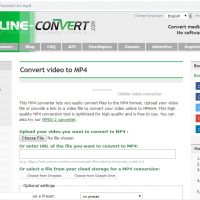
  نحوه تبدیل WMV به MP4با استفاده از OnlineConvert   ترفند ها به شما آموزش می دهد که چگونه فایل( WMV (Windows Media Video را به فایل MP4 تبدیل کنید. فایل های MP4 نسبت به WMV بیشتر قابل اجرا هستند, بنابراین اگر می خواهید فایل شما در اکثر پلتفرم ها قابل اجرا باشد به شما پیشنهاد می شود این کار را انجام دهید. اگر ویدئو ی شما شخصی و حساس است می توانید آن را به کمک HandBrake تبدیل کنید در غیر این صورت می توانید از یک سرویس آنلاین برای انجام این کار استفاده کنید.   مراحل : سایت OnlineConvert را باز کنید. از طریق مرورگر اینترنت خود به آدرسhttps://video.online-convert.com/convert-to-mp4 بروید.   روی Choose Fileکلیک کنید. این دکمه ی خاکستری رنگ در بالای صفحه قرار دارد. با این کار File Explorer یا Finder باز می شود. فایل WMV خود را انتخاب کنید. در پنجره ای که برای شما باز می شود, به محلی که فایل WMV در آن ذخیره شده است بروید و روی آن کلیک کنید تا انتخاب شود. روی گزینه ی Open کلیک کنید. این گزینه در گوشه ی سمت راست پنجره قرار دارد. با این کار فایل WMV در وب سایت OnlineConvert آپلود می شود. به […]

دسته بندی : آموزش نرم افزار
ادامه مطلب

نحوه تبدیل WMV به MP4با استفاده از HandBrake

سه شنبه ۱۷ مهر ۱۳۹۷
  • 1,172 views
  • 0
آپديت
نحوه تبدیل WMV به MP4با استفاده از HandBrake

  نحوه تبدیل WMV به MP4با استفاده از HandBrake   ترفند ها به شما آموزش می دهد که چگونه فایل (WMV (Windows Media Video را به فایل MP4 تبدیل کنید. فایل های MP4 نسبت به WMV بیشتر قابل اجرا هستند, بنابراین اگر می خواهید فایل شما در اکثر پلتفرم ها قابل اجرا باشد به شما پیشنهاد می شود این کار را انجام دهید. اگر ویدئو ی شما شخصی و حساس است می توانید آن را به کمک HandBrake تبدیل کنید در غیر این صورت می توانید از یک سرویس آنلاین برای انجام این کار استفاده کنید.   مراحل : فایل نصب HandBrake را دانلود کنید. از طریق مرورگر اینترنت خود به آدرس https://handbrake.fr/ بروید سپس از وسط صفحه روی دکمه ی قرمز رنگ HandBrake کلیک کنید. اکنون فایل نصب در کامپیوتر شما دانلود خواهد شد. بسته به تنظیمات مرورگر کامپیوتر, ممکن است لازم باشد قبل از دانلود مکانی را برای ذخیره ی فایل مشخص کنید. HandBrake یک برنامه ی رایگان برای سیستم ویندوز و مکینتاش می باشد. HandBrake را نصب کنید. هنگامی که دانلود فایل به اتمام رسید, روی فایل دوبار کلیک کنید سپس طبق مراحل زیر پیش بروید: Windows – هنگامی که از شما خواسته شد روی گزینه ی […]

دسته بندی : آموزش نرم افزار
ادامه مطلب
آپديت
نحوه ی استفاده از دانگل بلوتوث در سیستم مکینتاش

  نحوه ی استفاده از دانگل بلوتوث در سیستم مکینتاش   ترفند ها به شما آموزش می دهد که چگونه بلوتوث را برای کامپیوتری که از Bluetooth پشتیبانی نمی کند, فعال کنید. برای این کار می توانید از آداپتور بلوتوث استفاده کنید. در حالیکه امروزه اکثر کامپیوتر ها بلوتوث دارند اما شما می توانید از بلوتوث در کامپیوتر هایی که بلوتوث ندارند نیز استفاده کنید.   خلاصه سریع : دانگل بلوتوث را وارد یکی از پورت های USB خالی کامپیوتر کنید. بلوتوث را روشن کنید و آن را در حالت جفت شدن قرار دهید. تنظیمات بلوتوث کامپیوتر را باز کنید. نام بلوتوث دستگاه را انتخاب کنید. روی گزینه ی Pair کلیک کنید.   مرحله اول : تنظیم دانگل یک دانگل بلوتوث خریداری کنید. برای خرید دانگل بلوتوث باید به نوع سیستم عامل کامپیوتر خود دقت کنید. شما می توانید دانگل بلوتوث را از فروشگاه هایی از جمله Best Buy و Amazon خریداری کنید. در کامپیوتر خود یک پورت USB خالی پیدا کنید. دانگل بلوتوث را به کامپیوتر متصل کنید. هرگونه درایور لازم را نصب کنید. اگر دانگل بلوتوث شما در کامپیوتر اجرا نشد, ممکن است به این دلیل باشد که شما از آخرین نسخه ی سیستم عامل استفاده می کنید […]

ادامه مطلب
آپديت
نحوه ی استفاده از دانگل بلوتوث در سیستم ویندوز

  نحوه ی استفاده از دانگل بلوتوث در سیستم ویندوز   ترفند ها به شما آموزش می دهد که چگونه بلوتوث را برای کامپیوتری که از Bluetooth پشتیبانی نمی کند, فعال کنید. برای این کار می توانید از آداپتور بلوتوث استفاده کنید. در حالیکه امروزه اکثر کامپیوتر ها بلوتوث دارند اما شما می توانید از بلوتوث در کامپیوتر هایی که بلوتوث ندارند نیز استفاده کنید. خلاصه سریع : دانگل بلوتوث را وارد یکی از پورت های USB خالی کامپیوتر کنید. بلوتوث را روشن کنید و آن را در حالت جفت شدن قرار دهید. تنظیمات بلوتوث کامپیوتر را باز کنید. نام بلوتوث دستگاه را انتخاب کنید. روی گزینه ی Pair کلیک کنید.     مرحله اول : تنظیم دانگل یک دانگل بلوتوث خریداری کنید. برای خرید دانگل بلوتوث باید به نوع سیستم عامل کامپیوتر خود دقت کنید. شما می توانید دانگل بلوتوث را از فروشگاه هایی از جمله Best Buy و Amazon خریداری کنید. در کامپیوتر خود یک پورت USB خالی پیدا کنید. دانگل بلوتوث را به کامپیوتر متصل کنید. هرگونه درایور لازم را نصب کنید. اگر دانگل بلوتوث شما در کامپیوتر اجرا نشد, ممکن است به این دلیل باشد که شما از آخرین نسخه ی سیستم عامل استفاده می کنید […]

ادامه مطلب