به روز رسانی بلک بری از طریق گوشی هوشمند

سه شنبه ۲۲ خرداد ۱۳۹۷
  • 2,135 views
  • 0
آپديت
به روز رسانی بلک بری از طریق گوشی هوشمند

  به روز رسانی بلک بری از طریق گوشی هوشمند به روز رسانی نرم افزار Blackberry به شما این امکان را می دهد تا از جدیدترین ویژگی ها و پیشرفت هایی که به سیستم عامل BlackBerry وارد شده است, لذت ببرید. شما می توانید نرم افزار Blackberry را به طور مستقیم از طریق گوشی هوشمند به روز رسانی کنید .     مراحل به صفحه اصلی بروید و گزینه ” Options ” را انتخاب کنید. ابتدا گزینه ” Device ” و سپس گزینه ی “Software Updates ” را انتخاب کنید. جدید ترین نسخه ی به روز رسانی نرم افزار را انتخاب کنید و روی گزینه ی “ Download ” ضربه بزنید. برخی از سرویس دهندگان محدودیت هایی دارند که باعث می شود شما قادر به دانلود آخرین نسخه ی به روز رسانی نرم افزار نباشید. اگر نمی توانید به این روش نرم افزار خود را به روز رسانی کنید از Blackberry Desktop Manager استفاده کنید. روی “ Customize ” ضربه بزنید, سپس فایل ها و برنامه هایی را که می خواهید به روز رسانی کنید را انتخاب کنید. اکنون جدید ترین نسخه ی به روز رسانی Blackberry دانلود خواهد شد. برای نصب نرم افزار پیش فرض Blackberry, روی گزینه ی […]

دسته بندی : آموزش نرم افزار
ادامه مطلب
آپديت
به روز رسانی بلک بری با استفاده از Blackberry Desktop Manager

  به روز رسانی بلک بری با استفاده از Blackberry Desktop Manager به روز رسانی نرم افزار Blackberry به شما این امکان را می دهد تا از جدیدترین ویژگی ها و پیشرفت هایی که به سیستم عامل BlackBerry وارد شده است, لذت ببرید. شما می توانید نرم افزار Blackberry را به طور مستقیم از طریق گوشی هوشمند به روز رسانی کنید یا با استفاده از Blackberry Desktop Manager جدید ترین نسخه های برنامه را نصب کنید.   مراحل به سایت رسمی بلک بری بروید: http://us.blackberry.com/software/desktop.html گزینه ی مناسب برای دانلود Blackberry Desktop Manager در سیستم ویندوز یا مکینتاش را انتخاب کنید. Blackberry Desktop Software به شما این امکان را می دهد تا نرم افزار بلک بری را به روز رسانی کنید؛ هم چنین می توانید همگام سازی انجام دهید و از مخاطبین, ایمیل, تقویم و دیگر اطلاعات شخصی خود پشتیبان بگیرید. گزینه ی مناسب برای ذخیره ی برنامه در کامپیوتر را انتخاب کنید, سپس روی فایل نصب دوبار کلیک کنید و فایل نصب را راه اندازی کنید. برای نصب نرم افزار Blackberry Desktop Software در کامپیوتر, طبق مراحل مشخص شده در کامپیوتر عمل کنید. این برنامه به طور خودکار پس از نصب راه اندازی می شود. با استفاده از کابل […]

ادامه مطلب
آپديت
نحوه ی تغییر فرمت اعداد و کاراکتر های صفحه کلید

  نحوه ی تغییر فرمت اعداد و کاراکتر های صفحه کلید   ترفند ها به شما آموزش می دهد که چگونه فرمت شماره ها, تاریخ و ساعت صفحه کلید را در سیستم عامل مکینتاش تغییر دهید.     مراحل تغییر فرمت اعداد صفحه کلید   روی منوی Apple کلیک کنید. این آیکون سیب مانند در سمت چپ صفحه قرار دارد. روی System Preferences کلیک کنید. روی Keyboard کلیک کنید. این گزینه تقریبا در وسط پنجره ی preferences قرار دارد. اگر نمی توانید همه ی آیکون های system preferences را مشاهده کنید, از بالای صفحه روی ⋮⋮⋮⋮ کلیک کنید. روی Input Sources کلیک کنید. این گزینه تقریبا در بالای دیالوگ باکس قرار دارد. روی + کلیک کنید. روی فرمت number/language کلیک کنید. فرمت ها به ترتیب حروف الفبا در سمت چپ دیالوگ باکس لیست شده اند. روی Add کلیک کنید. اکنون شما فرمت صفحه کلید را به زبان مربوطه تغییر داده اید. به عنوان مثال اگر زبان Bengali را انتخاب کرده اید, اعداد و کاراکتر های صفحه کلید به زبان بنگالی مشخص شده اند. از پایین دیالوگ باکس گزینه ی “Show input menu in menu bar,” را علامت بزنید تا بتوانید بعدا فرمت اعداد و زبان صفحه کلید را تغییر دهید. […]

دسته بندی : ترفند ویندوز
ادامه مطلب

نحوه تغییر زبان مرورگر    Microsoft Edge

سه شنبه ۲۲ خرداد ۱۳۹۷
  • 4,816 views
  • 0
آپديت
نحوه تغییر زبان مرورگر    Microsoft Edge

  نحوه تغییر زبان مرورگر   Microsoft Edge ترفند ها به شما آموزش می دهد که چگونه زبان مرورگر اینترنت خود تغییر دهید. متاسفانه نمی توانید این کار را در گوشی هوشمند خود انجام دهید زیرا چنین گزینه ای برای گوشی هوشمند وجود ندارد مگر اینکه تنظیمات زبان دستگاه را تغییر دهید.   مراحل تغییر زبان مرورگر    Microsoft Edge ( در کامپیوتر )   دکمه ی ⊞ Win را فشار دهید. این دکمه در گوشه ی سمت چپ صفحه قرار دارد. در نوار جستجو عبارت “control panel” را تایپ کنید. نوار جستجو در انتهای پنجره ی Start قرار دارد. از بالای پنجره ی Start روی Control Panel کلیک کنید. روی Add a language کلیک کنید. این لینک زیر سربرگ “Clock, Language, and Region” قرار دارد. روی Add a language کلیک کنید. این گزینه در بالای صفحه و زیر سربرگ “Change your language preferences” قرار دارد. روی زبان مورد نظر خود کلیک کنید. از آنجایی که همه ی زبان ها به ترتیب حروف الفبا در جدول قرار دارند, برای پیدا کردن زبان مورد نظر ممکن است لازم باشد به پایین صفحه بروید. روی Open کلیک کنید. این گزینه در گوشه ی سمت راست پنجره قرار دارد. اگر از زبانی که انتخاب می […]

دسته بندی : ترفند مرورگر
ادامه مطلب

نحوه تغییر زبان مرورگر  Firefox

سه شنبه ۲۲ خرداد ۱۳۹۷
  • 1,817 views
  • 0
آپديت
نحوه تغییر زبان مرورگر  Firefox

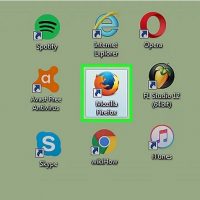
  نحوه تغییر زبان مرورگر    Firefox ترفند ها به شما آموزش می دهد که چگونه زبان مرورگر اینترنت خود تغییر دهید. متاسفانه نمی توانید این کار را در گوشی هوشمند خود انجام دهید زیرا چنین گزینه ای برای گوشی هوشمند وجود ندارد مگر اینکه تنظیمات زبان دستگاه را تغییر دهید.   مراحل تغییر زبان مرورگر    Firefox( در کامپیوتر ) Firefox را باز کنید. آیکون این برنامه به رنگ آبی و نارنجی می باشد. روی علامت ☰ کلیک کنید. این علامت در گوشه ی سمت راست پنجره قرار دارد. روی Options کلیک کنید. این آیکون به شکل چرخ دنده است و در وسط منوی کشویی قرار دارد. روی Content کلیک کنید. این زبانه در سمت چپ صفحه قرار دارد. از سمت راست سر برگ “Languages”, روی گزینه ی Choose کلیک کنید. این گزینه در انتهای صفحه قرار دارد. برای اضافه کردن زبان روی Select a language کلیک کنید. این گزینه تقریبا در انتهای پنجره ی “Languages” قرار دارد. به پایین صفحه بیایید و روی language کلیک کنید. با این کار زبان انتخاب خواهد شد. روی Add کلیک کنید. این گزینه در سمت راست زبان انتخاب شده که اکنون در فیلد “Select a language to add” در پایین صفحه است, قرار دارد. […]

ادامه مطلب

چگونه فایل های EPUB را در آیفون باز کنیم ؟

دوشنبه ۲۱ خرداد ۱۳۹۷
  • 5,346 views
  • 0
آپديت
چگونه فایل های EPUB را در آیفون باز کنیم ؟

  چگونه فایل های EPUB را در آیفون باز کنیم ؟   ترفند ها به شما آموزش می دهد که چگونه فایل های EPUB را در کامپیوتر یا گوشی هوشمند باز کنید؛ این فایل ها به عنوان فایل های “eBook” نیز شناخته می شوند. اگر به نظر شما باز کردن فایل EPUB با استفاده از پلتفرم مورد نظر دشوار است, می توانید فایل را به PDF تبدیل کنید که در هر پلتفرمی قابل خواندن می باشد. به یاد داشته باشید که فایل ها ی  eBooks محافظ DRM دارند و نمی توانید آنها را به پلتفرم دیگری منتقل کنید.     مراحل اطمینان حاصل کنید که فایل EPUB در آیفون شما باشد. برای باز کردن فایل EPUB در آیفون, لازم است این فایل در برنامه ی Files آیفون شما باشد. شما می توانید با انتخاب فایل EPUB در هر جایی که ذخیره است و ضربه زدن روی آیکون “Share” و انتخاب گزینه ی Save to Files و تعیین محل ذخیره , فایل EPUB را در برنامه ی Files ذخیره کنید. برخی از محل های ذخیره, مانند Google Drive مراحل ذخیره ی متفاوتی دارند ( به عنوان مثال, اگر فایل EPUB در Google Drive باشد, باید روی فایل EPUB ضربه بزنید, سپس […]

ادامه مطلب
آپديت
چگونه فایل های EPUB را در سیستم مکینتاش باز کنیم ؟

  چگونه فایل های EPUB را در سیستم مکینتاش باز کنیم ؟   ترفند ها به شما آموزش می دهد که چگونه فایل های EPUB را در کامپیوتر یا گوشی هوشمند باز کنید؛ این فایل ها به عنوان فایل های “eBook” نیز شناخته می شوند. اگر به نظر شما باز کردن فایل EPUB با استفاده از پلتفرم مورد نظر دشوار است, می توانید فایل را به PDF تبدیل کنید که در هر پلتفرمی قابل خواندن می باشد. به یاد داشته باشید که فایل ها ی  eBooks محافظ DRM دارند و نمی توانید آنها را به پلتفرم دیگری منتقل کنید.     مراحل فایل EPUB را انتخاب کنید. به محل ذخیره ی فایل EPUB بروید سپس روی فایل EPUB که می خواهید باز کنید, کلیک کنید. روی File کلیک کنید. این گزینه در گوشه ی سمت چپ صفحه قرار دارد. Open With را انتخاب کنید. این گزینه در بالای منوی کشویی File وجود دارد. با انتخاب این گزینه منوی جدیدی برای شما باز می شود. روی iBooks کلیک کنید. این گزینه در منوی جدید قرار دارد. با این کار هم iBooks باز می شود و هم فایل EPUB به قسمت کتابخانه iBooks اضافه می شود. هم چنین شما می توانید iBooks […]

ادامه مطلب

ویرایش فایل VCF با استفاده از Excel

دوشنبه ۲۱ خرداد ۱۳۹۷
  • 14,488 views
  • 0
آپديت
ویرایش فایل VCF با استفاده از Excel

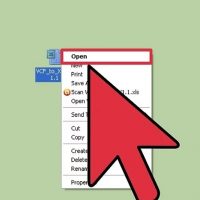
  ویرایش فایل VCF با استفاده از Excel   VCF یا vCard یکی از انواع فایل های استاندارد است که برای ذخیره ی اطلاعات مخاطب یا محل کار مورد استفاده قرار می گیرد. شما می توانید فایل های VCF را به بیشتر  برنامه های مدیریت مخاطبین وارد کنید. اگر بخواهید فایل های VCF را ویرایش کنید, می توانید سریعا این فایل ها را به فرمت Excel تبدیل کنید و به راحتی به ویرایش این فایل ها بپردازید.   مراحل ویرایش فایل VCF با استفاده از Excel   “VCard to XLS” را دانلود کنید. این یک ابزار رایگان اکسل است که فایل های .vcf را به فرمت .xls تغییر می دهد. با استفاده از این ابزار به راحتی می توانید فایل های .vcf را ویرایش کنید. شما می توانید این ابزار را از sourceforge.net/projects/vcf-to-xls/ دانلود کنید. لازم است قبل از استفاده از ابزار, آن را از حالت فشرده خارج کنید. فایل xls را که دانلود کرده اید باز کنید. با کلیک کردن روی دکمه ی “Enable Editing”, حالت “Protected Mode” را غیر فعال کنید. هنگامی که از شما خواسته شد, ماکرو ها را فعال کنید. برای باز کردن فایل .vcf طبق مراحل پیش بروید. اکنون فایل تبدیل می شود و در […]

ادامه مطلب

انتقال فایل VCF به حساب iCloud

دوشنبه ۲۱ خرداد ۱۳۹۷
  • 1,787 views
  • 0
آپديت
انتقال فایل VCF به حساب iCloud

  انتقال فایل VCF به حساب iCloud   VCF یا vCard یکی از انواع فایل های استاندارد است که برای ذخیره ی اطلاعات مخاطب یا محل کار مورد استفاده قرار می گیرد. شما می توانید فایل های VCF را به بیشتر  برنامه های مدیریت مخاطبین وارد کنید. اگر بخواهید فایل های VCF را ویرایش کنید, می توانید سریعا این فایل ها را به فرمت Excel تبدیل کنید و به راحتی به ویرایش این فایل ها بپردازید.   مراحل وارد وب سایت iCloud شوید. از منوی iCloud گزینه ی “Contacts” را انتخاب کنید. از گوشه ی سمت چپ, روی دکمه ی “Gear” کلیک کنید و گزینه ی “Import vCard…” را انتخاب کنید. در کامپیوتر خود فایل .vcf را که می خواهید انتقال دهید, جستجو کنید. اکنون مخاطبین به حساب iCloud منتقل خواهند شد.  

دسته بندی : آموزش اینترنت
ادامه مطلب

انتقال فایل VCF به حساب Gmail

دوشنبه ۲۱ خرداد ۱۳۹۷
  • 3,269 views
  • 0
آپديت
انتقال فایل VCF به حساب Gmail

  انتقال فایل VCF به حساب Gmail   VCF یا vCard یکی از انواع فایل های استاندارد است که برای ذخیره ی اطلاعات مخاطب یا محل کار مورد استفاده قرار می گیرد. شما می توانید فایل های VCF را به بیشتر  برنامه های مدیریت مخاطبین وارد کنید. اگر بخواهید فایل های VCF را ویرایش کنید, می توانید سریعا این فایل ها را به فرمت Excel تبدیل کنید و به راحتی به ویرایش این فایل ها بپردازید.   مراحل   صفحه ی مخاطبین Gmail را باز کنید. شما می توانید با رفتن به contacts.google.com به مخاطبین خود دسترسی پیدا کنید. از پایین لیست مخاطبین روی دکمه ی “More” کلیک کنید. از این منو گزینه ی “Import…” را انتخاب کنید. روی دکمه ی Choose File کلیک کنید. روی فایل .vcf که می خواهید اضافه کنید, کلیک کنید. هنگامی که فایل را انتخاب کردید روی دکمه ی “Import” کلیک کنید. اکنون مخاطب به لیست مخاطبین شما اضافه خواهد شد.

ادامه مطلب