طرز تهیه ی سس قارچ

یکشنبه ۱۳ خرداد ۱۳۹۷
  • 1,223 views
  • 0
آپديت
طرز تهیه ی سس قارچ

  طرز تهیه ی سس قارچ سس قارچ یکی از اصلی ترین سس هایی است که در بیشتر غذا ها از آن استفاده می شود. این دستور پخت بسیار قدیمی است اما طرز تهیه ی آن بسیار آسان است.   مواد لازم : ۲۵۰ گرم قارچ ۱ عدد پیاز کوچک ۱ حبه سیر ۱ قاشق چای خوری جعفری تازه خرد شده کمی کره ( حدود یک قاشق غذا خوری ) نمک و فلفل به میزان لازم   مراحل   قارچ, پیاز و سیر را کاملا پوست بکنید و خرد کنید. یک ماهیتابه را روی حرارت قرار دهید و کره را در آب ذوب کنید. قارچ ها را درون ماهیتابه بریزید تا کمی به رنگ طلایی تغییر کنند. قارچ, پیاز و سیر را درون ماهیتابه بریزید و کاملا در کره سرخ کنید. دقت کنید که فقط کمی سرخ شوند و رنگ آنها تیره نشود یا نسوزند. جعفری, نمک و فلفل را به مواد اضافه کنید و کاملا هم بزنید. طعم مواد را بچشید. شما می توانید از این سس در غذاهای زیر استفاده کنید : می توانید به صورت مستقیم به عنوان چاشنی غذا از آن استفاده کنید. می توانید این سس را درون سوپ بریزید. می توانید کمی رب به […]

دسته بندی : دیگر موضوعات
ادامه مطلب

پیکر بندی کامپیوتر

یکشنبه ۱۳ خرداد ۱۳۹۷
  • 1,496 views
  • 0
آپديت
پیکر بندی کامپیوتر

  پیکر بندی کامپیوتر قبل از خاموش کردن کامپیوتر پاک کردن اطلاعات اضافی آن بسیار مهم است و در سرعت جستجوی اینترنتی و سرعت کامپیوتر تاثیر مثبتی دارد. بهتر است این کار را پس از هر بار استفاده از کامپیوتر انجام دهید. این مقاله را مطالعه کنید و یاد بگیرید که قبل از هر بار استفاده از کامپیوتر چه کاری را باید انجام دهید.   مراحل برای افزایش سرعت مدیریت شبکه ی QoS, روی “restrictions may retain bandwidth” دوبار کلیک کنید. از صفحه ی “Settings”, پنجره ی properties را باز کنید. اطمینان حاصل کنید که گزینه ی “restrictions may retain bandwidth” روی “enabled” تنظیم شده باشد. در ادامه ی “bandwidth limit (%)” ستون مخصوص bandwidth value باید روی “۰” “۲۰” تنظیم شده باشد. مرورگر IE browser را باز کنید و از BT یا thunderbolt برای دانلود فایل استفاده کنید. اکنون تنظیمات XP و VISTA قابل اجرا خواهند بود.    

دسته بندی : آموزش ویندوز
ادامه مطلب
آپديت
کاری که باید یک هفته بعد از پاک کردن اطلاعات اضافی کامپیوتر انجام دهید

  کاری که باید یک هفته بعد از پاک کردن اطلاعات اضافی کامپیوتر انجام دهید قبل از خاموش کردن کامپیوتر پاک کردن اطلاعات اضافی آن بسیار مهم است و در سرعت جستجوی اینترنتی و سرعت کامپیوتر تاثیر مثبتی دارد. بهتر است این کار را پس از هر بار استفاده از کامپیوتر انجام دهید. این مقاله را مطالعه کنید و یاد بگیرید که قبل از هر بار استفاده از کامپیوتر چه کاری را باید انجام دهید.   مراحل   روی “Start” و سپس “All Programs” کلیک کنید. روی “Attachment” کلیک کنید.   روی “System Tools” کلیک کنید. روی “Disk slice of finishing process” کلیک کنید. روی C کلیک کنید. روی “Defragmentation” کلیک کنید ( این مرحله به زمان بیشتر احتیاج دارد و در این بین می توانید به کار های دیگر خود رسیدگی کنید. ) سطل زباله ی سیستم را خالی کنید. بعد از انجام این کار تفاوت را در سرعت کامپیوتر احساس خواهید کرد. روی “clean finish” کلیک کنید. سپس روی “off” کلیک کنید. با این روش می توانید درایو های D, E, F را تمیز و مرتب کنید.

ادامه مطلب
آپديت
کارهایی که لازم است قبل از هر بار خاموش کردن کامپیوتر انجام دهید

  کارهایی که لازم است قبل از هر بار خاموش کردن کامپیوتر انجام دهید قبل از خاموش کردن کامپیوتر پاک کردن اطلاعات اضافی آن بسیار مهم است و در سرعت جستجوی اینترنتی و سرعت کامپیوتر تاثیر مثبتی دارد. بهتر است این کار را پس از هر بار استفاده از کامپیوتر انجام دهید. این مقاله را مطالعه کنید و یاد بگیرید که قبل از هر بار استفاده از کامپیوتر چه کاری را باید انجام دهید.   مراحل صفحات وب را باز کنید. در بالاترین ردیف روی “Tool” کلیک کنید سپس روی “Internet Options” کلیک کنید. در قسمت “delete files” روی گزینه ی “Temporary Internet Files” کلیک کنید. از صفحه ای که مشاهده می کنید روی “delete all offline content” کلیک کنید. روی “OK” کلیک کنید. ممکن است در بعضی سیستم ها لازم باشد مجددا روی OK کلیک کنید. این روش برای بار بعدی که می خواهید جستجوی اینترنتی انجام دهید مناسب است و به دلیل خالی شدن کمی فضا, سرعت افزایش پیدا می کند.  

دسته بندی : ترفند نرم افزار
ادامه مطلب
آپديت
روش پاک کردن اطلاعات اضافی کامپیوتر قبل از خاموش کردن

  روش پاک کردن اطلاعات اضافی کامپیوتر قبل از خاموش کردن قبل از خاموش کردن کامپیوتر پاک کردن اطلاعات اضافی آن بسیار مهم است و در سرعت جستجوی اینترنتی و سرعت کامپیوتر تاثیر مثبتی دارد. بهتر است این کار را پس از هر بار استفاده از کامپیوتر انجام دهید. این مقاله را مطالعه کنید و یاد بگیرید که قبل از هر بار استفاده از کامپیوتر چه کاری را باید انجام دهید.   مراحل روی “My Computer” و “Properties” دوبار کلیک کنید. روی” disk C –> point –> points “disk cleanup کلیک کنید. روی “OK” کلیک کنید. در بعضی سیستم ها ممکن است لازم باشد مجددا روی OK کلیک کنید.    

ادامه مطلب
آپديت
نحوه ی به روز رسانی درایور گرافیک در سیستم مکینتاش

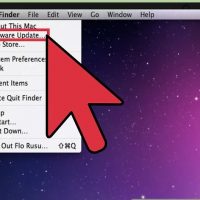
  نحوه ی به روز رسانی درایور گرافیک در سیستم مکینتاش به روز رسانی درایور گرافیک مشکلات نرم افزاری کامپیوتر را حل می کند و تجربه ی کاربری شما را بهبود می بخشد. در بیشتر مواقع شما می توانید به صورت خودکار یا دستی درایور گرافیک را به روز رسانی کنید.     مراحل   روی منوی Apple کلیک کنید و ” App Store ” را انتخاب کنید. اگر از نسخه های قبلی Mac OS X استفاده می کنید, “ Software Update ” را انتخاب کنید. از بالای پنجره ی App Store روی گزینه ی “Updates” کلیک کنید. لیستی از به روز رسانی های در دسترس روی صفحه نمایش داده خواهند شد. روی “ Update All ” یا “Update” از سمت راست صفحه ی “ Software Update ” کلیک کنید. اکنون کامپیوتر شما در صورت نیاز درایور گرافیک را به روز رسانی خواهد کرد.  

ادامه مطلب
آپديت
نحوه ی به روز رسانی دستی درایور گرافیک در سیستم ویندوز

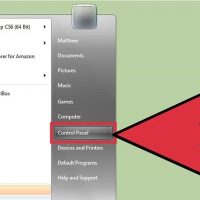
  نحوه ی به روز رسانی دستی درایور گرافیک در سیستم ویندوز به روز رسانی درایور گرافیک مشکلات نرم افزاری کامپیوتر را حل می کند و تجربه ی کاربری شما را بهبود می بخشد. در بیشتر مواقع شما می توانید به صورت خودکار یا دستی درایور گرافیک را به روز رسانی کنید.     مراحل روی دکمه ی “Start” کلیک کنید و “ Control Panel ” را انتخاب کنید. روی “ System and Security ” و سپس “Device Manager ” کلیک کنید. لیست انواع سخت افزار را بررسی کنید و نام کارت گرافیک خود را پیدا کنید. روی نام کارت گرافیک خود دوبار کلیک کنید. روی زبانه ی “Driver” و سپس “ Update Driver ” کلیک کنید. برای به روز رسانی درایور گرافیک به صورت دستی طبق دستورالعمل ها پیش بروید.  

ادامه مطلب
آپديت
نحوه ی به روز رسانی خودکار درایور گرافیک در سیستم ویندوز

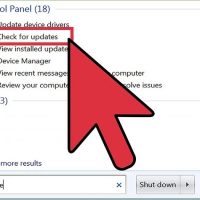
  نحوه ی به روز رسانی خودکار درایور گرافیک در سیستم ویندوز به روز رسانی درایور گرافیک مشکلات نرم افزاری کامپیوتر را حل می کند و تجربه ی کاربری شما را بهبود می بخشد. در بیشتر مواقع شما می توانید به صورت خودکار یا دستی درایور گرافیک را به روز رسانی کنید.     مراحل   روی دکمه ی “Start” کلیک کنید. در نوار جستجو عبارت “update” را تایپ کنید و از لیست گزینه های در دسترس, گزینه ی “Windows Update” را انتخاب کنید. اکنون Control Panel باز خواهد شد. از سمت چپ Control Panel روی “Check for updates” کلیک کنید. لیستی از به روز رسانی های در دسترس برای شما نمایش داده خواهد شد. لیست به روز رسانی ها را بررسی کنید و به روز رسانی مخصوص سخت افزار شما از جمله کارت گرافیک خود را انتخاب کنید. کنار درایور گرافیکی که نیاز به به روز رسانی دارد, علامت بزنید و روی “ OK ” کلیک کنید. روی “ Install updates ” کلیک کنید. اکنون ویندوز درایور گرافیک شما را به روز رسانی خواهد کرد.  

ادامه مطلب
آپديت
نحوه ی رفع مشکل میکروفن Skype در سیستم ویندوز

  نحوه ی رفع مشکل میکروفن Skype در سیستم ویندوز   ترفند ها به شما آموزش می دهد که چگونه میکروفن صحیح را از قسمت تنظیمات Skype انتخاب کنید.   مراحل   در کامپیوتر خود Skype را باز کنید. این آیکون به رنگ های آبی و سفید می باشد و در منوی Start قرار دارد. اگر به صورت خودکار وارد حساب کاربری خود نشدید, روی دکمه ی Sign In کلیک کنید و نام کاربری, ایمیل, یا تلفن  و رمز عبور خود را وارد کنید. روی زبانه ی Skype کلیک کنید. این دکمه در سمت چپ پنجره ی برنامه قرار دارد. با این کار یک منوی کشویی برای شما باز می شود. به بخش Profile در منوی Skype بروید. منوی دیگری برای شما باز خواهد شد. روی Change Sounds کلیک کنید. با این کار تنظیمات صدا در پنجره ای جدید برای شما باز خواهد شد. از سمت چپ نوار کناری روی Audio settings کلیک کنید. این گزینه در سمت چپ و در بالای Sounds قرار دارد.   میکروفن را انتخاب کنید. روی منوی کشویی کنار Microphone کلیک کنید و میکروفن پیش فرض را انتخاب کنید. در اینجا نوار سبز رنگی را مشاهده خواهید کرد که با صحبت کردن شما حرکت می […]

ادامه مطلب
آپديت
نحوه ی رفع مشکل میکروفن Skype در سیستم مکینتاش

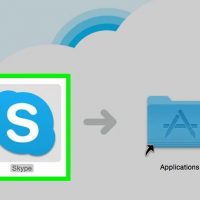
نحوه ی رفع مشکل میکروفن Skype در سیستم مکینتاش   ترفند ها به شما آموزش می دهد که چگونه میکروفن صحیح را از قسمت تنظیمات Skype انتخاب کنید.   مراحل در کامپیوتر خود Skype را باز کنید. این آیکون به رنگ های آبی و سفید می باشد و در پوشه ی Applications قرار دارد. اگر به صورت خودکار وارد حساب کاربری خود نشدید, روی دکمه ی Sign In کلیک کنید و نام کاربری, ایمیل, یا تلفن  و رمز عبور خود را وارد کنید.   روی زبانه ی Skype کلیک کنید. این دکمه در نوار منوی مک در سمت چپ صفحه قرار دارد. با این کار یک منوی کشویی برای شما باز می شود. روی Audio & Video Settings کلیک کنید. با این کار بخش تنظیمات در پنجره ای جدید باز خواهد شد. میکروفن را انتخاب کنید. روی منوی کشویی کنار Microphone کلیک کنید و میکروفن پیش فرض را انتخاب کنید. پنجره تنظیمات را ببندید. برای بستن این پنجره روی “X” کلیک کنید. اکنون تنظیمات جدید میکروفن به صورت خودکار ذخیره خواهد شد.

دسته بندی : ترفند نرم افزار
ادامه مطلب