







![اصلی ترین تفاوت ۴K و UHD در چیست ؟ [نقد و بررسی]](https://tarfandha.org/wp-content/uploads/2021/11/اصلی-ترین-تفاوت-4K-و-UHD-در-چیست-125x125.jpg "اصلی ترین تفاوت ۴K و UHD در چیست ؟ [نقد و بررسی]")











نحوه تغییر رنگ پس زمینه در فتوشاپ ( در یک تصویر )
پنج شنبه ۱ اسفند ۱۳۹۸- 470 views
- 0
نحوه تغییر رنگ پس زمینه در فتوشاپ ( در یک تصویر )
ترفندها به شما آموزش می دهد که چگونه رنگ پس زمینه را در فایل های جدید و موجود در Adobe Photoshop تغییر دهید.
مراحل :

Adobe Photoshop
- Adobe Photoshop را باز کنید.

open
- تصویری را که می خواهید ویرایش کنید باز کنید.

ابزار Quick Selection
- روی ابزار Quick Selection کلیک کنید.
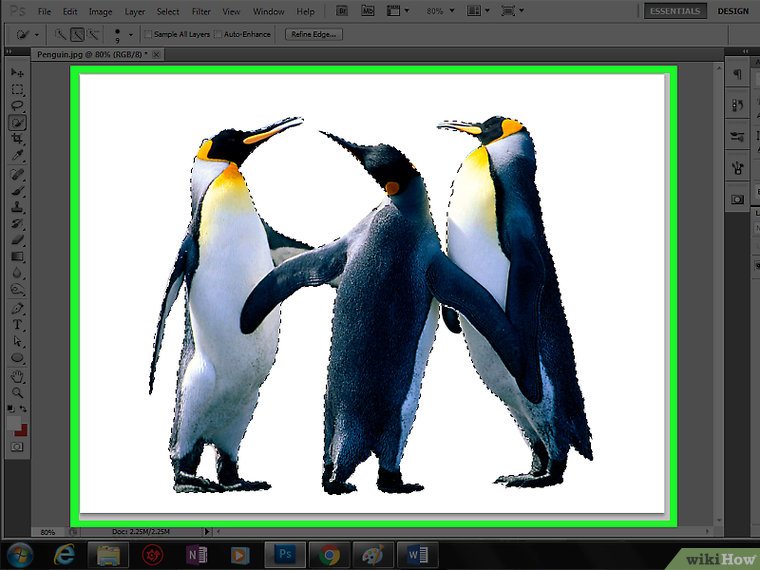
انتخاب قسمتی از تصویر
- مکان نمای ماوس خود را روی قسمتی از تصویر به جز پس زمینه قرار دهید و کلیک کنید.

Refine Edge
- روی Refine Edge کلیک کنید. در گزینه در بالای پنجره قرار دارد.

گزینه Smart Radius
- گزینه Smart Radius را علامت بزنید. این گزینه در قسمت “Edge Detection” دیالوگ باکس قرار دارد.

radius
- اسلایدر radius را به چپ و راست حرکت دهید. به ظاهر تصویر خود دقت کنید.
وقتی لبه اصلاح شد ، روی OK کلیک کنید.
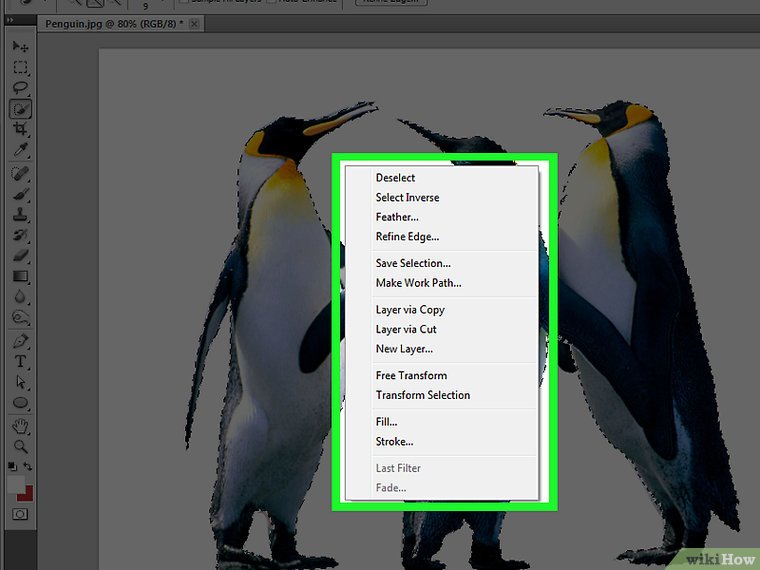
راست کلیک
- روی تصویر پس زمینه راست کلیک کنید. یک منو نشان داده خواهد شد.

Select Inverse
- روی Select Inverse کلیک کنید.

Layer
- روی Layer کلیک کنید.

New Fill Layer
- روی New Fill Layer کلیک کنید. این گزینه در بالای منو قرار دارد.

Solid Color
- روی Solid Color…. کلیک کنید.
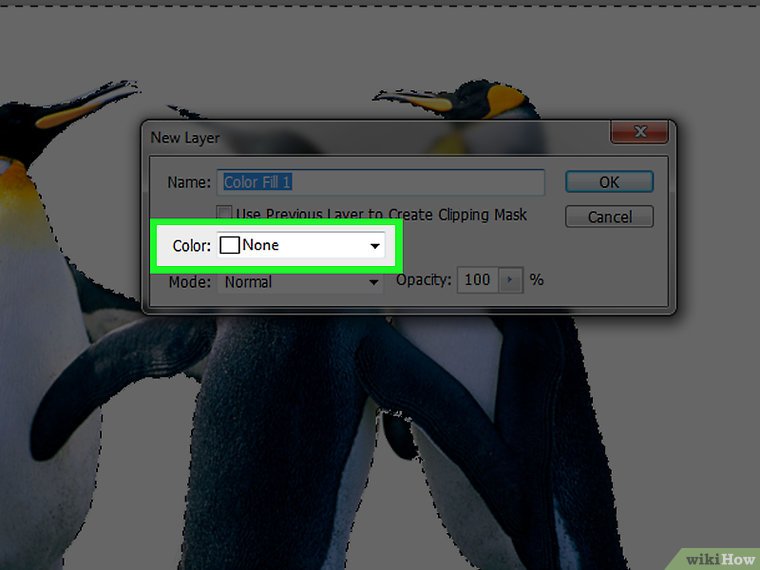
Color
- روی منوی کشویی “Color:” کلیک کنید.

رنگ پس زمینه
- روی یک رنگ کلیک کنید. رنگ مورد نظر پس زمینه را انتخاب کنید.

OK
- روی OK کلیک کنید.

قطره چکان
- اگر می خواهید از رنگی که در تصویر وجود دارد استفاده کنید روی قطره چکان کلیک کنید.

OK
- روی OK کلیک کنید. پس زمینه تصویر باید رنگی باشد که شما انتخاب کرده اید.
در نوار منو بر روی File کلیک کنید و گزینه Save یا Save As … را انتخاب کنید تا تغییرات را ذخیره کنید.

خواندن مطالب زیر پیشنهاد میشود
چه امتیازی می دهید؟


ارسال دیدگاه