چگونه سرعت اترنت را در سیستم ویندوز بررسی کنیم؟

یکشنبه ۲۳ اردیبهشت ۱۳۹۷
  • 1,167 views
  • 0
آپديت
چگونه سرعت اترنت را در سیستم ویندوز بررسی کنیم؟

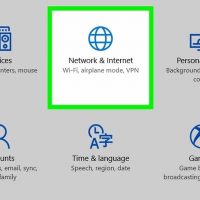
  چگونه سرعت اترنت را در سیستم ویندوز بررسی کنیم؟ ترفند ها به شما آموزش می دهد که چگونه سرعت دانلود اینترنت را بررسی کنید. هم چنین می توانید سرعت ارتباط بین کامپیوتر و روتر را بررسی کنید. شما می توانید سرعت واقعی اینترنت را در قسمت تنظیمات کامپیوتر مشاهده کنید.     خلاصه ی ۱۰ ثانیه ای منوی Start را باز کنید. روی آیکون تنظیمات کلیک کنید. روی Network & Internet کلیک کنید. روی Ethernet کلیک کنید. روی Change adapter options کلیک کنید. روی ارتباط Ethernet دوبار کلیک کنید. سرعت اترنت را بررسی کنید.   مراحل اطمینان حاصل کنید که کامپیوتر شما به روتر متصل است. برای بررسی سرعت اینترنت با استفاده از تنظیمات کامپیوتر, ابتدا باید کامپیوتر را از طریق کابل اترنت به روتر متصل کنید. منوی Start را باز کنید. این آیکون در گوشه ی سمت چپ صفحه قرار دارد. روی آیکون تنظیمات در گوشه ی سمت چپ پنجره ی Start کلیک کنید. روی Network & Internet کلیک کنید. این گزینه در ردیف بالای پنجره ی Settings قرار دارد. روی Ethernet کلیک کنید. این زبانه در سمت چپ صفحه قرار دارد. با این کار تنظیمات Ethernet برای شما باز خواهد شد. روی Change adapter options کلیک کنید. […]

ادامه مطلب

چگونه سرعت اترنت را در سیستم مک بررسی کنیم؟

یکشنبه ۲۳ اردیبهشت ۱۳۹۷
  • 1,224 views
  • 0
آپديت
چگونه سرعت اترنت را در سیستم مک بررسی کنیم؟

  چگونه سرعت اترنت را در سیستم مک بررسی کنیم؟ ترفند ها به شما آموزش می دهد که چگونه سرعت دانلود اینترنت را بررسی کنید. هم چنین می توانید سرعت ارتباط بین کامپیوتر و روتر را بررسی کنید. شما می توانید سرعت واقعی اینترنت را در قسمت تنظیمات کامپیوتر مشاهده کنید.     خلاصه ی ۱۰ ثانیه ای روی Spotlight کلیک کنید. در Spotlight عبارت “network utility” را تایپ کنید. روی زبانه ی Info کلیک کنید. ارتباط Ethernet خود را انتخاب کنید. سرعت اترنت را بررسی کنید.   مراحل اطمینان حاصل کنید که کامپیوتر شما به روتر متصل است. برای بررسی سرعت اینترنت با استفاده از تنظیمات کامپیوتر, ابتدا باید کامپیوتر را از طریق کابل اترنت به روتر متصل کنید. از گوشه ی سمت راست پنجره ی مک روی Spotlight کلیک کنید و آن را باز کنید. در Spotlight عبارت “network utility” را تایپ کنید سپس ⏎ Return را فشار دهید. با این کار برنامه ی Network Utility برای شما باز می شود. روی زبانه ی Info کلیک کنید. این گزینه در سمت چپ پنجره ی Network Utility قرار دارد. ارتباط Ethernet خود را انتخاب کنید. روی گزینه ی زیر عنوان “Select a network interface for information” کلیک کنید, سپس […]

ادامه مطلب

چگونه سرعت Wi-Fi را با استفاده از گوگل بررسی کنیم؟

یکشنبه ۲۳ اردیبهشت ۱۳۹۷
  • 1,133 views
  • 0
آپديت
چگونه سرعت Wi-Fi را با استفاده از گوگل بررسی کنیم؟

  چگونه سرعت Wi-Fi را با استفاده از گوگل بررسی کنیم؟ ترفند ها به شما آموزش می دهد که چگونه سرعت دانلود اینترنت را بررسی کنید. هم چنین می توانید سرعت ارتباط بین کامپیوتر و روتر را بررسی کنید. شما می توانید سرعت واقعی اینترنت را در قسمت تنظیمات کامپیوتر مشاهده کنید.     خلاصه ی ۱۰ ثانیه ای به صفحه ی جستجوی Google بروید. internet speed test را تایپ کنید. روی RUN SPEED TEST کلیک کنید. نتایج را بررسی کنید.   مراحل به صفحه ی Google Speed Test بروید. صفحه ی جستجوی گوگل را باز کنید. برای این کار به آدرس https://www.google.com بروید. هم چنین می توانید برنامه ی Google app را باز کنید و internet speed test را در نوار جستجو وارد کنید. پنجره ی “Internet speed test” را در بالای نتایج گوگل مشاهده خواهید کرد.   روی دکمه ی آبی رنگ RUN SPEED TEST در گوشه ی سمت راست صفحه ی “Internet speed test” کلیک کنید. صبر کنید تا سرعت بررسی شود. گوگل سرعت دانلود و آپلود اینترنت شما را نمایش خواهد داد. اکنون می توانید نتایج را بررسی کنید.  

ادامه مطلب

طرز تهیه ی اوبیاد

یکشنبه ۲۳ اردیبهشت ۱۳۹۷
  • 1,303 views
  • 0
آپديت
طرز تهیه ی اوبیاد

  طرز تهیه ی اوبیاد اوبیاد یک غذای سنتی لهستانی است که معمولا در وعده ی نهار صرف می شود. طرز تهیه ی این غذا بسیار آسان است. این دستور پخت غذا برای ۲ الی ۳ نفر می باشد و در نهایت طعم فوق العاده ای دارد.   مواد لازم : ۶ تکه نان ۲ و ۲/۱ پیمانه شیر ۲ پیمانه انگور کلم ترش خامه ترش پنیر مونستر جعفری تازه خرد شده اختیاری:   پیازها فلفل گوجه فرنگی     مراحل   نان را روی تخته بگذارید و آن را فشار دهید. این حرکت را برای ۵ تکه نان دیگر انجام دهید. هر تکه نان را در مخلوط کن بیاندازید. شیر و انگور را به مخلوط کن اضافه کنید. به هم زدن ادامه دهید تا مواد حالت خمیری شکل پیدا کند. بیش از حد مواد را هم نزنید. فر را در دمای ۳۵۰ درجه ی فارنهایت گرم کنید. خمیر را به شکل توپ درآورید. روی ظرف پخت فر کاغذ روغنی بکشید و خمیر را روی آن بگذارید. به مدت ۱۵ دقیقه خمیر را بپزید تا کمی طلایی رنگ شوند. اجازه دهید توپ ها به مدت ۱۰ دقیقه سرد شوند. نان ها را به قطعات ۲/۱ اینچی (۱.۳ سانتی متر) برش […]

دسته بندی : دیگر موضوعات
ادامه مطلب

نحوه ی حمل و نقل مواد غذایی

یکشنبه ۲۳ اردیبهشت ۱۳۹۷
  • 1,437 views
  • 0
آپديت
نحوه ی حمل و نقل مواد غذایی

  نحوه ی حمل و نقل مواد غذایی شما می توانید مواد غذایی را به نقاط مختلف جهان برای اعضای خانواده و مشتریان خود ارسال کنید. اگر می خواهید از طریق پست مواد غذایی را ارسال کنید می توانید برای حفظ تازگی از بسته بندی مخصوص این کار استفاده کنید. شما می توانید با فراهم آوردن سرمای لازم در کنار مواد غذایی به تازه ماندن آن کمک کنید.   مراحل   مواد غذایی را که می خواهید ارسال کنید, بپزید. هنگامی که غذا کاملا سرد شد و آماده ی بسته بندی شد, آن را درون ظرفی بگذارید که کاملا به اندازه ی غذا باشد. مواد را داخل بسته بندی بگذارید. یک بسته ی سرد زیر ظرف بگذارید. برای چسباندن بسته ی سرد به ظرف از چسب محکم استفاده کنید. اگر غذایی که می خواهید ارسال کنید مرغ, ماهی یا گوشت باشد باید یک بسته ی سرد دیگر در بالای ظرف بچسبانید. یک جعبه فراهم کنید که سایز آن نزدیک به سایز ظرف باشد. ظرف را به همراه بسته بندی سرد درون جعبه قرار دهید. با قرار دادن آکاستیو در دو طرف ظرف, غذا را در برابر حرکات ایمن کنید. اگر با قرار دادن آکاستیو در اطراف ظرف, باز هم غذا […]

دسته بندی : دیگر موضوعات
ادامه مطلب

چگونه ویروس های تلفن هوشمند خود را پاک کنیم؟

شنبه ۲۲ اردیبهشت ۱۳۹۷
  • 1,281 views
  • 0
آپديت
چگونه ویروس های تلفن هوشمند خود را پاک کنیم؟

  چگونه ویروس های تلفن هوشمند خود را پاک کنیم؟ ترفند ها به شما آموزش می دهد که چگونه ویروس های تلفن هوشمند خود را پاک کنید, سرعت دستگاه خود را افزایش دهید و برنامه های مشکل ساز دستگاه را غیر فعال کنید. ویروس ها اغلب از دانلود کردن برنامه های خارج از فروشگاه Google Play وارد دستگاه شما می شوند. معمولا گوشی های آیفون خیلی کم ویروس می گیرند زیرا به برنامه ها دسترسی خیلی کم تری می دهند.     مرحله  اول : با استفاده از برنامه ی آنتی ویروس برای دستگاه های اندروید Avast Antivirus را نصب کنید. Avast Antivirus یک برنامه ی رایگان است و شما به راحتی می توانید آن را از Google Play Store دانلود کنید. برای این کار : Google Play Store را باز کنید. در نوار جستجو avast را تایپ کنید. روی برنامه ی Avast Antivirus ضربه بزنید. روی Install ضربه بزنید. Avast Antivirus را باز کنید. شما می توانید این کار را با ضربه زدن روی آیکون برنامه در منوی اصلی انجام دهید. هم چنین می توانید هنگامیکه نصب برنامه به اتمام رسید روی دکمه ی Open ضربه بزنید تا برنامه باز شود. روی گزینه ی Keep Basic Security ضربه بزنید. […]

ادامه مطلب

بهترین مقاصد سفر در بهار

جمعه ۲۱ اردیبهشت ۱۳۹۷
  • 830 views
  • 0
آپديت
بهترین مقاصد سفر در بهار

بسیاری از کسانی که به سفرهای خارجی علاقه‌ دارند؛ ترجیح می‌دهند سفر خود را ابتدا با کشورهای همسایه شروع کنند. اول از کشورهای توریستی اطرافشان بازدید کنند و سپس به کشورهای دیگر بروند. دلایل زیادی برای این ترجیح وجود دارد. برای مثال هزینه سفر به کشورهای نزدیک بسیار کم‌تر از سفر به دیگر کشورها است، همچنین از نظر فرهنگی کشورهای  همسایه نزدیکی بیشتری با ایران دارند و ارتباط برقرار کردن با آنها راحت‌تر است. در همسایگی ایران کشورهای زیبای زیادی وجود دارد که مقاصد مناسبی برای سفر محسوب می‌شوند. تایلند، ترکیه، دبی و ارمنستان نمونه‌هایی از این مقاصد هستند. اما تور گرجستان را باید بهترین گزینه برای یک سفر آرام و در یک کلام بهترین سفر خارجی در بهار دانست. این کشور رونقش را نه مدیون جذابیت‌های مصنوعی چند ساله، که مدیون ویژگی‌های تاریخی هزاران ساله است.     گرجستان  در بهار آب‌وهوای معتدلی دارد و طبیعتش در این فصل به زیباترین حالت خود می‌رسد. پس اگر قصد سفر به گرجستان و بازدید از شهرهای توریستی این کشور مانند تفلیس و باتومی را دارید این فصل بهترین زمان برای آن است. تور باتومی سفر شما را به یک سفر تفریحی فوق‌العاده تبدیل می‌کند زیرا سفر به یک شهر بندری در […]

دسته بندی : بدون موضوع
ادامه مطلب

نحوه ی بلاک کردن یک مخاطب در Imo از طریق کامپیوتر

پنج شنبه ۲۰ اردیبهشت ۱۳۹۷
  • 2,055 views
  • 0
آپديت
نحوه ی بلاک کردن یک مخاطب در Imo از طریق کامپیوتر

  نحوه ی بلاک کردن یک مخاطب در Imo از طریق کامپیوتر ترفند ها به شما آموزش می دهد که چگونه فردی را در Imo.Im بلاک یا آنبلاک کنید. برای بلاک کردن یک فرد در Imo.Im ابتدا باید حتما با آن فرد مکالمه قبلی داشته باشید و تنها ذخیره داشتن آن مخاطب در دستگاه کافی نیست.   مراحل بلاک کردن یک مخاطب در Imo از طریق کامپیوتر imo را باز کنید. روی آیکون این برنامه ضربه بزنید. اگر وارد imo نشده اید, باید شماره ی تلفن خود را وارد کنید. روی زبانه ی CONTACTS کلیک کنید. این زبانه در سمت چپ پنجره قرار دارد. مخاطبی که می خواهید بلاک کنید را انتخاب کنید. در پنجره ی CONTACTS از سمت چپ صفحه مخاطب مورد نظر را پیدا کنید سپس روی نام او کلیک کنید. با این کار صفحه ی گفتگوی شما باز خواهد شد. روی نام فرد راست کلیک کنید. با این کار منوی کشویی برای شما باز خواهد شد. از پنجره ی Contacts روی گزینه ی Remove کلیک کنید. این گزینه در منوی کشویی قرار دارد. هنگامی که از شما خواسته شد روی Yes ضربه بزنید. با این کار فرد از لیست مخاطبان شما حذف می شود. روی Block کلیک […]

ادامه مطلب

نحوه ی آنبلاک کردن یک مخاطب در Imo از طریق کامپیوتر

پنج شنبه ۲۰ اردیبهشت ۱۳۹۷
  • 1,260 views
  • 0
آپديت
نحوه ی آنبلاک کردن یک مخاطب در Imo از طریق کامپیوتر

  نحوه ی آنبلاک کردن یک مخاطب در Imo از طریق کامپیوتر ترفند ها به شما آموزش می دهد که چگونه فردی را در Imo.Im بلاک یا آنبلاک کنید. برای بلاک کردن یک فرد در Imo.Im ابتدا باید حتما با آن فرد مکالمه قبلی داشته باشید و تنها ذخیره داشتن آن مخاطب در دستگاه کافی نیست.   مراحل آنبلاک کردن یک مخاطب در Imo از طریق کامپیوتر imo را باز کنید. روی آیکون این برنامه ضربه بزنید. اگر وارد imo نشده اید, باید شماره ی تلفن خود را وارد کنید. روی imo کلیک کنید. این زبانه در سمت چپ پنجره قرار دارد. روی Blocked Users کلیک کنید. این گزینه تقریبا در وسط منوی کشویی قرار دارد. با این کار لیست مخاطب های مسدود شده نمایش داده خواهد شد. مخاطبی را که می خواهید آنبلاک کنید, پیدا کنید. اگر در این قسمت لیست افراد بلاک شده زیاد بود, ناچار می شوید نام مخاطب را از این لیست پیدا کنید. روی Unblock کلیک کنید. این گزینه در زیر نام مخاطب قرار دارد. با این کار فرد مورد نظر سریعا از لیست مخاطب های بلاک شده خارج می شود. مخاطب را مجددا به لیست مخاطبین خود اضافه کنید. روی نام مخاطب کلیک کنید […]

ادامه مطلب

نحوه ی آنبلاک کردن یک مخاطب در Imo از طریق موبایل

پنج شنبه ۲۰ اردیبهشت ۱۳۹۷
  • 3,160 views
  • 0
آپديت
نحوه ی آنبلاک کردن یک مخاطب در Imo از طریق موبایل

  نحوه ی آنبلاک کردن یک مخاطب در Imo از طریق موبایل ترفند ها به شما آموزش می دهد که چگونه فردی را در Imo.Im بلاک یا آنبلاک کنید. برای بلاک کردن یک فرد در Imo.Im ابتدا باید حتما با آن فرد مکالمه قبلی داشته باشید و تنها ذخیره داشتن آن مخاطب در دستگاه کافی نیست.   مراحل آنبلاک کردن یک مخاطب در Imo از طریق موبایل imo را باز کنید. روی آیکون این برنامه ضربه بزنید. اگر وارد imo نشده اید, باید شماره ی تلفن خود را وارد کنید. روی ⋮ ضربه بزنید. این گزینه در سمت چپ صفحه قرار دارد. یک منو برای شما باز می شود. اگر از Android استفاده می کنید, باید روی گزینه ی ☰ از گوشه ی سمت چپ صفحه ضربه بزنید. روی Settings ضربه بزنید. آیکون این برنامه به شکل چرخ دنده ی خاکستری است. روی Blocked contacts ضربه بزنید. این گزینه در وسط صفحه ی Settings قرار دارد. مخاطب مورد نظر را پیدا کنید. اگر تعداد افراد بلاک شده در imo شما زیاد است باید فرد مورد نظر را از میان بقیه پیدا کنید. روی Unblock ضربه بزنید. این دکمه به رنگ آبی و در سمت راست نام مخاطب قرار دارد. هنگامی […]

ادامه مطلب