نحوه ی اضافه کردن دستی آدرس به GPS ماشین

یکشنبه ۲ اردیبهشت ۱۳۹۷
  • 3,068 views
  • 0
آپديت
نحوه ی اضافه کردن دستی آدرس به GPS ماشین

  نحوه ی اضافه کردن دستی آدرس به GPS ماشین سیستم GPS ماشین یکی از بهترین ابزار هایی است که با آن می توانید در یک شهر جدید بچرخید و مکان های تفریحی, رستوران ها و ایستگاه های بنزین را پیدا کنید. در این مقاله روش استفاده از GPS ماشین را توضیح خواهیم داد:   نکته : قبل از انجام مراحل ذکر شده در مقاله به دفترچه ی راهنمای GPS ماشین خود مراجعه کنید.   مراحل اضافه کردن دستی آدرس به GPS ماشین دکمه یا گزینه ی اضافه کردن آدرس به GPS ماشین را پیدا کنید. این دکمه معمولا با عنوان های “Address entry” یا “Go to address” نوشته شده است. گزینه ی وارد کردن ایالت / استان را وارد کنید. اگر به خارج از شهر سفر می کنید این کار مهم است. بیشتر GPS های ماشین تنها اطلاعات کشور خود را دارند و اگر می خواهید به کشور دیگری سفر کنید نمی توانید اطلاعات جاده ها را دریافت کنید مگر اینکه از Apple CarPlay یا Android Auto استفاده کنید. کد دو حرفی ایالت مورد نظر را وارد کنید. به عنوان مثال اگر به Arizona می روید, کد ایالتی آن “AZ” می باشد. گزینه ی وارد کردن شهر / شهرستان […]

ادامه مطلب

نحوه ی تغییر ساعت در JDSU DSLAM

یکشنبه ۲ اردیبهشت ۱۳۹۷
  • 1,238 views
  • 0
آپديت
نحوه ی تغییر ساعت در JDSU DSLAM

نحوه ی تغییر ساعت در JDSU DSLAM آیا می خواهید نحوه ی تغییر دادن ساعت در JDSU DSLAM را بدانید؟ برای آگاهی از روش این کار مقاله زیر را مطالعه کنید.   مراحل JDSU را باز کنید. به قسمت configure بروید. دکمه ی enter را فشار دهید. به قسمت “Date and Time” بروید. enter را فشار دهید. دو فیلد برای شما مشخص خواهد شد. یک فیلد برای ساعت و دیگری برای تاریخ. تنظیمات لازم را انجام دهید. اگر می خواهید تاریخ را تغییر دهید, گزینه Date را انتخاب کنید. اگر می خواهید ساعت را تغییر دهید, گزینه ی Time را انتخاب کنید. سپس دکمه ی enter را فشار دهید. برای بازگشت دکمه back را فشار دهید.      

ادامه مطلب

نحوه ی ذخیره ی پیام های صوتی در آیفون

یکشنبه ۲ اردیبهشت ۱۳۹۷
  • 4,902 views
  • 0
آپديت
نحوه ی ذخیره ی پیام های صوتی در آیفون

  نحوه ی ذخیره ی پیام های صوتی در آیفون ترفند ها به شما آموزش می دهد که چگونه پیام های صوتی را با استفاده از برنامه ی Voice Memos در آیفون به عنوان یک فایل صوتی ذخیره کنید.   خلاصه ی ۱۰ ثانیه ای برنامه ی Phone را باز کنید. روی Voicemail ضربه بزنید. روی دکمه ی share ضربه بزنید. روی Voice Memos ضربه بزنید. روی Save ضربه بزنید.   مراحل ذخیره ی پیام های صوتی در آیفون برنامه Phoneرا بر روی iPhone خود باز کنید. آیکون این برنامه به رنگ سفید و سبز می باشد. شما می توانید آیکون این برنامه را از پایین صفحه ی اصلی پیدا کنید. روی Voicemail ضربه بزنید. آیکون این برنامه در گوشه ی سمت راست صفحه قرار دارد. روی علامت ⇑ برای پیامی که می خواهید آن را ذخیره کنید, ضربه بزنید. لیستی از گزینه های ذخیره و به اشتراک گذاری ها نمایش داده خواهد شد. روی Voice Memos ضربه بزنید. با این کار پیام صوتی در برنامه ی Voice Memos باز خواهد شد. اگر می خواهید فایل صوتی را در iCloud یا درایو های دیگر cloud ذخیره کنید, می توانید Save to Files را انتخاب کنید و سپس درایو مورد نظر […]

ادامه مطلب

نحوه ی برچسب زدن به عکس ها با استفاده از digiKam

یکشنبه ۲ اردیبهشت ۱۳۹۷
  • 1,283 views
  • 0
آپديت
نحوه ی برچسب زدن به عکس ها با استفاده از digiKam

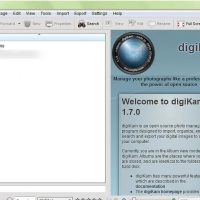
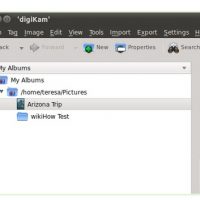
  نحوه ی برچسب زدن به عکس ها با استفاده از digiKam برچسب زدن به عکس ها نظم خاصی به آنها می بخشد و باعث می شود خیلی راحتتر بتوانید عکس های خود را مدیریت کنید. digiKam به شما این امکان را می دهد تا به راحتی و در مدت زمان کم عکس های خود را برچسب گذاری کنید.   روش اول : برچسب زدن به عکس ها با استفاده از digiKam digiKam را باز کنید و هر حالت نمایشی که بتوانید با آن همه ی عکس های خود را مشاهده کنید, انتخاب کنید. روی Tag >> New کلیک کنید. به صفحه ای که می توانید برچسب گذاری کنید, منتقل خواهید شد. برای عکس هایتان دسته بندی مناسب ایجاد کنید. برای جدا کردن چندین برچسب از کاما استفاده کنید. به عنوان مثال :   Arizona/Skyline, Arizona/Flora     روش دوم : برچسب زدن به عکس ها با استفاده از digiKam تصاویری را که می خواهید برچسب گذاری کنید, انتخاب کنید. اگر چندین عکس را می خواهید برچسب گذاری کنید دکمه ی SHIFT را فشار دهید تا همه ی عکس ها انتخاب شوند یا می توانید دکمه ی CTRL را نگه دارید و چندین عکس را انتخاب کنید. بر روی یکی […]

ادامه مطلب
آپديت
نحوه ی اضافه کردن حاشیه به عکس با فرمت Batch و با استفاده از  Anypic Image Resizer Pro

  نحوه ی اضافه کردن حاشیه به عکس با فرمت Batch و با استفاده از  Anypic Image Resizer Pro استفاده از حاشیه ها جلوه ی فوق العاده ای به عکس های شما می دهند. اضافه کردن حاشیه به عکس بسیار ساده است و زمان زیادی لازم ندارد. شما می توانید با استفاده از AnyPic Image Resizer Pro جلوه های فوق العاده ای به عکس هایتان ببخشید. برای حاشیه گذاری عکس هایتان طبق مراحل زیر پیش بروید و کاری کنید که عکس هایتان حرفه ای تر به نظر برسد.   مراحل عکس مورد نظر را اضافه کنید. AnyPic Image Resizer Pro را باز کنید و عکس مورد نظر خود را که می خواهید به آن حاشیه اضافه کنید, انتخاب کنید. می توانید هر تعداد عکسی که می خواهید را انتخاب کنید سپس فرمت نهایی را انتخاب کنید. اگر ممکن بود می توانید سایز تصاویر را نیز تنظیم کنید. تنظیمات ساده را انجام دهید. زبانه ی Border را تغییر دهید. گزینه ی Apply Border را انتخاب کنید؛ سپس گزینه ی Simple settings برای شما نمایش داده خواهد شد. سپس می توانید تصمیم بگیرید که می خواهید چقدر سایز حاشیه ها بزرگ باشد. درصد بزرگنمایی حاشیه را انتخاب کنید. تنظیمات پیشرفته را انجام […]

ادامه مطلب

تزئین خودکار به شکل شاخه ی گل 

یکشنبه ۲ اردیبهشت ۱۳۹۷
  • 3,331 views
  • 0
آپديت
تزئین خودکار به شکل شاخه ی گل 

  تزئین خودکار به شکل شاخه ی گل استفاده از رنگ های مختلف می تواند تاثیر به سزایی در ظاهر خودکار شما ایجاد کند. شما می توانید طراحی دلخواه خود را به خودکار اعمال کنید. می توانید با استفاده از نوار های رنگی خودکار خود را تزئین کنید و یا خودکار خود را به شکل شاخه ی گل درآورید و درون گلدان بگذارید. تزئین خودکار کار جذابی است و هدیه ی مناسبی می تواند باشد.   مراحل تزئین خودکار به شکل شاخه ی گل   انتها و لوله ی جوهر خودکار را خارج کنید. شما به لوله ی پلاستیکی خودکار احتیاج دارید. برای این کار حتما باید از خودکار هایی استفاده کنید که انتهای آنها باز می شوند. اگر نمی توانید انتهای خودکار را باز کنید می توانید با استفاده از یک چاقو انتهای آن را ببرید. مراقب دستتان باشید.   از یک چسب قوی استفاده کنید و اطراف خودکار را چسب بزنید. این کار را از انتهای باز خودکار انجام دهید. مراقب باشید درون لوله ی پلاستیکی خودکار چسب نریزد. شما می توانید چسب مورد نظر خود را از فروشگاه های محلی خریداری کنید. از یک کاموای سبز رنگ استفاده کنید و آن را دور لوله خودکار بپیچید. تا […]

ادامه مطلب

تزئین خودکار با استفاده از کاغذ های رنگی

شنبه ۱ اردیبهشت ۱۳۹۷
  • 1,934 views
  • 0
آپديت
تزئین خودکار با استفاده از کاغذ های رنگی

  تزئین خودکار با استفاده از کاغذ های رنگی استفاده از رنگ های مختلف می تواند تاثیر به سزایی در ظاهر خودکار شما ایجاد کند. شما می توانید طراحی دلخواه خود را به خودکار اعمال کنید. می توانید با استفاده از نوار های رنگی خودکار خود را تزئین کنید و یا خودکار خود را به شکل شاخه ی گل درآورید و درون گلدان بگذارید. تزئین خودکار کار جذابی است و هدیه ی مناسبی می تواند باشد.   مراحل تزئین خودکار با استفاده از کاغذ های رنگی برای این کار باید از خودکار هایی استفاده کنید که انتهای آنها باز بشوند. از آنجایی که می خواهید خودکار ها را با استفاده از کاغذ های رنگی تزئین کنید, باید از خودکار استفاده کنید که جداره ی آن شفاف باشد.   یک طراحی زیبا انجام دهید و از آن پرینت بگیرید. می توانید از کاغذ های رنگی آماده نیز استفاده کنید. برای انجام طراحی منحصر به فرد خود می توانید از برنامه ی PowerPoint یا Photoshop استفاده کنید. می توانید از تکرار اشکال هندسی برای طراحی درون خودکار استفاده کنید. به جای طراحی کردن می توانید نام خود را روی آن بنویسید و پرینت بگیرید. کاغذ های رنگی را به اندازه ای که […]

ادامه مطلب

نحوه ی ویرایش عکس با استفاده از digiKam

شنبه ۱ اردیبهشت ۱۳۹۷
  • 1,066 views
  • 0
آپديت
نحوه ی ویرایش عکس با استفاده از digiKam

نحوه ی ویرایش عکس با استفاده از digiKam digiKam یک نرم افزار فوق العاده برای مدیریت تصاویر شما است. یکی از کار هایی که شما می توانید با استفاده از این نرم افزار انجام دهید, ویرایش عکس هایتان است. با استفاده از این نرم افزار می توانید عکس هایتان را به راحتی ویرایش کنید و لذت ببرید.     مراحل ویرایش عکس با استفاده از digiKam digiKam را باز کنید و پوشه ای که عکستان در آن قرار دارد, بروید. شما می توانید روی تصویر راست کلیک کرده و edit را انتخاب کنید یا می توانید روی آیکون Edit از بالای صفحه کلیک کنید. این صفحه ممکن است بسته به نوع فایلی که می خواهید ویرایش کنید متفاوت باشد. فایلی که اکنون ویرایش می شود یک فایل RAW است. حالت های مختلف نوار تنظیمات را امتحان کنید و یا اگر تغییر خاصی مد نظر دارید, آن را اعمال کنید. پس از اینکه تغییرات لازم را اعمال کردید روی Import کلیک کنید و آن را با فرمت JPG ( یا PNG و یا هر فرمت دیگر ) ذخیره کنید.    

ادامه مطلب

طرز تهیه کیک فنجانی بلغور جو

شنبه ۱ اردیبهشت ۱۳۹۷
  • 2,072 views
  • 0
آپديت
طرز تهیه کیک فنجانی بلغور جو

  طرز تهیه کیک فنجانی بلغور جو راه های زیادی برای پخت کیک فنجانی با استفاده از بلغور جو وجود دارد. بیشتر این کیک ها روی گاز و یا با استفاده از ماکروویو درست می شوند اما شما می توانید این کیک را درون فر نیز بپزید. اگر این کیک را در فر درست کنید در نهایت کیک نرم تری خواهید داشت. به خاطر بافت نرمی که کیک با این دستور پخت پیدا می کند شما می توانید آن را درون یک قالب بزرگ ریخته و بعد از پخت برش دهید و درون ظرف بگذارید. این کیک برای مهمانی ها و دورهمی ها مناسب است. مواد لازم ۳ فنجان (۳۰۰ گرم) جو ۲ قاشق چای خوری (۱۰ گرم) بیکینگ پودر ۱ قاشق غذاخوری (۱۵ گرم) دارچین ½ قاشق چای خوری (۲.۵ گرم) نمک ۱ فنجان (۲۰۰ گرم) شکر قهوه ای بسته بندی شده ۱ و ½ فنجان (۳۶۰ میلی لیتر) شیر ۲ عدد تخم مرغ ۲ قاشق چای خوری (۱۰ میلی لیتر) عصاره وانیلی ¼ فنجان (۶۰ میلی لیتر) روغن گیاهی ½ فنجان (۶۰ گرم) سس سیب ( یا ½ موز، قطعه قطعه شده)   مراحل   فر را تا دمای ۳۵۰ درجه فارنهایت (۱۷۶.۷ درجه سانتیگراد) حرارت دهید.   […]

ادامه مطلب
آپديت
نحوه ی اضافه کردن جزئیات به اسکرین شات با استفاده از  ScreenDASH!

  نحوه ی اضافه کردن جزئیات به اسکرین شات با استفاده از  ScreenDASH! وقتی اسکرین شات می گیرید به احتمال زیاد اهداف زیادی برای آن دارید. ممکن است بخواهید آن را به مقاله ای اضافه کنید یا نکته ای را ثابت کنید و یا پیامی را برسانید و … ScreenDASH این کار را برای شما ساده و جذاب می کند.   مراحل اضافه کردن جزئیات به اسکرین شات ScreenDASH را باز کنید. اسکرین شاتی بگیرید و یا فایلی را باز کنید. روی هر یک از زبانه هایی که می خواهید از آنها استفاده کنید, کلیک کنید : می توانید برای نقاشی کردن روی اسکرین شات زبانه ی Draw را انتخاب کنید. می توانید برای اضافه کردن جلوه های جذاب زبانه ی Fun را انتخاب کنید. می توانید برای حاشیه نویسی, زبانه ی Annotate را انتخاب کنید.      

ادامه مطلب