آپديت
طرز تهیه صبحانه ای که به تنظیم قند خون شما کمک می کند.

طرز تهیه صبحانه ای که به تنظیم قند خون شما کمک می کند. این صبحانه ی ساده قند خون شما را تنظیم می کند و میل شما را به خوردن غذا های مضر در طول روز کم می کند. برای آموختن طرز تهیه این صبحانه ی ساده از مرحله ی اول شروع کنید.   مواد لازم ۱ فنجان سر پر جوی پرک ۱/۲ فنجان انواع آجیل و دانه های پروتئین بالا (مانند بادام، فندق، دانه کدو تنبل ، دانه کنجد) ۱/۴ میوه خشک یا تازه (به عنوان مثال زردآلو، نارگیل، آلو) ۲۰۰ میلی لیتر شیر با پروتئین بالا ۴/۱ قاشق چایخوری دارچین (اختیاری) ۱ قاشق غذاخوری عسل (اختیاری)     مراحل تهیه صبحانه همه ی مواد ( به جز شیر ) را در یک کاسه آب با هم مخلوط کنید. حدود ۶ ساعت اجازه دهید مواد استراحت کنند. شیر را در ظرفی بریزید و روی حرارت قرار دهید و مواد را به آن اضافه کنید. اگر می خواهید قوام آن را تغییر دهید، می توانید به مواد آب اضافه کنید. تا زمانی که مواد به نقطه ی جوش برسند, حرارت دهید و به مدت ۱۰ دقیقه در حالت جوش مواد را هم بزنید. این کار باعث می شود جو پرک […]

ادامه مطلب
آپديت
آموزش متصل کردن HP Deskjet 3050   از طریق وایفای در نسخه های جدیدتر از Mac OS X v10.8

آموزش متصل کردن HP Deskjet 3050 از طریق وایفای در نسخه های جدیدتر از Mac OS X v10.8   اتصال چاپگر HP Deskjet 3050 به یک روتر بی سیم به شما این امکان را می دهد که بدون نیاز به سیم و کابل های اضافی ، موارد چاپی را به راحتی چاپ کنید. اگر نام و رمز عبور روتر خود را بدانید می توانید چاپگر HP Deskjet خود را با هر سیستمی از جمله مک و ویندوز به روتر متصل کنید.   مراحل متصل کردن HP Deskjet 3050  به روتر بی سیم از طریق نسخه های جدیدتر از Mac OS X v10.8   اطمینان حاصل کنید که روتر, کامپیوتر و چاپگر روشن هستند. هرگونه کابل اترنت یا USB متصل به چاپگر را از آن جدا کنید. هرگونه برنامه ای که روی کامپیوتر در حال اجرا است را متوقف کنید. پوشه Applications را باز کنید و روی پوشه HP دوبار کلیک کنید. اگر برای اولین بار از از چاپگر HP Deskjet 3050 استفاده می کنید به وب سایت آن مراجعه کنید. http://support.hp.com/us-en/drivers/selfservice/hp-deskjet-3050-all-in-one-printer-series-j610/4066450/model/4066451#Z7_3054ICK0K8UDA0AQC11TA930C7 سپس برای دانلود نرم افزار چاپگر خود روی گزینه ی “Download” کلیک کنید.   روی “ Device Utilities ” کلیک کنید سپس روی “HP Setup Assistant ” دوبار کلیک […]

ادامه مطلب
آپديت
آموزش متصل کردن HP Deskjet 3050 از طریق وایرلس در  Mac OS X v10.9 Mavericks

آموزش متصل کردن HP Deskjet 3050  از طریق وایرلس در Mac OS X v10.9 Mavericks   اتصال چاپگر HP Deskjet 3050 به یک روتر بی سیم به شما این امکان را می دهد که بدون نیاز به سیم و کابل های اضافی ، موارد چاپی را به راحتی چاپ کنید. اگر نام و رمز عبور روتر خود را بدانید می توانید چاپگر HP Deskjet خود را با هر سیستمی از جمله مک و ویندوز به روتر متصل کنید.   مراحل متصل کردن HP Deskjet 3050  به روتر بی سیم از طریق Mac OS X v10.9 Mavericks   اطمینان حاصل کنید که روتر, کامپیوتر و چاپگر روشن هستند. به مدت ۳ ثانیه دکمه ی “ Wireless ” چاپگر خود فشار داده و نگه دارید تا زمانیکه چراغ آن شروع به چشمک زدن کند. برای چندین ثانیه دکمه ی “WPS” روتر خود را فشار دهید و نگه دارید. چاپگر شما به طور خودکار شبکه بی سیم را پیدا خواهد کرد و برای اتصال به آن تلاش می کند. از زمان فشار دادن دکمه ی “Wireless” تا اتصال به روتر حدودا دو دقیقه زمان لازم است. روی منوی Apple کلیک کنید و “Software Update ” را انتخاب کنید. روی “ Show Details ” […]

ادامه مطلب

پاوربانک های شیائومی | xiaomicity.com

شنبه ۱ اردیبهشت ۱۳۹۷
  • 962 views
  • 0
آپديت
پاوربانک های شیائومی | xiaomicity.com

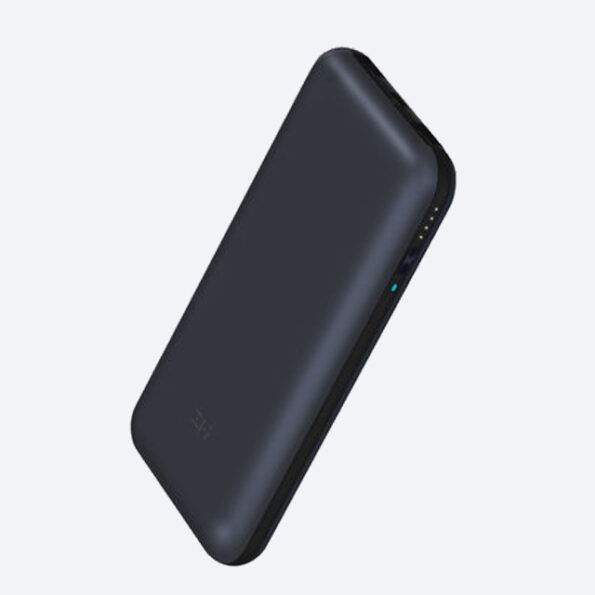
در جهان مدرن امروزی، به دلیل توسعه فناوری های اطلاعاتی و فراگیر شدن استفاده از دستگاه های هوشمندی نظیر تلفن های همراه، لبتاب و تبلت ها، در دسترس بودن چه از لحاظ مسائل روزمره و چه از نظر موضوعات شغلی به موضوع مهمی تبدیل شده و حتی گه گاه ممکن است یک موضوع ساده نظیر خاموش شدن تلفن همراه یا نداشتن شارژ کافی برای روشن نمودن لبتاب به مشکل بزرگی تبدیل شود که تمام برنامه های روزانه تان را دچار اخلال کند. در این راستا و با توجه به اهمیت شارژ نمودن دستگاه های دیجیتال، امروزه دستگاه هایی تحت عنوان پاوربانک پدیدار شده اند که می توانید با استفاده از آن ها گوشی یا دستگاه هوشمند خود را شارژ کنید. پاور بانک ها در واقع باطری هایی هستند که دارای شارژ الکتریکی مشخصی می باشند و به شما اجازه می دهند تا از انرژی الکتریکی ذخیره شده در آنها در زمان نیاز استفاده کنید. اما بسیاری از این پاور بانک ها از کیفیت مطلوبی برخوردار نیستند و لذا در جهت ارائه پاور بانکی مطلوب که دارای کیفیت مناسبی نیز باشد کمپانی شیائومی پای به این عرصه نهاده است. این کمپانی دارای انواع متنوعی از پاور بانک ها تحت عناوین zmi […]

دسته بندی : بدون موضوع
ادامه مطلب
آپديت
آموزش متصل کردن HP Deskjet 3050 از طریق وای فای در Windows 7 / Windows Vista / Windows XP

آموزش متصل کردن HP Deskjet 3050 از طریق وای فای در Windows 7 / Windows Vista / Windows XP   اتصال چاپگر HP Deskjet 3050 به یک روتر بی سیم به شما این امکان را می دهد که بدون نیاز به سیم و کابل های اضافی ، موارد چاپی را به راحتی چاپ کنید. اگر نام و رمز عبور روتر خود را بدانید می توانید چاپگر HP Deskjet خود را با هر سیستمی از جمله مک و ویندوز به روتر متصل کنید.   مراحل متصل کردن HP Deskjet 3050  به روتر بی سیم از طریق Windows 7 / Windows Vista / Windows XP اطمینان حاصل کنید که روتر, کامپیوتر و چاپگر روشن هستند. هرگونه USB و کابل اترنتی که به چاپگر متصل است را جدا کنید. روی منوی Start کلیک کنید سپس روی “All Programs ” کلیک کنید. روی پوشه “HP” کلیک کنید. اگر برای اولین بار است که از چاپگر HP Deskjet 3050 استفاده می کنید به وب سایت آن مراجعه کنید: http://support.hp.com/us-en/drivers/selfservice/hp-deskjet-3050-all-in-one-printer-series-j610/4066450/model/4066451#Z7_3054ICK0K8UDA0AQC11TA930C7 سپس برای دانلود جدید ترین نسخه ی نرم افزار چاپگر روی “Download” کلیک کنید. بر روی آیکون چاپگر خود کلیک کنید. برنامه ی چاپگر باز خواهد شد. روی “ Printer Setup and Software Selection ” کلیک […]

دسته بندی : آموزش سخت افزار
ادامه مطلب

آموزش متصل کردن HP Deskjet 3050 از طریق وای فای در Windows 8

پنج شنبه ۳۰ فروردین ۱۳۹۷
  • 1,287 views
  • 0
آپديت
آموزش متصل کردن HP Deskjet 3050 از طریق وای فای در Windows 8

آموزش متصل کردن HP Deskjet 3050  از طریق وای فای در  Windows 8   اتصال چاپگر HP Deskjet 3050 به یک روتر بی سیم به شما این امکان را می دهد که بدون نیاز به سیم و کابل های اضافی ، موارد چاپی را به راحتی چاپ کنید. اگر نام و رمز عبور روتر خود را بدانید می توانید چاپگر HP Deskjet خود را با هر سیستمی از جمله مک و ویندوز به روتر متصل کنید.   مراحل متصل کردن HP Deskjet 3050  به روتر بی سیم از طریق Windows 8 اطمینان حاصل کنید که روتر, کامپیوتر و چاپگر روشن هستند. هرگونه USB و کابل اترنتی که به چاپگر متصل است را جدا کنید. روی منوی Start راست کلیک کنید سپس روی “ Search ” کلیک کنید. “HP” را در فیلد جستجو تایپ کنید، سپس روی نماد چاپگر کلیک کنید. نرم افزار چاپگر HP باز خواهد شد و روی صفحه نمایش داده می شود. اگر برای اولین بار است که از چاپگر HP Deskjet 3050 استفاده می کنید به وب سایت آن مراجعه کنید: http://support.hp.com/us-en/drivers/selfservice/hp-deskjet-3050-all-in-one-printer-series-j610/4066450/model/4066451#Z7_3054ICK0K8UDA0AQC11TA930C7 سپس برای دانلود جدید ترین نسخه ی نرم افزار چاپگر روی “Download” کلیک کنید. ابتدا روی “ Utilities ” کلیک کنید سپس روی “Printer Setup […]

دسته بندی : آموزش سخت افزار
ادامه مطلب
آپديت
نحوه ی نصب Mumble بر روی Ubuntu با استفاده از Ubuntu Software Center

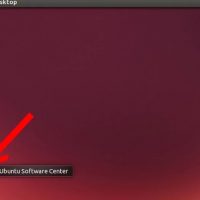
  نحوه ی نصب Mumble بر روی Ubuntu با استفاده از Ubuntu Software Center Mumble یک برنامه ی( VoIP (Voice over Internet Protocol  است که اجازه می دهد شخصی به افراد دیگر متصل شود و با آنها چت صوتی داشته باشد. این برنامه تقریبا شبیه به Teamspeak و Ventrilo می باشد و عمدتا توسط gamer ها استفاده می شود.   مراحل نصب Mumble بر روی Ubuntu با استفاده از Ubuntu Software Center Ubuntu Software Center را باز کنید. به داشبورد بروید و Ubuntu software center را جستجو کنید؛ سپس روی آن کلیک کنید. Mumble را جستجو کنید. Mumble را در نوار جستجوی بالای صفحه وارد کنید.   برنامه را انتخاب کنید. روی دکمه ی Install کلیک کنید. ممکن است لازم باشد رمز عبور خود را وارد کنید.   پایان!    

دسته بندی : آموزش نرم افزار
ادامه مطلب

نحوه ی نصب Mumble بر روی Ubuntu با استفاده از Terminal

پنج شنبه ۳۰ فروردین ۱۳۹۷
  • 1,357 views
  • 0
آپديت
نحوه ی نصب Mumble بر روی Ubuntu با استفاده از Terminal

نحوه ی نصب Mumble بر روی Ubuntu با استفاده از Terminal Mumble یک برنامه ی (VoIP (Voice over Internet Protocolاست که اجازه می دهد شخصی به افراد دیگر متصل شود و با آنها چت صوتی داشته باشد. این برنامه تقریبا شبیه به Teamspeak و Ventrilo می باشد و عمدتا توسط گیمر ها استفاده می شود.   مراحل نصب Mumble بر روی Ubuntu با استفاده از Terminal   پنجره ی terminal را باز کنید. می توانید این کار را با فشار دادن دکمه های Ctrl+Alt+T انجام دهید. sudo add-apt-repository ppa:mumble/release را در ترمینال کپی و جایگذاری کنید و یا آن را تایپ کنید. ممکن است لازم باشد گذرواژه خود را وارد کنید. برنامه را به روز رسانی کنید : sudo apt-get update را در ترمینال کپی و جایگذاری کنید یا آن را تایپ کنید سپس دکمه ی ↵ Enter را فشار دهید. اکنون کار شما انجام شده است. شما می توانید mumble را با تایپ کردن mumble در terminal باز کنید یا می توانید آن را جستجو کنید و روی آن کلیک کنید.      

ادامه مطلب
آپديت
نحوه اضافه کردن فایل زیرنویس به یک فیلم و رایت آن با استفاده از DVD Flick

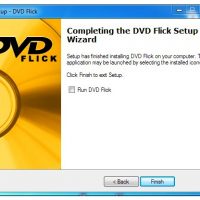
نحوه اضافه کردن فایل زیرنویس به یک فیلم و رایت آن با استفاده از DVD Flick اضافه کردن زیر نویس به فیلم و رایت کردن آن ممکن است کمی دشوار به نظر برسد اما  DVD Flick این کار را برای ما آسان می کند.   مراحل اضافه کردن فایل زیرنویس به یک فیلم و رایت   برنامه ی DVD Flick را دانلود کنید. DVD Flick یک برنامه ی رایگان برای رایت کردن است. DVD Flick را نصب کنید. DVD Flick را باز کنید و روی دکمه ی Add title کلیک کنید. فیلمی که می خواهید به DVD اضافه کنید را پیدا کنید. در DVD Flick فیلم مورد نظر را انتخاب کنید و از سمت راست صفحه دکمه ی Edit title را فشار دهید. روی زبانه ی subtitles کلیک کنید و برای اضافه کردن فایل زیر نویس به DVD دکمه ی add to را فشار دهید. روی دکمه ی accept یا   Burn DVDکلیک کنید.    

ادامه مطلب

نحوه ی نصب Arduino بر روی  Raspberry Pi

پنج شنبه ۳۰ فروردین ۱۳۹۷
  • 1,070 views
  • 0
آپديت
نحوه ی نصب Arduino بر روی  Raspberry Pi

نحوه ی نصب Arduino بر روی  Raspberry Pi Arduino یک میکروکنترلر است که در بسیاری از برنامه ها استفاده می شود. با این حال، برای استفاده از Arduino، ابتدا باید نرم افزار مناسب را داشته باشید. اگر رایانه Raspberry Pi دارید، می توانید Arduino را به راحتی نصب کنید.   مراحل Raspberry Pi را روشن کنید. اطمینان حاصل کنید که Pi شما می تواند به اینترنت متصل شود. برای دانلود نرم افزار Arduino باید به اینترنت متصل باشید. وارد حساب کاربری خود شوید. Terminal را باز کنید. sudo apt-get install arduino را تایپ کنید. این فرمان از شما درخواست رمز عبور می کند, پس وارد کردن رمز عبور را فراموش نکنید. صبر کنید تا دانلود برنامه تایید شود. هنگامی که از شما خواسته شد دانلود را تایید کنید, دکمه ی Y را فشار دهید سپس ↵ Enter را فشار دهید. اگر با خطای program not found روبه رو شدید, نمی توانید این برنامه را داشته باشید. صبر کنید تا دانلود به پایان برسد. هنگامی که دانلود از پایگاه داده نرم افزار APT به پایان رسید، Arduino خود را وصل کنید و IDE را برای شروع برنامه نویسی اجرا کنید.    

ادامه مطلب