







![اصلی ترین تفاوت ۴K و UHD در چیست ؟ [نقد و بررسی]](https://tarfandha.org/wp-content/uploads/2021/11/اصلی-ترین-تفاوت-4K-و-UHD-در-چیست-125x125.jpg "اصلی ترین تفاوت ۴K و UHD در چیست ؟ [نقد و بررسی]")











نحوه ی برش ویدئو در Adobe Premiere Pro
پنج شنبه ۲۴ خرداد ۱۳۹۷- 3,641 views
- 0
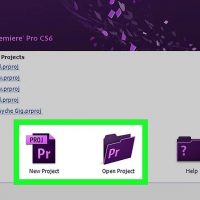
نحوه ی برش ویدئو در Adobe Premiere Pro ترفند ها به شما آموزش می دهد که چگونه قسمت خاصی از ویدئو را که دوست ندارید از ویدئو جدا کنید. مراحل یک پروژه در Adobe Premiere Pro باز کنید. این کار را با دوبار کلیک کردن روی آیکون بنفش رنگ برنامه انجام دهید, سپس از منوی بالای صفحه روی گزینه ی File کلیک کنید. برای باز کردن پروژه ی جدید روی گزینه ی New… و برای باز کردن پروژه ی قبلی روی گزینه ی Open… کلیک کنید. اگر ویدئوی مورد نظر در پروژه وجود نداشت, باید آن را وارد Premiere کنید. از زبانه ی “Project” ویدئوی مورد نظر را انتخاب کنید و آن را به قسمت Timeline بکشید. روی ویدئو کلیک کنید و آن را انتخاب کنید. بر روی Effects کلیک کنید. این زبانه در بالای پنجره قرار دارد. روی Video Effects کلیک کنید. این پوشه زیر زبانه ی Effects قرار دارد. روی Transform کلیک کنید. این پوشه در دایرکتوری Video Effects قرار دارد. روی ابزار Crop کلیک کنید و آن را روی ویدئو در Timeline بکشید. با این کار زبانه ی Effects Controls در سمت چپ پنجره باز خواهد شد. کادر مورد نظر ویدئو را تنظیم کنید. […]
