نحوه ی بررسی حافظه سیستم ویندوز ۸ و بالاتر

چهارشنبه ۲۵ مهر ۱۳۹۷
  • 1,060 views
  • 0
آپديت
نحوه ی بررسی حافظه سیستم ویندوز ۸ و بالاتر

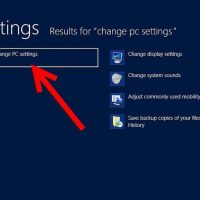
  نحوه ی بررسی حافظه سیستم ویندوز ۸ و بالاتر   آیا حافظه ی سیستم شما پر شده است؟ شما نمی توانید همه ی فایل ها را از سیستم پاک کنید اما می توانید بررسی کنید که چه چیزی فضای سیستم شما را پر کرده است. در این مقاله به شما آموزش می دهیم که چگونه حافظه ی سیستم را بررسی کنید. مراحل : Settings را باز کنید. در ویندوز ۱۰ روی Start کلیک کنید, سپس روی آیکون چرخ دنده کلیک کنید. در Windows 8/8.1 نوار Charms را باز کنید سپس روی گزینه ی “Settings” و “Change PC Settings.” کلیک کنید. به “System” > “Storage.” بروید. روی نوار بزرگ کلیک کنید. اگر این نوار به رنگ آبی بود, در سیستم به مقدار کافی فضا دارید. اگر این نوار به رنگ قرمز بود, باید برخی فایل ها را حذف کنید. برای مشاهده ی فضای اشغال شده در درایو بالای نوار و برای مشاهده ی فضای خالی در درایو به پایین نوار نگاه کنید. دسته بندی را بررسی کنید. تعیین کنید که لازم است کدام دسته را پاکسازی کنید. شما می توانید فضای اشغال شده در هر دسته را به صورت نوار یا عدد مشاهده کنید.    
دسته بندی : ترفند ویندوز
ادامه مطلب

نحوه ی بررسی حافظه سیستم ویندوز ۷ و قدیمی تر

چهارشنبه ۲۵ مهر ۱۳۹۷
  • 1,061 views
  • 0
آپديت
نحوه ی بررسی حافظه سیستم ویندوز ۷ و قدیمی تر

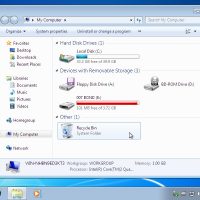
  نحوه ی بررسی حافظه سیستم ویندوز ۷ و قدیمی تر   آیا حافظه ی سیستم شما پر شده است؟ شما نمی توانید همه ی فایل ها را از سیستم پاک کنید اما می توانید بررسی کنید که چه چیزی فضای سیستم شما را پر کرده است. در این مقاله به شما آموزش می دهیم که چگونه حافظه ی سیستم را بررسی کنید. مراحل : دایرکتوری اصلی را باز کنید. File Explorer را باز کنید و به قسمت “My Computer” بروید. نوار بزرگ را مشاهده کنید. اگر نوار به رنگ سبز باشد, فضای به اندازه ی کافی در اختیار دارید. اگر این نوار به رنگ قرمز باشد, لازم است برخی فایل ها را پاک کنید. اگر می خواهید فضای آزاد و اشغال شده ی سیستم را مشاهده کنید به زیر نوار نگاهی بیاندازید.  

دسته بندی : ترفند ویندوز
ادامه مطلب

نحوه ی بررسی حافظه سیستم مکینتاش

چهارشنبه ۲۵ مهر ۱۳۹۷
  • 1,167 views
  • 0
آپديت
نحوه ی بررسی حافظه سیستم مکینتاش

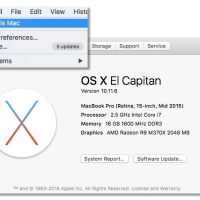
  نحوه ی بررسی حافظه سیستم مکینتاش   آیا حافظه ی سیستم مکینتاش شما پر شده است؟ شما نمی توانید همه ی فایل ها را از سیستم پاک کنید اما می توانید بررسی کنید که چه چیزی فضای سیستم شما را پر کرده است. در این مقاله به شما آموزش می دهیم که چگونه حافظه ی سیستم را بررسی کنید. مراحل : روی منوی Apple کلیک کنید, سپس روی گزینه ی “About this Mac”. کلیک کنید. روی زبانه ی storage کلیک کنید. فضای خالی سیستم را مشاهده خواهید کرد. هر رنگ مرتبط با دسته ی خاصی است و قسمت سفید رنگ فضای خالی و آزاد سیستم می باشد. برای مشاهده ی سایز هر دسته, موس را روی آن قسمت ببرید. برای هر قسمت پنجره ای نمایش داده می شود و سایز آن دسته را به شما نمایش خواهد داد.   

دسته بندی : ترفند ویندوز
ادامه مطلب

نحوه ارتقاء حافظه لپ تاپ

یکشنبه ۷ مرداد ۱۳۹۷
  • 1,166 views
  • 0
آپديت
نحوه ارتقاء حافظه لپ تاپ

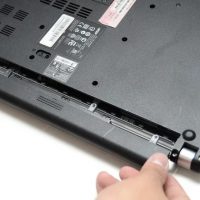
  نحوه ارتقاء حافظه لپ تاپ   RAM مخفف کلمه ی “random access memory ” می باشد. نصب حافظه ی RAM بالا تر یکی از ساده ترین راه ها برای سرعت بخشیدن به کامپیوتر شما است. برای این کار تنها نصب سخت افزار لازم است و هیچ نیازی به نرم افزار های اضافی نیست. نسبت به قسمت های دیگر کامپیوتر خرید یک حافظه ی RAM بالا تر, ارزان تر می باشد و برای نصب آن تنها کافیست مراحل زیر را طی کنید.   مراحل : تخلیه ی الکتریسیته ی ساکن می تواند خسارت شدیدی به سیستم شما وارد کند بنابراین بهتر است از ESD Suppressors استفاده کنید تا از آسیب به مدارات الکتریکی جلوگیری شود. کار خود را ذخیره کنید، کامپیوترتان را خاموش کنید و صفحه نمایش لپ تاپ را ببندید. تمام دستگاه های خارجی متصل به لپ تاپ را قطع کنید (مانند چاپگرها، درایوهای فلش و هدست ها). کابل برق A / C و آداپتور را جدا کنید. روی یک سطح صاف لپ تاپ را به برگردانید. باتری لپ تاپ را خارج کنید. پیچ های محفظه را باز کنید. پوشش کامپیوتر را بردارید. ماژول حافظه موجود را جدا کنید. کلیدهای نگهداری هر طرف را بکشید تا ماژول به سمت […]

دسته بندی : آموزش سخت افزار
ادامه مطلب

چک کردن حجم حافظه داخلی در کامپیوتر و موبایل

پنج شنبه ۳۰ شهریور ۱۳۹۶
  • 10,197 views
  • 0
جديد
چک کردن حجم حافظه داخلی در کامپیوتر و موبایل

در این ترفند به شما خواهیم آموخت که چگونه حجم حافظه داخلی خود (مقدار کل و مصرف شده) را در سیستم عامل های مختلف مورد بررسی و چک قرار دهید. دانستن مقدار حجم کل حافظه و مقدار حافظه اشغال شده توسط اطلاعات و برنامه ها می تواند به شما کمک کند تا حجم باقی مانده را بهتر مدیریت کنید. در ادامه همراه ترفندها باشید.

ادامه مطلب