جديد
چگونه تاریخچه جستجو مرورگر Edge  را حذف کنیم؟

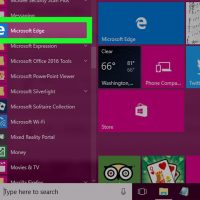
    چگونه تاریخچه جستجو مرورگر Edge  را حذف کنیم؟ ترفند ها به شما آموزش می دهد که چگونه تاریخچه جستجو مرورگرEdge   را در سیستم ویندوز حذف کنید.       مراحل : ۱. مرورگرMicrosoft Edge را باز کنید. برای این کار روی آیکون برنامه دوبار کلیک کنید. ۲. روی ⋯ کلیک کنید. این آیکون در سمت راست پنجره Edge قرار دارد. ۳. روی Settings کلیک کنید. این گزینه در پایین منوی کشویی قرار دارد. ۴. به پایین صفحه بروید و روی Choose کلیک کنید. این گزینه زیر عنوان “Clear browsing data” قرار دارد. اطمینان حاصل کنید که گزینه های “Download History” و “Browsing History” علامت داشته باشند. ۶. روی Clear کلیک کنید. این گزینه در وسط منو قرار دارد. با این کار تاریخچه جستجو Edge حذف خواهد شد.

دسته بندی : ترفند مرورگر
ادامه مطلب
آپديت
چگونه تاریخچه جستجو مرورگرChrome را حذف کنیم؟

    چگونه تاریخچه جستجو مرورگرChrome را حذف کنیم؟ ترفند ها به شما آموزش می دهد که چگونه تاریخچه جستجو مرورگرChrome را در سیستم ویندوز حذف کنید.       مراحل : ۱. مرورگر Google Chrome را باز کنید. برای این کار روی آیکون برنامه دوبار کلیک کنید. ۲. روی ⋮ کلیک کنید. این آیکون در سمت راست پنجره Chrome قرار دارد. با این کار یک منوی کشویی باز می شود. ۳. گزینه More tools را انتخاب کنید. این گزینه تقریبا در انتهای منوی کشویی قرار دارد. ۴. روی Clear browsing data… کلیک کنید. این گزینه در بالای منو قرار دارد. ۵. دوره زمانی مورد نظر خود را انتخاب کنید. روی منوی کشویی “Time range” کلیک کنید سپس دوره زمانی مورد نظر را وارد کنید. ۶. بررسی کنید که گزینه های “Browsing history” و “Download history” علامت خورده باشند. ۷. روی CLEAR DATA کلیک کنید. این دکمه آبی رنگ در پایین پنجره قرار دارد. با این کار تاریخچه جستجو و دانلود حذف خواهد شد.

دسته بندی : بدون موضوع
ادامه مطلب
آپديت
چگونه تاریخچه جستجو مرورگر Firefox  را حذف کنیم؟

  چگونه تاریخچه جستجو مرورگر Firefox  را حذف کنیم؟ ترفند ها به شما آموزش می دهد که چگونه تاریخچه جستجو مرورگرFirefox   را در سیستم ویندوز حذف کنید.       مراحل : ۱. مرورگرFirefox را باز کنید. برای این کار روی آیکون برنامه دوبار کلیک کنید. ۲. روی ☰ کلیک کنید. این آیکون در سمت راست پنجره قرار دارد. ۳. روی Library کلیک کنید. این گزینه وسط منوی کشویی قرار دارد. ۴. رویHistory کلیک کنید. این گزینه در بالای منو قرار دارد. روی Clear Recent History… کلیک کنید. این گزینه در بالای منو قرار دارد. ۶. دوره زمانی مورد نظر خود را انتخاب کنید. روی منوی کشویی “Time range to clear” کلیک کنید سپس دوره زمانی مورد نظر را وارد کنید. با انتخاب گزینه Everything همه چیز از تاریخچه حذف خواهد شد. ۷. روی آیکون “Details” کلیک کنید. ۸. گزینه “Browsing & Download History” را علامت بزنید. این گزینه در بالای منو قرار دارد. روی Clear Now کلیک کنید. این گزینه در پایین منو قرار دارد. با این کار تاریخچه جستجو Firefox برای مدت مشخص شده حذف خواهد شد.  

دسته بندی : ترفند مرورگر
ادامه مطلب