نحوه ی لغو اشتراک iHeartRadio از طریق Amazon

یکشنبه ۳۱ تیر ۱۳۹۷
  • 1,147 views
  • 0
آپديت
نحوه ی لغو اشتراک iHeartRadio از طریق Amazon

  نحوه ی لغو اشتراک iHeartRadio از طریق Amazon ترفند ها به شما آموزش می دهد که چگونه اشتراک IHeartRadio را با استفاده از کامپیوتر لغو کنید. اگر از طریق سرویس هایی مانند Amazon, Roku یا iTunes اشتراک داشته باشید, باید اشتراک خود را از طریق  آن سرویس لغو کنید.   مراحل : از طریق مرورگر خود به آدرس https://www.amazon.com بروید. اگر وارد حساب کاربری خود نشده اید, از گوشه ی سمت راست صفحه روی Sign In کلیک کنید, سپس اطلاعات لازم را وارد کنید. روی گزینه ی Account & Lists کلیک کنید. این گزینه تقریبا در گوشه ی سمت راست صفحه قرار دارد. روی Apps & more کلیک کنید. این گزینه زیر عنوان ″Digital content and devices″ در سمت چپ صفحه قرار دارد. روی اشتراک خود کلیک کنید. اشتراک شما زیر عنوان ″Manage″ در گوشه ی سمت چپ صفحه قرار دارد. روی گزینه ی Action کنار “IHeartRadio” کلیک کنید. یک منوی کشویی ظاهر خواهد شد. روی Turn off auto renewal کلیک کنید. با این کار عضویت IHeartRadio شما کنسل می شود. شما می توانید عضویت خود را تا پایان دوره نگه دارید.      
دسته بندی : آموزش اینترنت
ادامه مطلب
آپديت
نحوه ی انتقال فایل ها بین دو لپ تاپ با استفاده از فضای ذخیره سازی ابری

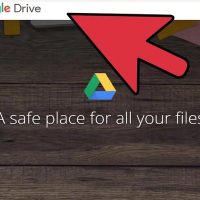
  نحوه ی انتقال فایل ها بین دو لپ تاپ با استفاده از فضای ذخیره سازی ابری انتقال داده ها از یک لپ تاپ به لپ تاپ دیگر اصلا سخت نیست – چندین روش برای انتقال سریع داده های دیجیتال وجود دارد. تعداد و حجم فایل هایی که می خواهید منتقل کنید, نوع لپ تاپ هایی که استفاده می کنید و سطح دانش فنی شما به شما کمک می کند تا بهترین روش را برای انتقال دادن فایل ها بین دو کامپیوتر استفاده کنید.   مراحل : یک سرویس ذخیره سازی ابری انتخاب کنید. می توانید شرکت هایی مانند Dropbox، Google Drive و بسیاری دیگر را انتخاب کنید. شما می توانید با این روش مهم ترین فایل های خود را انتقال دهید. برای استفاده از این روش باید حساب کاربری داشته باشید. محدودیت های استفاده از این روش , فضایی در دسترس, زمان آپلود و هزینه های آن است – اگر می خواهید فایل های کم حجم را انتقال دهید, استفاده از این روش مناسب است. فایل های خود را به محل ذخیره سازی ابری انتقال دهید. برای انتقال فایل ها کافیست فایل ها را انتخاب کنید, سپس آنها را به بخش مورد نظر بکشید. صبر کنید تا فایل های […]

ادامه مطلب
آپديت
نحوه ی انتقال فایل ها بین دو لپ تاپ با استفاده از دستگاه ذخیره سازی

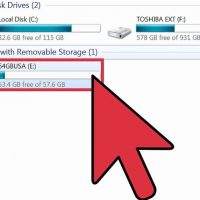
  نحوه ی انتقال فایل ها بین دو لپ تاپ با استفاده از دستگاه ذخیره سازی انتقال داده ها از یک لپ تاپ به لپ تاپ دیگر اصلا سخت نیست – چندین روش برای انتقال سریع داده های دیجیتال وجود دارد. تعداد و حجم فایل هایی که می خواهید منتقل کنید, نوع لپ تاپ هایی که استفاده می کنید و سطح دانش فنی شما به شما کمک می کند تا بهترین روش را برای انتقال دادن فایل ها بین دو کامپیوتر استفاده کنید.   مراحل : یک دستگاه ذخیره ساز مناسب پیدا کنید. دیسک های خارجی و درایو های فلش USB بعضی اوقات تنها برای کار با سیستم (OSX یا ویندوز) ساخته شده اند. این روش, کند ترین روش انتقال داده است اما اگر مشکل زمانی ندارید می توانید از این روش استفاده کنید, در غیر این صورت روش های پیشرفته تری نیز وجود دارد. اگر دستگاه ذخیره ساز در هر دو سیستم شناسایی شود و فایل ها قابل دسترس باشند شما می توانید انتقال را انجام دهید. نقطه ی ضعف این روش سرعت انتقال فایل هاست ,زیرا اگر تعداد فایل ها و حجم آنها زیاد باشد زمان زیادی لازم دارید. دستگاه ذخیره ساز را به کامپیوتر سرور وصل کنید. […]

ادامه مطلب
آپديت
نحوه ی انتقال فایل ها بین دو لپ تاپ با استفاده از انتقال FTP

  نحوه ی انتقال فایل ها بین دو لپ تاپ با استفاده از انتقال FTP انتقال داده ها از یک لپ تاپ به لپ تاپ دیگر اصلا سخت نیست – چندین روش برای انتقال سریع داده های دیجیتال وجود دارد. تعداد و حجم فایل هایی که می خواهید منتقل کنید, نوع لپ تاپ هایی که استفاده می کنید و سطح دانش فنی شما به شما کمک می کند تا بهترین روش را برای انتقال دادن فایل ها بین دو کامپیوتر استفاده کنید.   مراحل : یک سرور FTP تنظیم کنید. FTP (پروتکل انتقال پرونده) یکی دیگر از روش های انتقال فایل از طریق اینترنت بین کامپیوتر ها است. ابتدا برای در دسترس قرار دادن فایل ها باید در سیستم سرور – سیستمی که فایل های مورد نظر در آن قرار دارند – مراحل لازم را انجام دهید. اگر احساس می کنید که ممکن است بار ها از این طریق بخواهید فایل انتقال دهید از این روش استفاده کنید. در سیستم عامل مکینتاش, به System Preferences->Sharing->Services بروید و “FTP Access” را علامت بزنید. سپس روی “Start” کلیک کنید و صبر کنید تا تغییرات اعمال شوند. توجه داشته باشید که این مسیر در نسخه های مختلف OSX ممکن است کمی متفاوت باشد. […]

ادامه مطلب
آپديت
نحوه ی انتقال فایل ها بین دو لپ تاپ با استفاده از انتقال SMB

  نحوه ی انتقال فایل ها بین دو لپ تاپ با استفاده از انتقال SMB انتقال داده ها از یک لپ تاپ به لپ تاپ دیگر اصلا سخت نیست – چندین روش برای انتقال سریع داده های دیجیتال وجود دارد. تعداد و حجم فایل هایی که می خواهید منتقل کنید, نوع لپ تاپ هایی که استفاده می کنید و سطح دانش فنی شما به شما کمک می کند تا بهترین روش را برای انتقال دادن فایل ها بین دو کامپیوتر استفاده کنید.   مراحل : اطمینان حاصل کنید که هر دو رایانه به یک شبکه متصل هستند. (Server Message Block (SMB یک پروتکل است ( با چندین قانون ) برای انتقال فایل ها از طریق اینترنت. در این روش مهم نیست که از کامپیوتر یا لپ تاپ استفاده کنید. درهر دو صورت می توانید انتقال را انجام دهید. این یک روش ساده و سریع انتقال داده با حجم بالا است. فقط سعی کنید از یک ارتباط امن استفاده کنید, از یک شبکه ی عمومی استفاده کنید. برای امنیت بیشتر سعی کنید پروفایل های کاربری در هر دو سیستم با رمز عبور محافظت شده باشند. لپ تاپ سرور, سیستمی است که فایل ها در آن قرار دارند و لپ تاپ کلاینت, […]

ادامه مطلب
آپديت
نحوه ی جدا کردن بخشی از عکس در Zoner Photo Studio X

  نحوه ی جدا کردن بخشی از عکس در Zoner Photo Studio X این روش یکی از دقیق ترین روش های ویرایش عکس می باشد. با استفاده از گزینه های Zoner Photo Studio X شما می توانید فتوشاپ حرفه ای انجام دهید.     ایجاد لایه ی اصلی قبل از هر کاری ابتدا تصویر مورد نظر خود را در Zoner باز کنید. در زبانه ی Develop شما می توانید تغییرات زیادی انجام دهید. به عنوان مثال شما می توانید تعادل رنگ سفید را تغییر دهید. زبانه ی Editor را باز کنید. اطمینان حاصل کنید که گزینه های Layers نمایش داده می شوند. اطمینان حاصل کنید که لایه ی مورد نظر شما انتخاب شده باشد. سپس روی آیکون Mask کلیک کنید. گزینه های  ‘Hide’ و ‘Reveal All’ در دسترس شما خواهد بود. به کمک این دو گزینه به نتیجه ی دلخواه خود برسید. برای فعال کردن قلم مو و انتخاب بخشی از عکس, دکمه ی B را فشار دهید. برای ویرایش می توانید از رنگ سیاه یا سفید استفاده کنید. این روش دقیق انجام این کار نیست اما بسته به نیاز شما سریع تر انجام می شود. منطقه های مشکی, قسمت هایی که نمی خواهید ویرایش کنید را جدا می کنند. […]

ادامه مطلب
آپديت
آموزش به روز رسانی نرم افزار Blackberry با استفاده از Blackberry Desktop Manager

  آموزش به روز رسانی نرم افزار Blackberry با استفاده از Blackberry Desktop Manager به روز رسانی نرم افزار Blackberry به شما این امکان را می دهد تا از جدید ترین ویژگی ها و موارد ارتقا یافته سیستم عامل Blackberry استفاده کنید و لذت ببرید. شما می توانید نرم افزار بلک بری را مستقیما از طریق گوشی هوشمند خود به روز رسانی کنید و یا به کمک Blackberry Desktop Manager جدید ترین به روز رسانی ها را نصب کنید.     از طریق آدرس زیر به وب سایت رسمی Blackberry بروید. http://us.blackberry.com/software/desktop.htm بسته به سیستم عامل کامپیوتر, گزینه ی لازم برای دانلود Blackberry Desktop Manager را انتخاب کنید. Blackberry Desktop Software به شما اجازه می دهد تا نرم افزار Blackberry را به روز کنید و هم چنین از مخاطبان, ایمیل, تقویم و دیگر اطلاعات شخصی خود پشتیبان بگیرید. گزینه ی لازم برای ذخیره ی برنامه در دسکتاپ را انتخاب کنید, سپس روی فایل نصب دوبار کلیک کنید تا مرحله ی نصب راه اندازی شود. برای نصب Blackberry Desktop Software در کامپیوتر, طبق مراحل مشخص شده پیش بروید. بعد از انجام مراحل لازم برنامه به صورت خودکار راه اندازی خواهد شد. با استفاده از یک کابل USB، دستگاه Blackberry را به […]

دسته بندی : آموزش نرم افزار
ادامه مطلب
آپديت
آموزش به روز رسانی نرم افزار Blackberry در موبایل

  آموزش به روز رسانی نرم افزار Blackberry در موبایل به روز رسانی نرم افزار Blackberry به شما این امکان را می دهد تا از جدید ترین ویژگی ها و موارد ارتقا یافته سیستم عامل Blackberry استفاده کنید و لذت ببرید. شما می توانید نرم افزار Blackberry را مستقیما از طریق گوشی هوشمند خود به روز رسانی کنید و یا به کمک Blackberry Desktop Manager جدید ترین به روز رسانی ها را نصب کنید.     به صفحه ی اصلی بروید و گزینه ی “Options ” را انتخاب کنید. گزینه ی “ Device ” و سپس گزینه ی “Software Updates ” را انتخاب کنید. جدید ترین نسخه ی به روز رسانی را انتخاب کنید, سپس روی گزینه ی “Download ” ضربه بزنید. برخی از ارائه دهندگان دارای محدودیت هایی هستند که به شما امکان نصب آخرین نسخه ی به روز رسانی به صورت آنلاین را نمی دهند. اگر نمی توانید با این روش جدید ترین نسخه را دانلود کنید از روش دوم استفاده کنید. روی “Customize ” ضربه بزنید سپس فایل ها و برنامه هایی که می خواهید در دستگاه Blackberry به روز شوند را انتخاب کنید. اکنون جدید ترین نسخه شروع به دانلود می کند. هم چنین می توانید […]

دسته بندی : آموزش نرم افزار
ادامه مطلب

طرز تهیه ی تیرامیسو

شنبه ۳۰ تیر ۱۳۹۷
  • 1,203 views
  • 0
آپديت
طرز تهیه ی تیرامیسو

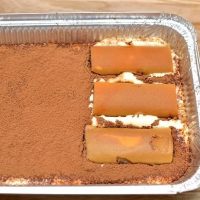
  طرز تهیه ی تیرامیسو یک دسر ایتالیایی است که معمولا از بیسکوئیت, قهوه اسپرسو و پنیر ماسکارپونه تهیه می شود. می توانید این دسر خوشمزه را در مهمانی ها درست کنید تا همه از طعم فوق العاده ی آن لذت ببرند.   مواد لازم : ۳ عدد تخم مرغ بزرگ ۵۰۰ گرم پنیر ماسکارپونه قهوه اسپرسو بیسکوئیت Boudoir یا بیسکوئیت انگشتی پودر کاکائو شکر به میزان لازم     مراحل :   سفیده و زرده ی ۳ تخم مرغ را از هم جدا کنید و درون کاسه های جدا بریزید. سفیده ی تخم مرغ را در کاسه ی بزرگتر بریزید. اطمینان حاصل کنید که زرده ی تخم مرغ با سفیده مخلوط نشود در غیر این صورت به خوبی کف نمی کند. زرده های تخم مرغ را با استفاده از همزن برقی مخلوط کنید. دائما به هم زدن ادامه دهید تا اینکه زرده ی تخم مرغ کمی سفت شود و به رنگ زرد روشن تغییر کند. ۵۰۰ گرم پنیر ماسکارپونه را درون کاسه ی دیگر بریزید. با سرعت بالا هم بزنید. سپس با استفاده از همزن برقی زرده های تخم مرغ را با پنیر مخلوط کنید. قاشق های همزن را بشوئید و سفیده ی تخم مرغ را هم بزنید تا […]

دسته بندی : بدون موضوع
ادامه مطلب
آپديت
نحوه ی ضبط ویدئو های Twitch  از طریق برنامه ی QuickTime در سیستم مکینتاش

  نحوه ی ضبط ویدئو های Twitch  از طریق برنامه ی QuickTime در سیستم مکینتاش ترفند ها به شما آموزش می دهد که چگونه با استفاده از برنامه ی Xbox در سیستم ویندوز یا QuickTime در سیستم مکینتاش , ویدئو هایTwitch را ضبط کنید.   مراحل : Twitch را در سیستم مکینتاش باز کنید. می توانید این برنامه را در پوشه ی Applications پیدا کنید. هم چنین می توانید به صورت مستقیم وارد وب سایت Twitch شوید و از این طریق دسترسی پیدا کنید. ویدئویی که می خواهید ضبط کنید را انتخاب کنید. شما می توانید از نوار جستجوی بالای صفحه یا استفاده از منوی سمت چپ پنجره, موارد در دسترس را مشاهده کنید. QuickTime را باز کنید. شما می توانید آن را در پوشه ی Applications مشاهده کنید.   روی منوی File کلیک کنید. این منو در گوشه ی سمت چپ صفحه قرار دارد. روی New Screen Recording کلیک کنید. با این کار پنل Screen Recording باز خواهد شد. روی فلش جهت پایین که در کنار دکمه ی ضبط قرار دارد کلیک کنید. این فلش در سمت راست پنل ضبط قرار دارد. روی دستگاه صوتی خود کلیک کنید. دستگاهی که می خواهید با آن به موزیک یا ویدئو گوش […]

ادامه مطلب