آپديت
نحوه ی ضبط  بازی با استفاده  از برنامه ی Bandicam

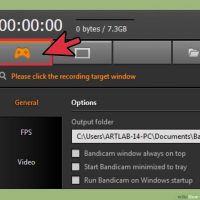
  نحوه ی ضبط  بازی با استفاده  از برنامه ی Bandicam   آیا می خواهید بازی مورد علاقه ی خود را با دیگران به اشتراک بگذارید یا یک ویدئوی آموزشی در مورد نحوه ی استفاده از یک برنامه ی خوب ضبط کنید؟ Bandicam برنامه ای است که می توانید به کمک آن صفحه ی بازی یا قسمتی از صفحه ی دسکتاپ را ضبط کنید و آن را با دیگران به اشتراک بگذارید. شما می توانید به کمک Bandicam توانایی های خود را به دیگران نشان دهید یا به دیگران کمک کنید تا چیز خاصی را یاد بگیرند و انجام دهند. در این مقاله قصد داریم به شما نحوه ی نصب, تنظیم و ضبط تصویر این برنامه را به شما آموزش دهیم.     مراحل : روی دکمه ی کنترلر کلیک کنید. با این کار حالت ضبط به حالت تمام صفحه تغییر پیدا می کند. شمارنده FPS را فعال کنید. روی منوی FPS در رابط اصلی Bandicam کلیک کنید و اطمینان حاصل کنید که گزینه ی “Show FPS Overlay” علامت داشته باشد. کلید ترکیبی ضبط را تنظیم کنید. در رابط اصلی Bandicam و در بخش Video شما می توانید یک کلید ترکیبی برای شروع و متوقف کردن ضبط مشخص کنید. به […]
دسته بندی : آموزش نرم افزار
ادامه مطلب

نحوه ی ضبط  قسمتی از صفحه در برنامه ی Bandicam

پنج شنبه ۲ اسفند ۱۳۹۷
  • 850 views
  • 0
آپديت
نحوه ی ضبط  قسمتی از صفحه در برنامه ی Bandicam

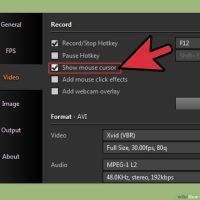
   ضبط  قسمتی از صفحه در برنامه ی Bandicam   آیا می خواهید بازی مورد علاقه ی خود را با دیگران به اشتراک بگذارید یا یک ویدئوی آموزشی در مورد نحوه ی استفاده از یک برنامه ی خوب ضبط کنید؟ Bandicam برنامه ای است که می توانید به کمک آن صفحه ی بازی یا قسمتی از صفحه ی دسکتاپ را ضبط کنید و آن را با دیگران به اشتراک بگذارید. شما می توانید به کمک Bandicam توانایی های خود را به دیگران نشان دهید یا به دیگران کمک کنید تا چیز خاصی را یاد بگیرند و انجام دهند. در این مقاله قصد داریم به شما نحوه ی نصب, تنظیم و ضبط تصویر این برنامه را به شما آموزش دهیم.     مراحل : مکان نمای موس را نمایش دهید. با این کار مخاطبان شما راحت تر می فهمند که شما چه کاری انجام می دهید. برای این کار روی دکمه “Settings” در بخش Record از رابط اصلی Bandicam کلیک کنید. روی زبانه ی Effects کلیک کنید. روی دکمه “Rectangle on a screen” کلیک کنید. این دکمه در بالای رابط اصلی Bandicam واقع شده است. هنگامی که بر روی آن کلیک می کنید، پنجره ی ضبط روی صفحه نمایش ظاهر خواهد […]

ادامه مطلب

نکاتی ک باید قبل از سفر به استانبول بدانیم

چهارشنبه ۱ اسفند ۱۳۹۷
  • 1,207 views
  • 0
جديد
نکاتی ک باید قبل از سفر به استانبول بدانیم

اغلب مردم  فکر میکنن که ترکیه مکان مناسبی برای گردش و سیاحت نیست؛ اگر واقعیت را بپذیریم و سخت گیری را کنار بگذاریم ،مردمان مهربان و جاذبه های چشم گیر این کشورشما را جذب خود خواهد کرد . هرچه بیشتر در استانبول با تور نوروز ۹۸  وقت بگذرانید و در خیابان های این کشور قدم بزنید بیشتر جذب این کشور میشوید . اگر نخستین بار است که به این کشور زیبا سفر میکنید پیشنهاد میکنم زمان طولانی تری در این شهر بمانید تا وقت بیشتری برای دیدن و لذت بردن از جاذبه های باستانی این کشور داشته باشید . البته اگه قصد دارید استانبول و حومه های این شهر را کاملاً ببینید بهتر است اتاقی به مدت زمانی طولانی تری رزرو کنید. استانبول شهر وسیعی است.و بزرگی آن به دیگر پایتخت های اروپایی میرسد؛اما نسبت به اکثر آن شهرها شهری بسیار ارزان است. اگر برای سفر به استانبول برنامه تفریحی خوبی داشته باشید یقین داشته باشید که از سفر خود بهره کامل را میبرید . قبل از سفر کردن به استانبول نکاتی را باید بدانید که برایتان شرح خواهیم داد .   چگونه به استانبول سفر کنیم و بازگردیم   اگر میخواهید تجربه جذابی از سفر به کشور استانبول در […]

دسته بندی : بدون موضوع
ادامه مطلب
آپديت
نحوه ی تنظیم گزینه های ضبط ویدئو در برنامه ی Bandicam

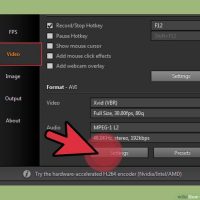
  نحوه ی تنظیم گزینه های ضبط ویدئو در برنامه ی Bandicam   آیا می خواهید بازی مورد علاقه ی خود را با دیگران به اشتراک بگذارید یا یک ویدئوی آموزشی در مورد نحوه ی استفاده از یک برنامه ی خوب ضبط کنید؟ Bandicam برنامه ای است که می توانید به کمک آن صفحه ی بازی یا قسمتی از صفحه ی دسکتاپ را ضبط کنید و آن را با دیگران به اشتراک بگذارید. شما می توانید به کمک Bandicam توانایی های خود را به دیگران نشان دهید یا به دیگران کمک کنید تا چیز خاصی را یاد بگیرند و انجام دهند. در این مقاله قصد داریم به شما نحوه ی نصب, تنظیم و ضبط تصویر این برنامه را به شما آموزش دهیم.     مراحل : منوی تنظیمات Video Format را باز کنید. شما می توانید تنظیمات ضبط ویدئو خود را تغییر دهید تا بهترین کیفیت ممکن را برای ویدئوی خود دریافت کنید. برای این کار, روی زبانه ی Video در پنجره اصلی Bandicam کلیک کنید و سپس روی دکمه «Settings» در قسمت «Format» کلیک کنید. رزولوشن خود را انتخاب کنید. به طور پیش فرض, این رزولوشن روی “Full Size” تنظیم شده است. این بدین معنی است که ویدئوی نهایی […]

دسته بندی : آموزش نرم افزار
ادامه مطلب

نحوه ی تنظیم صدا در برنامه ی Bandicam

چهارشنبه ۱ اسفند ۱۳۹۷
  • 11,249 views
  • 0
آپديت
نحوه ی تنظیم صدا در برنامه ی Bandicam

  نحوه ی تنظیم صدا در برنامه ی Bandicam   آیا می خواهید بازی مورد علاقه ی خود را با دیگران به اشتراک بگذارید یا یک ویدئوی آموزشی در مورد نحوه ی استفاده از یک برنامه ی خوب ضبط کنید؟ Bandicam برنامه ای است که می توانید به کمک آن صفحه ی بازی یا قسمتی از صفحه ی دسکتاپ را ضبط کنید و آن را با دیگران به اشتراک بگذارید. شما می توانید به کمک Bandicam توانایی های خود را به دیگران نشان دهید یا به دیگران کمک کنید تا چیز خاصی را یاد بگیرند و انجام دهند. در این مقاله قصد داریم به شما نحوه ی نصب, تنظیم و ضبط تصویر این برنامه را به شما آموزش دهیم.     مراحل : پنجره “Record settings” را باز کنید. شما می توانید با انتخاب زبانه Video در پنجره Bandicam به این منو دسترسی داشته باشید و سپس روی دکمه «Settings» از قسمت «Record» کلیک کنید. اطمینان حاصل کنید که زبانه Sound از منوی «Recording settings» انتخاب شده باشد. انتخاب کنید که می خواهید صدا را ضبط کنید. Bandicam می تواند همه صداهای درون برنامه را با استفاده از میکروفن ورودی ضبط کند. این ویژگی زمانی که می خواهید یک برنامه […]

دسته بندی : آموزش نرم افزار
ادامه مطلب

نحوه ی نصب Bandicam

چهارشنبه ۱ اسفند ۱۳۹۷
  • 1,645 views
  • 0
آپديت
نحوه ی نصب Bandicam

  نحوه ی نصب Bandicam   آیا می خواهید بازی مورد علاقه ی خود را با دیگران به اشتراک بگذارید یا یک ویدئوی آموزشی در مورد نحوه ی استفاده از یک برنامه ی خوب ضبط کنید؟ Bandicam برنامه ای است که می توانید به کمک آن صفحه ی بازی یا قسمتی از صفحه ی دسکتاپ را ضبط کنید و آن را با دیگران به اشتراک بگذارید. شما می توانید به کمک Bandicam توانایی های خود را به دیگران نشان دهید یا به دیگران کمک کنید تا چیز خاصی را یاد بگیرند و انجام دهند. در این مقاله قصد داریم به شما نحوه ی نصب, تنظیم و ضبط تصویر این برنامه را به شما آموزش دهیم.     مراحل : فایل نصب Bandicam را دانلود کنید. Bandicam را می توانید به صورت رایگان از وب سایت Bandicam دانلود کنید. Bandicam فقط برای ویندوز طراحی شده است. نسخه رایگان Bandicam محدود به ضبط ۱۰ دقیقه ای است و تمام ضبط ها دارای نشان (علامت) این برنامه در ویدیو می باشند. شما می توانید نسخه کامل این برنامه را خریداری کنید تا محدودیتی برای استفاده از آن نداشته باشید. هنگام دانلود Bandicam، از لینک دانلود Bandisoft استفاده کنید. دانلود این نرم افزار شامل […]

دسته بندی : آموزش نرم افزار
ادامه مطلب

چگونه یک ویدئوی سلفی خوب آماده کنیم ؟

چهارشنبه ۱ اسفند ۱۳۹۷
  • 652 views
  • 0
آپديت
چگونه یک ویدئوی سلفی خوب آماده کنیم ؟

  چگونه یک ویدئوی سلفی خوب آماده کنیم ؟   این یک مقاله ی خوب برای افرادی است که در You Tube یا شبکه های اجتماعی دیگر ویدئو می گذارند. اگر می خواهید هنگام فیلم برداری مثل یک احمق به نظر نرسید حتما این مقاله را مطالعه کنید. در اینجا چند نکته برای فیلم برداری  بهتر به شما آموزش داده می شود.   مراحل : یک لباس راحت بپوشید.   دائما لباس, عینک یا موهای خود را درست نکنید. هنگام فیلمبرداری به دوربین نگاه کنید.   از در آوردن صدا های ام اممممم یا چیز های این چنینی جلوگیری کنید. با این کار به مخاطب خود می فهمانید که خیلی راجع به موضوعی که صحبت می کنید اطلاعات ندارید. خیلی مرتب باشید, طوری که مشخص نباشد تازه از رخت خواب خارج شده اید.   بلند صحبت کنید. هنگام فیلمبرداری صدای شما با همان کیفیتی که صحبت می کنید ضبط نمی شود و خواننده به راحتی و وضوح حرف شما را نخواهد شنید.   یک لبخند ملیح و زیبا داشته باشید.   با آرامش برخورد کنید طوری که مخاطب متوجه اضطراب و نگرانی شما نشود.

دسته بندی : دیگر موضوعات
ادامه مطلب

نحوه ی جایگزین کردن آیکون ها در Dock آیپد

چهارشنبه ۱ اسفند ۱۳۹۷
  • 673 views
  • 0
آپديت
نحوه ی جایگزین کردن آیکون ها در Dock آیپد

  نحوه ی جایگزین کردن آیکون ها در Dock آیپد   آیا تا به حال احساس کرده اید که اگر در Dock دستگاه شما ۶ آیکون وجود داشت که به راحتی می توانستید از آنها استفاده کنید, بهتر است؟ داشتن چند آیکون در قسمت Dock برای برخی افراد مناسب نیست اما برای دانشجو ها و افراد حرفه ای کمک به سزایی به شمار می آید. یک راه ساده برای اضافه کردن آیکون به قسمت Dock وجود دارد. در این مقاله به شما نحوه ی اضافه کردن ۶ آیکون به Dock در iPad را آموزش می دهیم.       مراحل : برنامه ای که می خواهید در قسمت dock جایگزین کنید را انتخاب کنید. جایگزین کردن آیکون ها به راحتی اضافه کردن آنها به قسمت dock می باشد. برنامه ها را از قسمت dock حذف کنید. برای این کار انگشت خود را روی آیکون برنامه نگه دارید تا آیکون ها شروع به تکان خوردن کنند سپس آیکون را به بالای صفحه بکشید و رها کنید. برنامه را به قسمت dock اضافه کنید. اکنون آیکون جدید را به موقعیت مورد نظر بکشید و رها کنید. برنامه ها را در قسمت dock آیپد قفل کنید. هنگامی که برنامه ها را انتقال دادید […]

دسته بندی : آموزش iOS
ادامه مطلب

نحوه ی اضافه کردن ۶ آیکون به Dock در iPad

چهارشنبه ۱ اسفند ۱۳۹۷
  • 903 views
  • 0
آپديت
نحوه ی اضافه کردن ۶ آیکون به Dock در iPad

  نحوه ی اضافه کردن ۶ آیکون به Dock در iPad   آیا تا به حال احساس کرده اید که اگر در Dock دستگاه شما ۶ آیکون وجود داشت که به راحتی می توانستید از آنها استفاده کنید, بهتر است؟ داشتن چند آیکون در قسمت Dock برای برخی افراد مناسب نیست اما برای دانشجو ها و افراد حرفه ای کمک به سزایی به شمار می آید. یک راه ساده برای اضافه کردن آیکون به قسمت Dock وجود دارد. در این مقاله به شما نحوه ی اضافه کردن ۶ آیکون به Dock در iPad را آموزش می دهیم.       مراحل : برنامه هایی که می خواهید به قسمت dock اضافه کنید را پیدا کنید. برای این کار باید آیکون برنامه هایی که خیلی از آنها استفاده می کنید را پیدا کنید. برنامه ای که می خواهید اضافه کنید را انتخاب کنید. برای انتخاب برنامه انگشت خود را روی آیکون آن نگه دارید تا همه ی آیکون ها شروع به تکان خوردن کنند. هنگامی که همه ی آیکون ها شروع به حرکت کردن شما می توانید آن را به قسمت dock انتقال دهید. برنامه را از روی صفحه به قسمت dock انتقال دهید. برای این کار انگشت خود را روی […]

دسته بندی : آموزش iOS
ادامه مطلب
آپديت
نحوه ی انتقال سریع بین برنامه های در حال اجرا با استفاده از حرکات ترکیبی تعیین شده در iPad

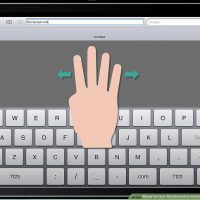
  نحوه ی انتقال سریع بین برنامه های در حال اجرا با استفاده از حرکات ترکیبی تعیین شده در iPad     در iOS 5 , iPhone، iPad، و iPod touch ویژگی های خاصی وجود دارد که به کمک آن می توانید هر کاری که می خواهید را راحت تر انجام دهید. با استفاده از حرکات خاصی می توانید به راحتی به صفحه ی اصلی بروید و …در این مقاله به شما آموزش می دهیم که چگونه از این حرکات استفاده کنید.     مراحل : ۴ انگشت خود را روی صفحه قرار دهید و سریعا سمت چپ یا راست بکشید. با این کار می توانید خیلی سریع و راحت از یک برنامه ی در حال اجرا به برنامه ی دیگری منتقل شوید.  

دسته بندی : آموزش iOS
ادامه مطلب