آپديت
نحوه ی افزودن یک عکس به فایل PDF با استفاده از یک ویرایشگر آنلاین

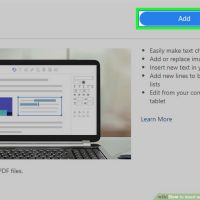
نحوه ی افزودن یک عکس به فایل PDF با استفاده از یک ویرایشگر آنلاین فایل های PDF برای حفظ فرمت اصلی یک سند بسیار عالی هستند، اما تلاش برای ویرایش آنها می تواند کمی دشوار باشد. حتی یک اقدام ساده مانند حذف صفحه می تواند برای شما  دشوار باشد، زیرا برنامه Free Reader Adobe هیچ ابزار ویرایشی ندارد. خوشبختانه، بسیاری از راه حل های رایگان وجود دارد که می توانید از آنها برای ویرایش صفحات PDF خود استفاده کنید. شما می توانید به صورت آنلاین نیز فایل های  PDF  خود را ویرایش کنید و به فایل خود عکس اضافه کنید. در این مقاله قصد داریم یک آموزش گام به گام و جامع را در اختیار شما قرار دهیم تا با مطالعه ی آن انجام این کار برای شما بسیار ساده شود. با ما همراه باشید. مراحل : از طریق مرورگر اینترنت خود به آدرس https://smallpdf.com/edit-pdf بروید. اگر می خواهید یک تصویر را به فایل PDF  فعلی اضافه کنید، می توانید این کار را با استفاده از یک ویرایشگر آنلاین مانند Smallpdf.com انجام دهید. این روش به شما اجازه می دهد یک تصویر را در PDF خود جایگذاری کنید، با این حال، شما قادر به ویرایش متن موجود یا قالب بندی […]

دسته بندی : آموزش اینترنت
ادامه مطلب
آپديت
نحوه ی افزودن یک عکس به فایل PDF با استفاده Preview در سیستم مکینتاش

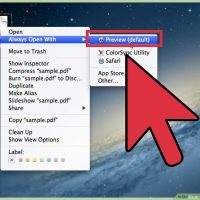
نحوه ی افزودن یک عکس به فایل PDF با استفاده Preview در سیستم مکینتاش فایل های PDF برای حفظ فرمت اصلی یک سند بسیار عالی هستند، اما تلاش برای ویرایش آنها می تواند کمی دشوار باشد. حتی یک اقدام ساده مانند حذف صفحه می تواند برای شما  دشوار باشد، زیرا برنامه Free Reader Adobe هیچ ابزار ویرایشی ندارد. خوشبختانه، بسیاری از راه حل های رایگان وجود دارد که می توانید از آنها برای ویرایش صفحات PDF خود استفاده کنید. شما می توانید به صورت آنلاین نیز فایل های  PDF  خود را ویرایش کنید و به فایل خود عکس اضافه کنید. در این مقاله قصد داریم یک آموزش گام به گام و جامع را در اختیار شما قرار دهیم تا با مطالعه ی آن انجام این کار برای شما بسیار ساده شود. با ما همراه باشید. مراحل : PDF که می خواهید در Preview ویرایش کنید, باز کنید. فایل PDF را که می خواهید در رایانه خود ویرایش کنید، پیدا کنید و روی آن دوبار کلیک کنید. اگر PDF  خوان پیش فرض سیستم شما Preview نیست، روی فایل راست کلیک کرده و روی Open With کلیک کنید سپس Preview را انتخاب کنید. این روش به شما اجازه می دهد یک تصویر […]

ادامه مطلب
آپديت
نحوه ی افزودن یک عکس به فایل PDF با استفاده Adobe Acrobat Pro DC

نحوه ی افزودن یک عکس به فایل PDF با استفاده Adobe Acrobat Pro DC فایل های PDF برای حفظ فرمت اصلی یک سند بسیار عالی هستند، اما تلاش برای ویرایش آنها می تواند کمی دشوار باشد. حتی یک اقدام ساده مانند حذف صفحه می تواند برای شما  دشوار باشد، زیرا برنامه Free Reader Adobe هیچ ابزار ویرایشی ندارد. خوشبختانه، بسیاری از راه حل های رایگان وجود دارد که می توانید از آنها برای ویرایش صفحات PDF خود استفاده کنید. شما می توانید به صورت آنلاین نیز فایل های  PDF  خود را ویرایش کنید و به فایل خود عکس اضافه کنید. در این مقاله قصد داریم یک آموزش گام به گام و جامع را در اختیار شما قرار دهیم تا با مطالعه ی آن انجام این کار برای شما بسیار ساده شود. با ما همراه باشید. مراحل : PDF که می خواهید در Adobe Acrobat DC ویرایش کنید, باز کنید. فایل PDF را که می خواهید در رایانه خود ویرایش کنید، پیدا کنید و روی آن دوبار کلیک کنید. برای اضافه کردن عکس به به فایل های PDF در Acrobat باید از نسخه ی پرداخت شده ی این برنامه استفاده کنید. اگر قبلا Acrobat Pro DC را نصب نکرده و ثبت […]

دسته بندی : آموزش نرم افزار
ادامه مطلب

طرز تهیه ی پاپ کورن شکلاتی

سه شنبه ۲۸ خرداد ۱۳۹۸
  • 731 views
  • 0
آپديت
طرز تهیه ی پاپ کورن شکلاتی

طرز تهیه ی پاپ کورن شکلاتی این دستور تهیه برای دوست داران پاپ کورن بسیار جذاب خواهد بود. درست کردن پاپ کورن شکلاتی تجربه ی جدید و جذابی خواهد بود و در نهایت خوراکی خوشمزه ای برای پذیرایی از میهمانان خواهید داشت. درست کردن این پاپ کورن بسیار ساده است و زمانی کمی لازم دارد. با ما همراه باشید. مواد لازم :  ۱ ½ فنجان شکر ۱/۳ لیوان گلوکز ۳/۲ فنجان آب ۳/۱ فنجان شیره قند ۳ قاشق غذاخوری کره ۳ برش شکلات ۱ قاشق چایخوری عصاره وانیل حدود ۴ پیمانه پاپ کورن  ( در صورت تمایل پاپ کورن نمکی ) مراحل : شکر، گلوکز و آب را در یک ظرف ریخته و روی حرارت قرار دهید. ۲. مواد را هم بزنید تا شکر کاملا حل شود. سپس در ماهیتابه را ببندید و اجازه دهید مواد به مدت ۳ الی ۴ دقیقه بجوشد سپس در را باز کنید. مواد را هم نزنید. ۴. شیره ی قند و کره را اضافه کنید آهسته هم بزنید. ۵. هنگامی که حباب ها را مشاهده کردید ظرف را از روی حرارت بردارید. شکلات و وانیل را اضافه کنید و صبر کنید تا کاملا حل شود. بعد از اینکه شکلات آماده شد آن را روی […]

دسته بندی : دیگر موضوعات
ادامه مطلب

نحوه ی قفل گشایی یک فایل PDF رمز دار

دوشنبه ۲۷ خرداد ۱۳۹۸
  • 1,055 views
  • 0
آپديت
نحوه ی قفل گشایی یک فایل PDF رمز دار

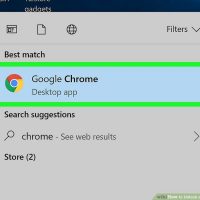
نحوه ی قفل گشایی یک فایل PDF رمز دار فایل های PDF برای حفظ فرمت اصلی یک سند بسیار عالی هستند، و می توانند از امنیت بالایی برخوردار باشند به این صورت که شما می توانید برای فایل خود رمز تعیین کنید تا هر کسی که به این فایل دسترسی پیدا کرد, نتواند به محتوای آن دسترسی پیدا کند. نوع فایل  PDF قفل شده وجود دارد : user-locked, به این معنا که برای باز کردن فایل نیاز به رمز عبور کاربر اصلی دارید و owner-locked به این معنا که برای کپی پرینت و مدیریت محتوای PDF نیاز به رمز عبور کاربر اصلی دارید. با اینکه قفل گشایی user-locked PDF بدون رمز عبور امکان پذیر نیست شما می توانید owner-locked PDF را در صورتی که رمز خود را فراموش کرده اید از طریق Google Chrome باز کنید. اگر می خواهید رمز عبور یک فایل PDF را حذف کنید می توانید از Google Chrome کمک بگیرید هم چنین برنامه های Soda PDF یا Adobe Acrobat Pro نیز به شما کمک خواهند کرد. در این مقاله قصد داریم یک آموزش گام به گام و جامع را در اختیار شما قرار دهیم تا با مطالعه ی آن انجام این کار برای شما بسیار ساده […]

دسته بندی : بدون موضوع
ادامه مطلب
آپديت
نحوه ی قفل گشایی یک فایل PDF رمز دار با استفاده از Soda PDF

نحوه ی قفل گشایی یک فایل PDF رمز دار با استفاده از Soda PDF فایل های PDF برای حفظ فرمت اصلی یک سند بسیار عالی هستند، و می توانند از امنیت بالایی برخوردار باشند به این صورت که شما می توانید برای فایل خود رمز تعیین کنید تا هر کسی که به این فایل دسترسی پیدا کرد, نتواند به محتوای آن دسترسی پیدا کند. نوع فایل  PDF قفل شده وجود دارد : user-locked, به این معنا که برای باز کردن فایل نیاز به رمز عبور کاربر اصلی دارید و owner-locked به این معنا که برای کپی پرینت و مدیریت محتوای PDF نیاز به رمز عبور کاربر اصلی دارید. با اینکه قفل گشایی user-locked PDF بدون رمز عبور امکان پذیر نیست شما می توانید owner-locked PDF را در صورتی که رمز خود را فراموش کرده اید از طریق Google Chrome باز کنید. اگر می خواهید رمز عبور یک فایل PDF را حذف کنید می توانید از Google Chrome کمک بگیرید هم چنین برنامه های Soda PDF یا Adobe Acrobat Pro نیز به شما کمک خواهند کرد. در این مقاله قصد داریم یک آموزش گام به گام و جامع را در اختیار شما قرار دهیم تا با مطالعه ی آن انجام این […]

دسته بندی : بدون موضوع
ادامه مطلب
آپديت
نحوه ی قفل گشایی یک فایل PDF رمز دار با استفاده از Adobe Acrobat

نحوه ی قفل گشایی یک فایل PDF رمز دار با استفاده از Adobe Acrobat فایل های PDF برای حفظ فرمت اصلی یک سند بسیار عالی هستند، و می توانند از امنیت بالایی برخوردار باشند به این صورت که شما می توانید برای فایل خود رمز تعیین کنید تا هر کسی که به این فایل دسترسی پیدا کرد, نتواند به محتوای آن دسترسی پیدا کند. نوع فایل  PDF قفل شده وجود دارد : user-locked, به این معنا که برای باز کردن فایل نیاز به رمز عبور کاربر اصلی دارید و owner-locked به این معنا که برای کپی پرینت و مدیریت محتوای PDF نیاز به رمز عبور کاربر اصلی دارید. با اینکه قفل گشایی user-locked PDF بدون رمز عبور امکان پذیر نیست شما می توانید owner-locked PDF را در صورتی که رمز خود را فراموش کرده اید از طریق Google Chrome باز کنید. اگر می خواهید رمز عبور یک فایل PDF را حذف کنید می توانید از Google Chrome کمک بگیرید هم چنین برنامه های Soda PDF یا Adobe Acrobat Pro نیز به شما کمک خواهند کرد. در این مقاله قصد داریم یک آموزش گام به گام و جامع را در اختیار شما قرار دهیم تا با مطالعه ی آن انجام این […]

دسته بندی : دیگر موضوعات
ادامه مطلب
جديد
طرز تهیه ی ساندویچ پنیر گریل شده با استفاده از تستر

طرز تهیه ی ساندویچ پنیر گریل شده با استفاده از تستر اگر آشپزخانه شما به فر مجهز نیست (یا اگر شما هنگام استفاده از آن راحت نیستید)، اما دلتان یک ساندویچ پنیری خوشمزه می خواهد, اصلا جای نگران نیست ! متاسفانه اگر نان و پنیر را در مایکروویو قرار دهید, شاهد کثیفی زیادی در محیط اطراف خود خواهید بود، اما اگر ماکروفر یا تستر دارید، در عرض چند دقیقه می توانید یک ساندویچ پنیر خوشمزه درست کنید و از طعم آن لذت ببرید. درست کردن این ساندویچ به زمان زیادی احتیاج ندارد و بسیار ساده است. در این مقاله قصد داریم نحوه ی درست کردن ساندویچ پنیر گریل شده را به شما آموزش دهیم. با ما همراه باشید. مواد لازم : ۲ برش نان پنیر کره، مارگارین یا سس مایونز آماده سازی مواد اولیه : یک نان برای ساندویچ خود انتخاب کنید. یک انتخاب ساده برای این ساندویچ نان با آرد سفید است اما اگر بیشتر به سلامت بدن خود می اندیشید می توانید از نان سبوس دار استفاده کنید. از نان هایی که حباب های بزرگ یا حفره های هوا بزرگ دارند استفاده نکنید زیرا ممکن است بعد از ذوب شدن پنیر از این حفره ها خارج شود. از […]

دسته بندی : دیگر موضوعات
ادامه مطلب

نحوه ی جدا سازی صفحات فایل PDF از طریق (Preview (OS X

دوشنبه ۲۷ خرداد ۱۳۹۸
  • 2,333 views
  • 0
آپديت
نحوه ی جدا سازی صفحات فایل PDF از طریق (Preview (OS X

نحوه ی جدا سازی صفحات فایل PDF از طریق( Preview (OS X فایل های PDF برای حفظ فرمت اصلی یک سند بسیار عالی هستند، اما گاهی اوقات ممکن است اطلاعات همه ی فایل برای گزارش شما زیاد باشد و شما فقط به چند صفحه از فایل برای گزارش خود احتیاج داشته باشید. شاید تنها نیمی از صفحه های فایل مورد علاقه شما باشد، بنابراین بهترین کار این است که آنها به عنوان یک فایل جداگانه ذخیره کنید. با استفاده از این روش شما به راحتی می توانید حجم اطلاعات یک فایل را کنار بگذارید و اطلاعات مورد نظر خود را از آن استخراج کنید. در این مقاله قصد داریم یک آموزش گام به گام و جامع را در اختیار شما قرار دهیم تا با مطالعه ی آن انجام این کار برای شما بسیار ساده شود. با ما همراه باشید. مراحل : فایل PDF خود را در Preview باز کنید. برنامه Preview که معمولا در تمام رایانه های Mac موجود می باشد بسیاری از کارهای اساسی را بدون نیاز به نرم افزار اضافی انجام می دهد. اگر فایل های پی دی اف شما برای باز کردن در Preview تنظیم نشده اند، روی فایل مورد نظر خود راست کلیک کرده و “Open […]

دسته بندی : آموزش نرم افزار
ادامه مطلب
آپديت
نحوه ی جدا سازی صفحات فایل PDF از طریق PDFSplit! (Online)

نحوه ی جدا سازی صفحات فایل PDF از طریق( PDFSplit! (Online فایل های PDF برای حفظ فرمت اصلی یک سند بسیار عالی هستند، اما گاهی اوقات ممکن است اطلاعات همه ی فایل برای گزارش شما زیاد باشد و شما فقط به چند صفحه از فایل برای گزارش خود احتیاج داشته باشید. شاید تنها نیمی از صفحه های فایل مورد علاقه شما باشد، بنابراین بهترین کار این است که آنها به عنوان یک فایل جداگانه ذخیره کنید. با استفاده از این روش شما به راحتی می توانید حجم اطلاعات یک فایل را کنار بگذارید و اطلاعات مورد نظر خود را از آن استخراج کنید. در این مقاله قصد داریم یک آموزش گام به گام و جامع را در اختیار شما قرار دهیم تا با مطالعه ی آن انجام این کار برای شما بسیار ساده شود. با ما همراه باشید. مراحل : از طریق مرورگر اینترنت خود به آدرس .splitpdf.com بروید. این سایت یکی از ابزارهای جداسازی صفحات PDF است که به صورت آنلاین در دسترس همگان قرار دارد، هم چنین این سایت به صورت گسترده مورد استفاده عموم قرار دارد و کاملا مورد اعتماد است. اگر می خواهید صفحات سندی شخصی یا محرمانه را جدا کنید، از صفحه اصلی روی لینک […]

دسته بندی : بدون موضوع
ادامه مطلب