طرز تهیه ی ساندویچ موزارلا

شنبه ۲۵ خرداد ۱۳۹۸
  • 578 views
  • 0
آپديت
طرز تهیه ی ساندویچ موزارلا

طرز تهیه ی ساندویچ موزارلا آیا دوست دارید یک ساندویچ موزارلا خوشمزه درست کنید و از طعم آن لذت ببرید؟ در این مقاله به شما آموزش می دهیم که چگونه این ساندویچ خوشمزه را تهیه کنید. مواد لازم : نان تست سیر ریحان سرکه بالزامیک گوجه فرنگی روغن زیتون پنیر موزارلا مراحل : پنیر را به دو قسمت برش دهید. دو حبه سیر را بشوئید و پوست آن را جدا کنید. سیر را خرد کنید و آن را روی نان تست بریزید. دو برش نان تست را سرخ کنید. روی نان ها روغن زیتون و سرکه بالزامیک بریزید. برش های گوجه فرنگی و موزارلای تازه و ریحان را روی نان قرار دهید. روی طرف دیگر نان نیز سرکه ی بالزامیک و روغن زیتون بریزید. دو برش نان را روی هم قرار دهید. نوش جان !

ادامه مطلب
آپديت
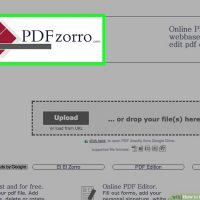
نحوه ی ویرایش یک PDF به صورت آنلاین با استفاده از PDFzorro

نحوه ی ویرایش یک PDF به صورت آنلاین با استفاده از PDFzorro  فایل های PDF برای حفظ فرمت اصلی یک سند بسیار عالی هستند، اما تلاش برای ویرایش آنها می تواند کمی دشوار باشد. حتی یک اقدام ساده مانند حذف صفحه می تواند برای شما  دشوار باشد، زیرا برنامه Free Reader Adobe هیچ ابزار ویرایشی ندارد. خوشبختانه، بسیاری از راه حل های رایگان وجود دارد که می توانید از آنها برای ویرایش صفحات PDF خود استفاده کنید. شما می توانید به صورت آنلاین نیز فایل های  PDF  خود را ویرایش کنید. در این مقاله قصد داریم یک آموزش گام به گام و جامع را در اختیار شما قرار دهیم تا با مطالعه ی آن انجام این کار برای شما بسیار ساده شود. با ما همراه باشید. مراحل ویرایش یک PDF به صورت آنلاین با استفاده از PDFzorro : به سایت PDFzorro بروید. برای این کار به آدرس https://us.pdfzorro.com/ بروید. روی Upload کلیک کنید. این دکمه ی خاکستری رنگ در وسط صفحه قرار دارد. روی Choose File کلیک کنید. این گزینه در انتهای صفحه انتخاب فایل قرار دارد. یک فایل PDF را انتخاب کنید، سپس روی Open کلیک کنید.با انجام این کار فایل PDF شما در سایت PDFzorro آپلود خواهد شد. […]

دسته بندی : آموزش نرم افزار
ادامه مطلب
آپديت
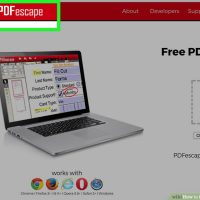
نحوه ی ویرایش یک PDF به صورت آنلاین با استفاده از PDFescape

نحوه ی ویرایش یک PDF به صورت آنلاین با استفاده از PDFescape فایل های PDF برای حفظ فرمت اصلی یک سند بسیار عالی هستند، اما تلاش برای ویرایش آنها می تواند کمی دشوار باشد. حتی یک اقدام ساده مانند حذف صفحه می تواند برای شما  دشوار باشد، زیرا برنامه Free Reader Adobe هیچ ابزار ویرایشی ندارد. خوشبختانه، بسیاری از راه حل های رایگان وجود دارد که می توانید از آنها برای ویرایش صفحات PDF خود استفاده کنید. شما می توانید به صورت آنلاین نیز فایل های  PDF  خود را ویرایش کنید. در این مقاله قصد داریم یک آموزش گام به گام و جامع را در اختیار شما قرار دهیم تا با مطالعه ی آن انجام این کار برای شما بسیار ساده شود. با ما همراه باشید. مراحل ویرایش یک PDF به صورت آنلاین با استفاده از PDFescape : به وب سایت PDFescape بروید. برای این کار به آدرس http://www.pdfescape.com/ بروید. شما می توانید از این سرویس آنلاین در هر مرورگر جدیدی، از جمله Internet Explorer استفاده کنید. روی Free Online کلیک کنید. این دکمه قرمز رنگ در سمت چپ صفحه قرار دارد. روی لینک “Upload PDF to PDFescape” کلیک کنید. این لینک در بالای “Getting Started” قرار دارد. روی Choose […]

دسته بندی : آموزش نرم افزار
ادامه مطلب
آپديت
کارهایی که پس از تاسیس یک شرکت انجام می گیرد!

پس از ثبت شرکت و اخذ مجوز برای تاسیس یک شرکت ممکن است بسته به فعالیت و زمینه کاری شرکت نیاز به مجوز ها و یا گواهینامه های دیگری برای انجام امور شرکت پیدا کنیم. مثلا لازم باشد برای اخذ کارت بازرگانی اقدام کنیم و یا یک علامت تجاری را به نام شرکت و یا شخص ثبت کنیم، که هر یک دارای هزینه های مجزا می باشند مثلا هزینه کارت بازرگانی ربطی به هزینه ثبت برند ندارد و برای هریک باید جداگانه برآورد هزینه کرد.ثبت برند و ثبت علامت تجاری اهمیت بسیاری پیدا کرده است در نتیجه متقاضیان آن روز به روز افزایش می یابد. به منظوراطلاع بیشتر متقاضیان در این زمینه بصورت جامع ولی ساده مراحل ثبت برند در ۷ مرحله بیان می شود.برند کلمه ای لاتین است که معنی آن، نشان و علامت است، در واقع علامت اختصاری است که شرکت یا شخص برای محصول و یا خدمات خود در نظر می گیرد .در حقیقت با برند و علامت تجاری یک شرکت شناخته می شود. ثبت برند اولین اقدام پس از ثبت شرکت می باشد. اشکال، کلمات، حروف، عکس، رنگی که برای شناسایی کالا استفاده می شود علامت تجاری محسوب می شود. مراحل ثبت برند ۱- مشاوره رایگان […]

دسته بندی : آموزش
ادامه مطلب
آپديت
نحوه ی برش دادن صفحات PDF با استفاده از Word در ویندوز

نحوه ی برش دادن صفحات PDF با استفاده از Word در ویندوز  فایل های PDF, به خصوص فایل هایی که از طریق اسکنر تهیه شده اند معمولا در قالب های مختلفی از جمله Legal, Letter, ISO و غیره هستند. آرشیو کردن آنها با سایز های مختلف خوب نیست و هم سایز کردن همه ی آنها نیاز مند استفاده از نرم افزار مناسب است. شما می توانید با استفاده از برنامه های Snipping Tool و Microsoft Word در کامپیوتر و برنامه ی Preview در Mac سایز صفحات PDF را تغییر دهید. اگر به Microsoft Word یا Preview دسترسی ندارید، می توانید از PDF Splitter و PDF Resizer به صورت رایگان استفاده کنید و صفحات PDF خود را برش دهید. برای یادگیری استفاده از این برنامه با ما همراه باشید. مراحل برش دادن صفحات PDF با استفاده از Word در ویندوز : سند PDF را باز کنید. این کار را در یک برنامه PDF خوان، مانند Adobe Reader انجام دهید. اگر برنامه PDF خوان ندارید، Adobe Reader را می توانید به صورت رایگان از سایت Adobe Reader دانلود کنید. به پایین صفحه ای بروید که می خواهید آن را برش دهید. اگر فایل پی دی اف شما بیش از یک صفحه باشد […]

دسته بندی : آموزش نرم افزار
ادامه مطلب
آپديت
نحوه ی برش دادن صفحات PDF با استفاده از Preview در سیستم مکینتاش

نحوه ی برش دادن صفحات PDF با استفاده از Preview در سیستم مکینتاش فایل های PDF, به خصوص فایل هایی که از طریق اسکنر تهیه شده اند معمولا در قالب های مختلفی از جمله Legal, Letter, ISO و غیره هستند. آرشیو کردن آنها با سایز های مختلف خوب نیست و هم سایز کردن همه ی آنها نیاز مند استفاده از نرم افزار مناسب است. شما می توانید با استفاده از برنامه های Snipping Tool و Microsoft Word در کامپیوتر و برنامه ی Preview در Mac سایز صفحات PDF را تغییر دهید. اگر به Microsoft Word یا Preview دسترسی ندارید، می توانید از PDF Splitter و PDF Resizer به صورت رایگان استفاده کنید و صفحات PDF خود را برش دهید. برای یادگیری استفاده از این برنامه با ما همراه باشید. مراحل برش دادن صفحات PDF با استفاده از Preview در سیستم مکینتاش : سند PDF را در برنامه ی Preview باز کنید. برای انجام این کار برنامه Preview را باز کنید, از منوی بالای صفحه روی File و سپس از منوی کشویی روی Open… کلیک کنید. از دیالوگ باکسی که مشاهده می کنید فایل را انتخاب کنید. روی آن کلیک کنید تا باز شود. Preview یک برنامه ی نمایشگر است که […]

ادامه مطلب

نحوه ی برش دادن صفحات PDF با استفاده از PDF Resizer

پنج شنبه ۲۳ خرداد ۱۳۹۸
  • 13,265 views
  • 0
آپديت
نحوه ی برش دادن صفحات PDF با استفاده از PDF Resizer

نحوه ی برش دادن صفحات PDF با استفاده از PDF Resizer فایل های PDF, به خصوص فایل هایی که از طریق اسکنر تهیه شده اند معمولا در قالب های مختلفی از جمله Legal, Letter, ISO و غیره هستند. آرشیو کردن آنها با سایز های مختلف خوب نیست و هم سایز کردن همه ی آنها نیاز مند استفاده از نرم افزار مناسب است. شما می توانید با استفاده از برنامه های Snipping Tool و Microsoft Word در کامپیوتر و برنامه ی Preview در Mac سایز صفحات PDF را تغییر دهید. اگر به Microsoft Word یا Preview دسترسی ندارید، می توانید از PDF Splitter و PDF Resizer به صورت رایگان استفاده کنید و صفحات PDF خود را برش دهید. برای یادگیری استفاده از این برنامه با ما همراه باشید. مراحل برش دادن صفحات PDF با استفاده از PDF Resizer : سایت PDF Resizer را باز کنید. برای این کار از طریق مرورگر اینترنت خود به آدرس https://pdfresizer.com/ بروید. روی زبانه Split PDF کلیک کنید. این زبانه در سمت چپ بالای صفحه قرار دارد. اگر PDF شما فقط به اندازه ی یک صفحه طول دارد، روی “Click the Crop PDF tab” کلیک کنید. روی Choose Files کلیک کنید. این دکمه ی خاکستری رنگ […]

دسته بندی : آموزش نرم افزار
ادامه مطلب
آپديت
نحوه ی ذخیره ی تغییرات در سند از طریق برنامه ی  PDFelement

نحوه ی ذخیره ی تغییرات در سند از طریق برنامه ی  PDFelement فایل های PDF برای حفظ فرمت اصلی یک سند بسیار عالی هستند، اما تلاش برای ویرایش آنها می تواند کمی دشوار باشد. حتی یک اقدام ساده مانند حذف صفحه می تواند برای شما  دشوار باشد، زیرا برنامه Free Reader Adobe هیچ ابزار ویرایشی ندارد. خوشبختانه، بسیاری از راه حل های رایگان وجود دارد که می توانید از آنها برای ویرایش صفحات PDF خود استفاده کنید. شما می توانید به کمک یک برنامه ی قدرتمند به نام PDFelement فایل های PDF خود را ویرایش کنید. شما می توانید این برنامه را از App Store دانلود کنید. شما می توانید در این برنامه وارد حساب را یگان خود شوید و در فایل PDF خود تغییرات ایجاد کنید. در این مقاله قصد داریم یک آموزش گام به گام و جامع را در اختیار شما قرار دهیم تا با مطالعه ی آن انجام این کار برای شما بسیار ساده شود. با ما همراه باشید. مراحل : روی آیکون شبیه به دیسک ضربه بزنید. این آیکون در گوشه ی سمت راست صفحه قرار دارد. با این کار تغییرات روی سند شما ذخیره خواهد شد. روی آیکون بازگشت ضربه بزنید. این آیکون در گوشه […]

دسته بندی : آموزش نرم افزار
ادامه مطلب

نحوه ی استفاده از ابزار Stamp در PDFelement

پنج شنبه ۲۳ خرداد ۱۳۹۸
  • 3,739 views
  • 0
آپديت
نحوه ی استفاده از ابزار Stamp در PDFelement

نحوه ی استفاده از ابزار Stamp در PDFelement فایل های PDF برای حفظ فرمت اصلی یک سند بسیار عالی هستند، اما تلاش برای ویرایش آنها می تواند کمی دشوار باشد. حتی یک اقدام ساده مانند حذف صفحه می تواند برای شما  دشوار باشد، زیرا برنامه Free Reader Adobe هیچ ابزار ویرایشی ندارد. خوشبختانه، بسیاری از راه حل های رایگان وجود دارد که می توانید از آنها برای ویرایش صفحات PDF خود استفاده کنید. شما می توانید به کمک یک برنامه ی قدرتمند به نام PDFelement فایل های PDF خود را ویرایش کنید. شما می توانید این برنامه را از App Store دانلود کنید. شما می توانید در این برنامه وارد حساب را یگان خود شوید و در فایل PDF خود تغییرات ایجاد کنید. در این مقاله قصد داریم یک آموزش گام به گام و جامع را در اختیار شما قرار دهیم تا با مطالعه ی آن انجام این کار برای شما بسیار ساده شود. با ما همراه باشید. مراحل : روی آیکون خودکار ضربه بزنید. این اولین دکمه در بالای صفحه می باشد. با این کار ابزار های مختلفی در پایین صفحه نمایش داده می شود. روی آیکون stamp ضربه بزنید. این آیکون به شکل استامپ می باشد. این آیکون […]

ادامه مطلب

نحوه ی استفاده از ابزار Signature در PDFelement

پنج شنبه ۲۳ خرداد ۱۳۹۸
  • 631 views
  • 0
آپديت
نحوه ی استفاده از ابزار Signature در PDFelement

نحوه ی استفاده از ابزار Signature در PDFelement فایل های PDF برای حفظ فرمت اصلی یک سند بسیار عالی هستند، اما تلاش برای ویرایش آنها می تواند کمی دشوار باشد. حتی یک اقدام ساده مانند حذف صفحه می تواند برای شما  دشوار باشد، زیرا برنامه Free Reader Adobe هیچ ابزار ویرایشی ندارد. خوشبختانه، بسیاری از راه حل های رایگان وجود دارد که می توانید از آنها برای ویرایش صفحات PDF خود استفاده کنید. شما می توانید به کمک یک برنامه ی قدرتمند به نام PDFelement فایل های PDF خود را ویرایش کنید. شما می توانید این برنامه را از App Store دانلود کنید. شما می توانید در این برنامه وارد حساب را یگان خود شوید و در فایل PDF خود تغییرات ایجاد کنید. در این مقاله قصد داریم یک آموزش گام به گام و جامع را در اختیار شما قرار دهیم تا با مطالعه ی آن انجام این کار برای شما بسیار ساده شود. با ما همراه باشید. مراحل : روی آیکون خودکار ضربه بزنید. این اولین دکمه در بالای صفحه می باشد. با این کار ابزار های مختلفی در پایین صفحه نمایش داده می شود. روی آیکون خود نویس ضربه بزنید. این آیکون امضا می باشد. با انتخاب این […]

دسته بندی : بدون موضوع
ادامه مطلب