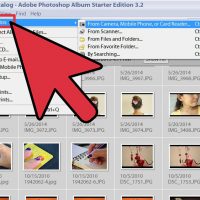
نحوه ی تنظیم روشنایی عکس در Adobe Photoshop Free Version

یکشنبه ۱۳ مرداد ۱۳۹۸
  • 508 views
  • 0
آپديت
نحوه ی تنظیم روشنایی عکس در Adobe Photoshop Free Version

نحوه ی تنظیم روشنایی عکس در Adobe Photoshop Free Version نرم افزار Adobe Photoshop, یک ویرایشگر تصاویر گرافیکی است که برای سیستم عامل های ویندوز و OSX طراحی شده است. این نرم افزار می تواند تصاویر گرافیکی را در چندین لایه ویرایش و ایجاد کند و از ماسک ها، ترکیب بندی آلفا و چندین مدل رنگ مانند RGB، CMYK، Lab Color Space، Spot Color و Duotone پشتیبانی می کند. نرم افزار فتوشاپ از فرمت های گرافیکی گسترده ای پشتیبانی می کند، اما فرمت های PSD و PSB مخصوص به خود را نیز دارد که از تمام ویژگی های اشاره شده پشتیبانی می کنند. در این مقاله به شما آموزش می دهیم که چگونه روشنایی عکس را تنظیم کنید. با ما همراه باشید. مراحل : نسخه ی رایگان فتوشاپ را باز کنید. گزینه ی Get Photos در بالای صفحه قرار دارد, روی آن کلیک کنید. فایلی که می خواهید ویرایش کنید را باز کنید. روی فایل مورد نظر خود کلیک کنید و آن را باز کنید. به منو بروید, از بالای صفحه گزینه ی FIX را انتخاب کنید. ۳. به پایین منو بروید و گزینه ی Auto smart fix را انتخاب کنید. با اینکه گزینه های زیادی در این قسمت نمایش […]

دسته بندی : آموزش فتوشاپ
ادامه مطلب

نحوه ی تنظیم روشنایی عکس در Adobe Photoshop CS3

یکشنبه ۱۳ مرداد ۱۳۹۸
  • 697 views
  • 0
آپديت
نحوه ی تنظیم روشنایی عکس در Adobe Photoshop CS3

نحوه ی تنظیم روشنایی عکس در Adobe Photoshop CS3 نرم افزار Adobe Photoshop, یک ویرایشگر تصاویر گرافیکی است که برای سیستم عامل های ویندوز و OSX طراحی شده است. این نرم افزار می تواند تصاویر گرافیکی را در چندین لایه ویرایش و ایجاد کند و از ماسک ها، ترکیب بندی آلفا و چندین مدل رنگ مانند RGB، CMYK، Lab Color Space، Spot Color و Duotone پشتیبانی می کند. نرم افزار فتوشاپ از فرمت های گرافیکی گسترده ای پشتیبانی می کند، اما فرمت های PSD و PSB مخصوص به خود را نیز دارد که از تمام ویژگی های اشاره شده پشتیبانی می کنند. در این مقاله به شما آموزش می دهیم که چگونه روشنایی عکس را تنظیم کنید. با ما همراه باشید. مراحل : برنامه Adobe Photoshop CS3 را روی کامپیوتر خود باز کنید. به منو واقع شده در سمت چپ صفحه بروید و روی ” File ” کلیک کنید. گزینه “Open” را انتخاب کنید و فایل تصویری که می خواهید روی آن کار کنید را انتخاب کنید. به گزینه ” Image ” در سمت چپ صفحه بروید. ” Image ” و سپس ” Adjustments ” و در آخر ” Brightness and Contrast ” را انتخاب کنید. روی این گزینه کلیک […]

دسته بندی : آموزش فتوشاپ
ادامه مطلب

نحوه ی تنظیم روشنایی عکس در Adobe Photoshop CS2

یکشنبه ۱۳ مرداد ۱۳۹۸
  • 800 views
  • 0
آپديت
نحوه ی تنظیم روشنایی عکس در Adobe Photoshop CS2

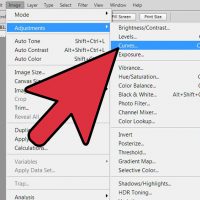
نحوه ی تنظیم روشنایی عکس در Adobe Photoshop CS2 نرم افزار Adobe Photoshop, یک ویرایشگر تصاویر گرافیکی است که برای سیستم عامل های ویندوز و OSX طراحی شده است. این نرم افزار می تواند تصاویر گرافیکی را در چندین لایه ویرایش و ایجاد کند و از ماسک ها، ترکیب بندی آلفا و چندین مدل رنگ مانند RGB، CMYK، Lab Color Space، Spot Color و Duotone پشتیبانی می کند. نرم افزار فتوشاپ از فرمت های گرافیکی گسترده ای پشتیبانی می کند، اما فرمت های PSD و PSB مخصوص به خود را نیز دارد که از تمام ویژگی های اشاره شده پشتیبانی می کنند. در این مقاله به شما آموزش می دهیم که چگونه روشنایی عکس را تنظیم کنید. با ما همراه باشید. مراحل : Adobe Photoshop CS2 را باز کنید. فایل تصویری را که می خواهید ویرایش کنید باز کنید. به قسمت ” Image” بروید. به پایین صفحه بروید و ” Adjustments” را انتخاب کنید. یک جعبه انتخاب دیگر برای شما باز خواهد شد. یکی از گزینه ها “Curves” است. این گزینه را انتخاب کنید. یک جعبه ی نمودار شکل نمایش داده می شود که در وسط آن خط کشیده شده است. روی این خط کلیک کنید. با حرکت دادن این […]

دسته بندی : آموزش فتوشاپ
ادامه مطلب

نحوه ی افزودن قلم مو ها در Bulk

یکشنبه ۱۳ مرداد ۱۳۹۸
  • 823 views
  • 0
آپديت
نحوه ی افزودن قلم مو ها در Bulk

نحوه ی افزودن قلم مو ها در Bulk نرم افزار Adobe Photoshop, یک ویرایشگر تصاویر گرافیکی است که برای سیستم عامل های ویندوز و OSX طراحی شده است. این نرم افزار می تواند تصاویر گرافیکی را در چندین لایه ویرایش و ایجاد کند و از ماسک ها، ترکیب بندی آلفا و چندین مدل رنگ مانند RGB، CMYK، Lab Color Space، Spot Color و Duotone پشتیبانی می کند. نرم افزار فتوشاپ از فرمت های گرافیکی گسترده ای پشتیبانی می کند، اما فرمت های PSD و PSB مخصوص به خود را نیز دارد که از تمام ویژگی های اشاره شده پشتیبانی می کنند. در این مقاله به شما آموزش می دهیم که چگونه قلم مو های جدید را برای فتوشاپ دانلود کنید. با ما همراه باشید. مراحل : برای صرفه جویی در زمان بهتر است چندین قلم مو را در فتوشاپ ذخیره کنید. اگر می خواهید کار خود را ساده تر کنید می توانید روی فایل صحیح قلم مو ها کلیک کنید و آن را به پوشه ی مناسب بکشید. شما می توانید از این روش در سیستم های مکینتاش و ویندوز استفاده کنید. قبل از شروع کار اطمینان حاصل کنید که فتوشاپ بسته باشد. با استفاده از آدرس های زیر به […]

دسته بندی : ترفند فتوشاپ
ادامه مطلب

نحوه ی از بین بردن جای جوش به کمک Adobe Photoshop

یکشنبه ۱۳ مرداد ۱۳۹۸
  • 866 views
  • 0
آپديت
نحوه ی از بین بردن جای جوش به کمک Adobe Photoshop

نحوه ی از بین بردن جای جوش به کمک Adobe Photoshop نرم افزار Adobe Photoshop, یک ویرایشگر تصاویر گرافیکی است که برای سیستم عامل های ویندوز و OSX طراحی شده است. این نرم افزار می تواند تصاویر گرافیکی را در چندین لایه ویرایش و ایجاد کند و از ماسک ها، ترکیب بندی آلفا و چندین مدل رنگ مانند RGB، CMYK، Lab Color Space، Spot Color و Duotone پشتیبانی می کند. نرم افزار فتوشاپ از فرمت های گرافیکی گسترده ای پشتیبانی می کند، اما فرمت های PSD و PSB مخصوص به خود را نیز دارد که از تمام ویژگی های اشاره شده پشتیبانی می کنند. در این مقاله به شما آموزش می دهیم که چگونه جای جوش را به کمک فتوشاپ از روی صورت پاک کنید. با ما همراه باشید. مراحل : ۱. از پنل Tools ابزار Healing Brush را انتخاب کنید. ۲. Diameter قلم مو را بزرگتر از اندازه ی جوش صورت خود تنظیم کنید. ۳. Hardness قلم مو را روی ۰% تنظیم کنید. ۴. دکمه ی Alt را نگه دارید و روی قسمتی از پوست که جوش ندارد کلیک کنید تا این قسمت کپی شود. ۵. دکمه ی Alt را رها کنید. ۶. نشانگر ماوس را روی قسمتی از […]

دسته بندی : آموزش فتوشاپ
ادامه مطلب

نحوه ی ایجاد فریم های Polaroid در فتوشاپ

شنبه ۱۲ مرداد ۱۳۹۸
  • 1,077 views
  • 0
آپديت
نحوه ی ایجاد فریم های Polaroid در فتوشاپ

نحوه ی ایجاد فریم های Polaroid در فتوشاپ نرم افزار Adobe Photoshop, یک ویرایشگر تصاویر گرافیکی است که برای سیستم عامل های ویندوز و OSX طراحی شده است. این نرم افزار می تواند تصاویر گرافیکی را در چندین لایه ویرایش و ایجاد کند و از ماسک ها، ترکیب بندی آلفا و چندین مدل رنگ مانند RGB، CMYK، Lab Color Space، Spot Color و Duotone پشتیبانی می کند. نرم افزار فتوشاپ از فرمت های گرافیکی گسترده ای پشتیبانی می کند، اما فرمت های PSD و PSB مخصوص به خود را نیز دارد که از تمام ویژگی های اشاره شده پشتیبانی می کنند. در این مقاله به شما آموزش می دهیم که چگونه فریم های Polaroid را در فتوشاپ ایجاد کنید. با ما همراه باشید. مراحل : یک فایل جدید ایجاد کنید (File> New). سایز صفحه را روی ۵۰۰px در ۵۰۰px تنظیم کنید. پس زمینه را با یک رنگ ساده پر کنید. در این آموزش از رنگ آبی (۴۹۸DDF) استفاده شده است. یک لایه جدید ایجاد کنید. دکمه های (ctrl + shift + n) را فشار دهید و ابزار Rectangular Marquee را انتخاب کنید. مستطیلی به اندازه ی مستطیلی که در شکل زیر استفاده شده است انتخاب کنید و با ابزار Paint […]

دسته بندی : آموزش فتوشاپ
ادامه مطلب

نحوه ی ایجاد جعبه ی سه بعدی در فتوشاپ

شنبه ۱۲ مرداد ۱۳۹۸
  • 535 views
  • 0
آپديت
نحوه ی ایجاد جعبه ی سه بعدی در فتوشاپ

نحوه ی ایجاد جعبه ی سه بعدی در فتوشاپ نرم افزار Adobe Photoshop, یک ویرایشگر تصاویر گرافیکی است که برای سیستم عامل های ویندوز و OSX طراحی شده است. این نرم افزار می تواند تصاویر گرافیکی را در چندین لایه ویرایش و ایجاد کند و از ماسک ها، ترکیب بندی آلفا و چندین مدل رنگ مانند RGB، CMYK، Lab Color Space، Spot Color و Duotone پشتیبانی می کند. نرم افزار فتوشاپ از فرمت های گرافیکی گسترده ای پشتیبانی می کند، اما فرمت های PSD و PSB مخصوص به خود را نیز دارد که از تمام ویژگی های اشاره شده پشتیبانی می کنند. در این مقاله به شما آموزش می دهیم که چگونه با استفاده از فتوشاپ یک جعبه ی سه بعدی ایجاد کنید. مراحل : یک سند جدید ایجاد کنید. برای انجام این کار، به file بروید و «New» را انتخاب کنید یا دکمه های Ctrl + N. را فشار دهید. سپس یک سند جدید ایجاد کنید که دارای عرض و ارتفاع ۱۵۰۰*۱۵۰۰ پیکسل باشد. یک مربع با استفاده از ابزار Rectangle ایجاد کنید. با رنگ # bf9271 آن را پر کنید. شکل را با استفاده از ابزار direct selection tool ویرایش کنید. لایه را کپی کنید و آن را […]

دسته بندی : آموزش فتوشاپ
ادامه مطلب
آپديت
نحوه ی ذخیره ی ویدئوی بازی با استفاده از (Game Bar (Windows 10

نحوه ی ذخیره ی ویدئوی بازی با استفاده از( Game Bar (Windows 10 ترفند ها به شما آموزش می دهد که چگونه ضبط صفحه نمایش را در حالی که مشغول به بازی ویدئویی در سیستم ویندوز PC خود هستید, انجام دهید. شما می توانید یک برنامه رایگان به نام Fraps برای هر نسخه ویندوز دانلود کنید، یا از ویژگی های ضبط تصویر ویندوز ۱۰ استفاده کنید. مراحل انجام این کار ساده می باشد. با ما همراه باشید. مراحل : بازی که می خواهید ضبط کنید را باز کنید. دکمه های ⊞ Win + G را فشار دهید. با این کار نوار بازی را در پایین صفحه باز می شود. ممکن است لازم باشد روی Yes کلیک کنید. روی دکمه ضبط کلیک کنید. این دایره قرمز در نوار بازی قرار دارد. اکنون صفحه نمایش در حال ضبط است و یک تایمر در بالای صفحه نمایش داده می شود. هنگامی که می خواهید ضبط به اتمام برسد روی دکمه ی stop کلیک کنید. این مربع سفید رنگ در نوار بازی قرار دارد. فایل ضبط کامل شما در یک پوشه به نام Captures ذخیره می شود.

دسته بندی : آموزش نرم افزار
ادامه مطلب
آپديت
نحوه ی ذخیره ی ویدئوی بازی با استفاده از Fraps (ویندوز ۱۰، ۸ و ۷)

نحوه ی ذخیره ی ویدئوی بازی با استفاده از Fraps (ویندوز ۱۰، ۸ و ۷) ترفند ها به شما آموزش می دهد که چگونه ضبط صفحه نمایش را در حالی که مشغول به بازی ویدئویی در سیستم ویندوز PC خود هستید, انجام دهید. شما می توانید یک برنامه رایگان به نام Fraps برای هر نسخه ویندوز دانلود کنید، یا از ویژگی های ضبط تصویر ویندوز ۱۰ استفاده کنید. مراحل انجام این کار ساده می باشد. با ما همراه باشید. مراحل : از طریق مرورگر اینترنت خود به آدرس http://www.fraps.com/download.php بروید. این صفحه ی دانلود Fraps می باشد. روی لینک دانلود Fraps کلیک کنید. این لینک همچنین شماره نسخه فعلی را نشان می دهد که ممکن است برای هر کسی متفاوت باشد. Fraps را در کامپیوتر خود دانلود و نصب کنید. روی فایل نصب کننده دوبار کلیک کنید. این فایل همان فایلی است که شما آن را به تازگی دانلود کردید. برای نصب Fraps طبق مراحل مشخص شده پیش بروید. Fraps را باز کنید. شما می توانید آیکون این برنامه را از منوی Start پیدا کنید. روی Movies کلیک کنید. این گزینه در بالای صفحه قرار دارد. کلیدهای ضبط ویدئو را ایجاد کنید. این کلید روی صفحه کلید است که شما […]

ادامه مطلب
آپديت
نحوه ی ذخیره ی ویدئوهای تلگرام در کامپیوتر

نحوه ی ذخیره ی ویدئوهای تلگرام در کامپیوتر ترفند ها به شما آموزش می دهد که چگونه یک ویدیو را از Telegram دانلود کنید و آن را با استفاده از برنامه Telegram دسکتاپ در رایانه خود ذخیره کنید. مراحل انجام این کار بسیار ساده است.  با ما همراه باشید. خلاصه : برنامه دسکتاپ Telegram را باز کنید. روی یک گفت و گو کلیک کنید. روی یک ویدیو راست کلیک کنید. روی گزینه ی Save File As کلیک کنید. یک پوشه در کامپیوتر خود انتخاب کنید. روی Save کلیک کنید. مراحل : نرم افزار Telegram دسکتاپ را بر روی رایانه خود باز کنید. آیکون Telegram به شکل یک موشک سفید کاغذی در پس زمینه آبی می باشد. شما می توانید آن را در پوشه Applications خود در سیستم مکینتاش یا در منوی Start ویندوز خود پیدا کنید. شما می توانید نرم افزار دسکتاپ را از صفحه برنامه های Telegram دانلود و نصب کنید. روی یک گفت و گو از سمت چپ صفحه کلیک کنید. گفت و گو را با ویدیویی که می خواهید ذخیره کنید, پیدا کنید و روی آن کلیک کنید. صفحه ی مکالمه در سمت راست صفحه باز خواهد شد. روی ویدئویی که می خواهید ذخیره شود راست کلیک […]

ادامه مطلب