








![اصلی ترین تفاوت ۴K و UHD در چیست ؟ [نقد و بررسی]](https://tarfandha.org/wp-content/uploads/2021/11/اصلی-ترین-تفاوت-4K-و-UHD-در-چیست-125x125.jpg "اصلی ترین تفاوت ۴K و UHD در چیست ؟ [نقد و بررسی]")











نحوه ی ایجاد جعبه ی سه بعدی در فتوشاپ
شنبه ۱۲ مرداد ۱۳۹۸- 535 views
- 0
نحوه ی ایجاد جعبه ی سه بعدی در فتوشاپ
نرم افزار Adobe Photoshop, یک ویرایشگر تصاویر گرافیکی است که برای سیستم عامل های ویندوز و OSX طراحی شده است.
این نرم افزار می تواند تصاویر گرافیکی را در چندین لایه ویرایش و ایجاد کند و از ماسک ها، ترکیب بندی آلفا و چندین مدل رنگ مانند RGB، CMYK، Lab Color Space، Spot Color و Duotone پشتیبانی می کند. نرم افزار فتوشاپ از فرمت های گرافیکی گسترده ای پشتیبانی می کند، اما فرمت های PSD و PSB مخصوص به خود را نیز دارد که از تمام ویژگی های اشاره شده پشتیبانی می کنند. در این مقاله به شما آموزش می دهیم که چگونه با استفاده از فتوشاپ یک جعبه ی سه بعدی ایجاد کنید.
مراحل :

گزینه New
- یک سند جدید ایجاد کنید. برای انجام این کار، به file بروید و «New» را انتخاب کنید یا دکمه های Ctrl + N. را فشار دهید. سپس یک سند جدید ایجاد کنید که دارای عرض و ارتفاع 1500*1500 پیکسل باشد.

ابزار Rectangle
- یک مربع با استفاده از ابزار Rectangle ایجاد کنید. با رنگ # bf9271 آن را پر کنید.
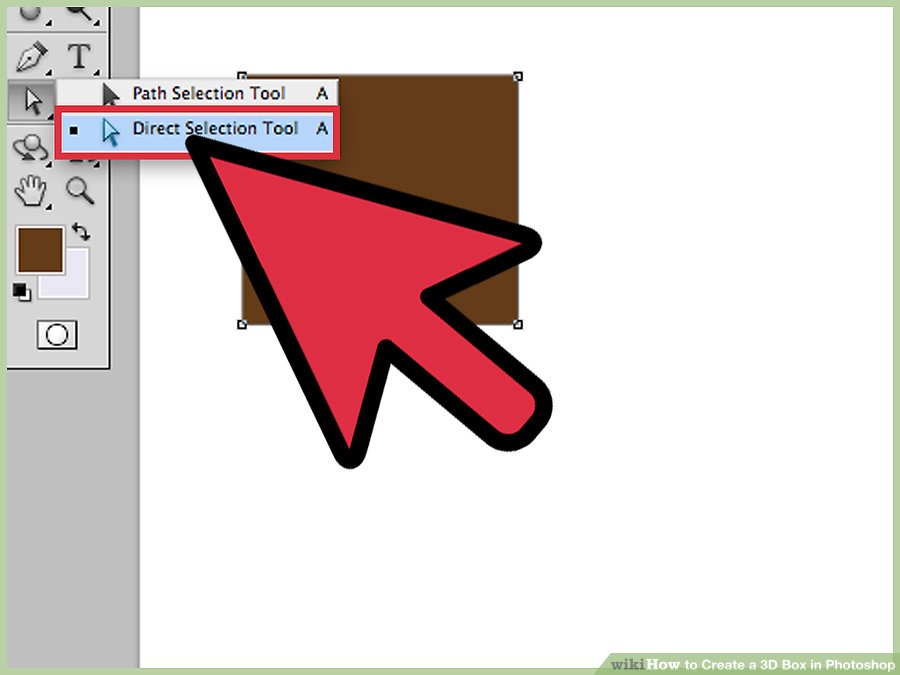
ابزار direct selection tool
- شکل را با استفاده از ابزار direct selection tool ویرایش کنید.

گزینه Transform
- لایه را کپی کنید و آن را به صورت افقی بچرخانید. برای این کار، به Edit> Free Transform بروید یا دکمه های Ctrl + T را فشار دهید تا گزینه ی Free Transform نمایش داده شود.
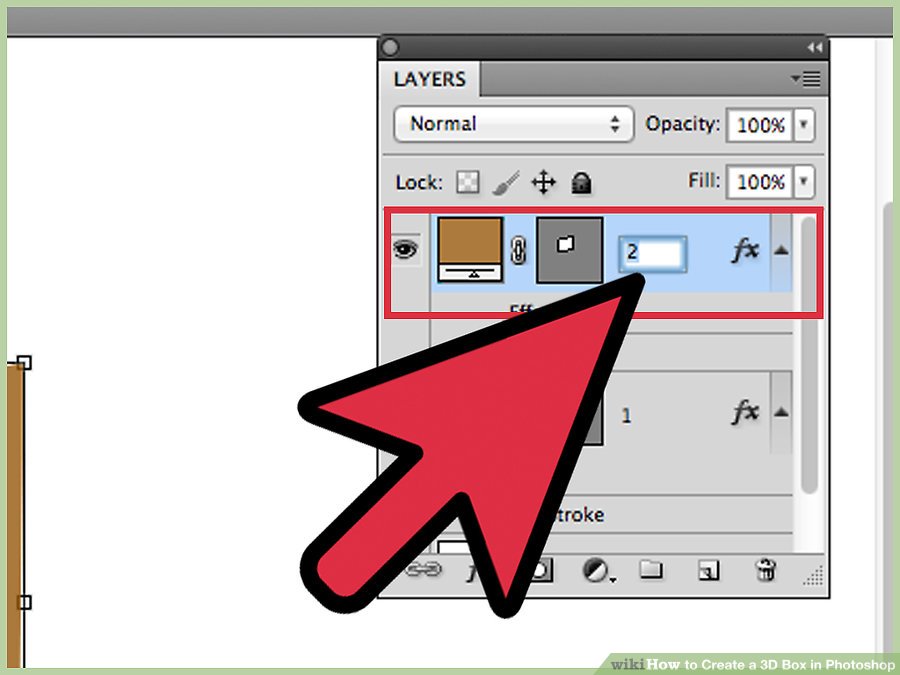
تغییر نام لایه
- لایه ها را تغییر نام دهید. این نام می تواند هر چیزی که می خواهید باشد؛ هدف از این کار این است که به شما کمک کند لایه ها را به خاطر بسپارید. تصویر را به پایین حرکت دهید تا برای مرحله بعدی فضا داشته باشید.

حالت عمودی
- داخل جعبه را طراحی کنید. برای ایجاد داخل جعبه، به سادگی دو لایه اول را کپی کنید و آنها را به صورت عمودی بچرخانید. رنگ آنها را به قهوه ای تیره تغییر دهید (از رنگ: # b07d5b استفاده کنید.)

طراحی در جعبه
- در های جعبه را طراحی کنید. برای این کار یک مستطیل در راستای یکی از لبه های جعبه بکشید. سپس این شکل را با قهوه ای روشن تر رنگ بزنید (از رنگ: # cfa98d استفاده کنید).

طراحی در جعبه
- همین کار را برای در دیگر جعبه نیز تکرار کنید. این بار، آن را با رنگ قهوه ای مشابه در قبلی جعبه رنگ بزنید.
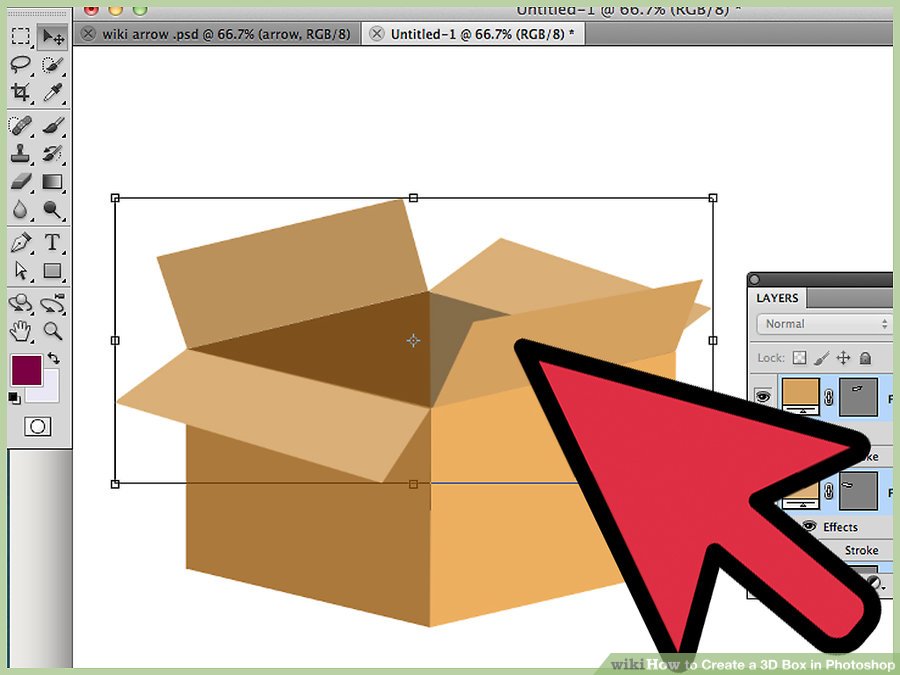
طراحی کامل
- طراحی جعبه را با کشیدن در های دیگر به اتمام برسانید. دو در دیگر را نیز با همان رنگ پر کنید.

Group Layers
- قبل از اینکه به مرحله ی بعد بروید از گروه لایه برای مدیریت بهتر طراحی استفاده کنید. لایه ها را انتخاب کنید. برای این کار به Layer>Group Layers بروید یا عبارت Ctrl + G را تایپ کنید.
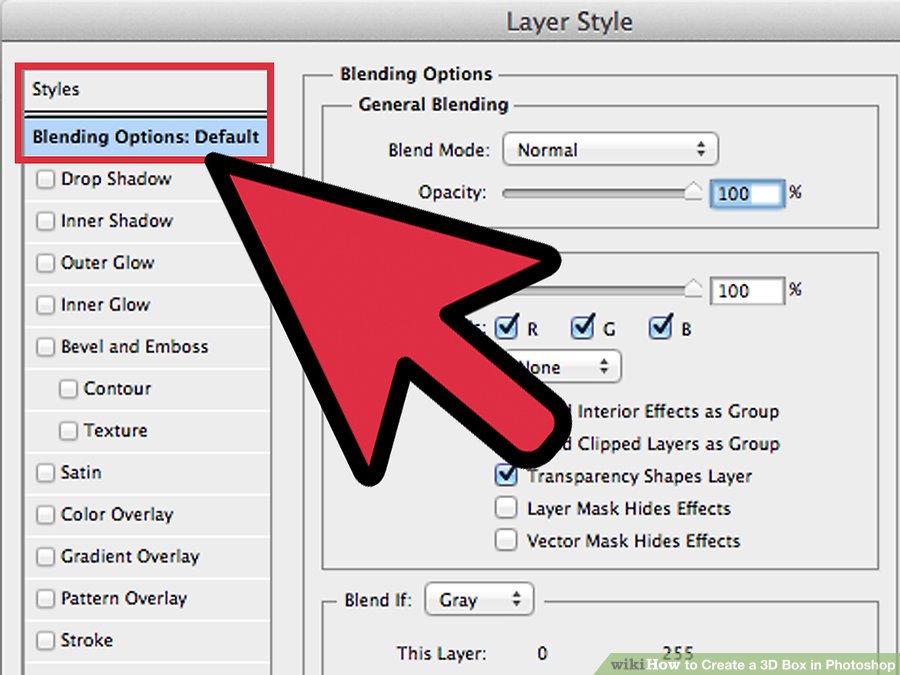
گزینه blending
- برای ایجاد حالت سه بعدی سایه اضافه کنید. برای این کار از گزینه های blending ویژگی gradient overlay را اضافه کنید. شما می توانید ترکیب های سایه مورد نظر خود را امتحان کنید و همچنین می توانید جزئیات زیر را در لایه gradient اعمال کنید:
1: Blend Mode: Multiply; Opacity: 44%; Gradient: Reverse; Style: Linear, Align with Layer; Angle: 90o; Scale: 100%
2: Blend Mode: Multiply; Opacity: 44%; Gradient: Reverse; Style: Linear, Align with Layer; Angle: 147o; Scale: 100%
1 Copy: Blend Mode: Multiply; Opacity: 44%; Gradient: Reverse; Style: Linear, Align with Layer; Angle: -90o; Scale: 90%
2 Copy: Blend Mode: Multiply; Opacity: 54%; Gradient: Uncheck Reverse; Style: Linear, Align with Layer; Angle: 133o; Scale: 100%

گزینه gradient overlay
- سپس برای در های جعبه، ابتدا gradient overlay مشکی را روی در اعمال کنید. در اینجا نیز جزئیات برای gradient overlay در جعبه آورده شده است :
Blend Mode: Multiply; Opacity: 44%; Gradient: Uncheck Reverse; Style: Linear, Align with Layer; Angle: 90o; Scale: 100%

لایه جدید
- یک لایه جدید ایجاد کنید. transparent gradient سفید را روی در های باقی مانده اعمال کنید.
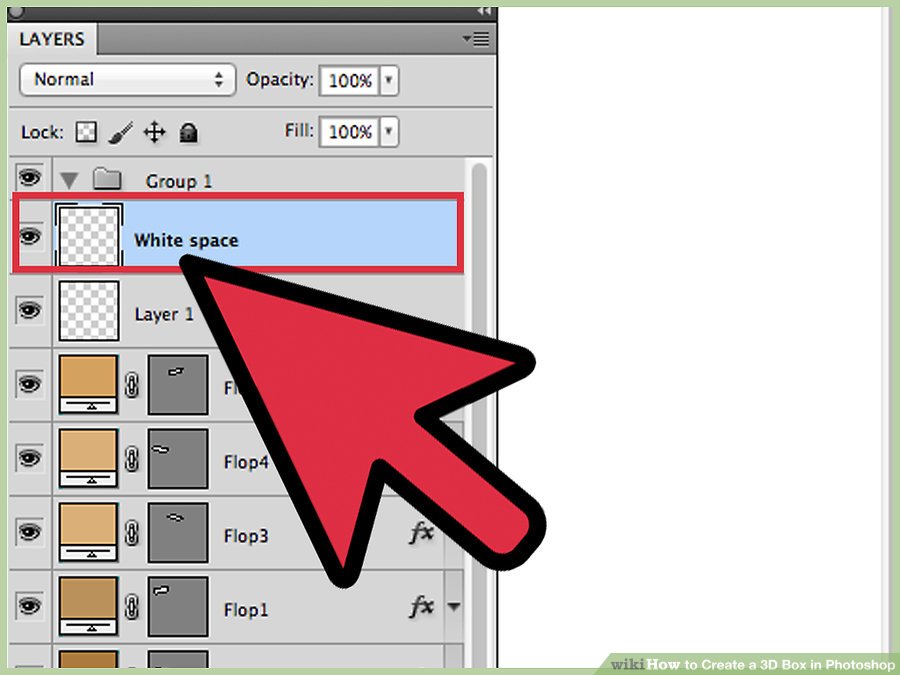
گزینه white space
- یک white space کوچک گوشه ی سمت چپ در جعبه اضافه کنید. برای ایجاد white space با استفاده از pen tool یک مستطیل کوچک در بالای در بکشید، سپس به پنجره ی paths بروید و روی مسیر خود Ctrl click کنید. یک لایه جدید اضافه کنید و محل انتخاب شده را با رنگ سفید پر کنید.

حرکت دادن لایه
- لایه قبلی را زیر لایه در حرکت دهید.

ابزار pen
- دوباره با استفاده از ابزار pen خود، مستطیل های کوچک را روی در جعبه ی خود بکشید. یک لایه جدید اضافه کنید و روی paths خود Ctrl click کنید. سپس محل انتخاب شده را با رنگ قهوه ای تیره پر کنید و لایه را زیر در جعبه حرکت دهید.
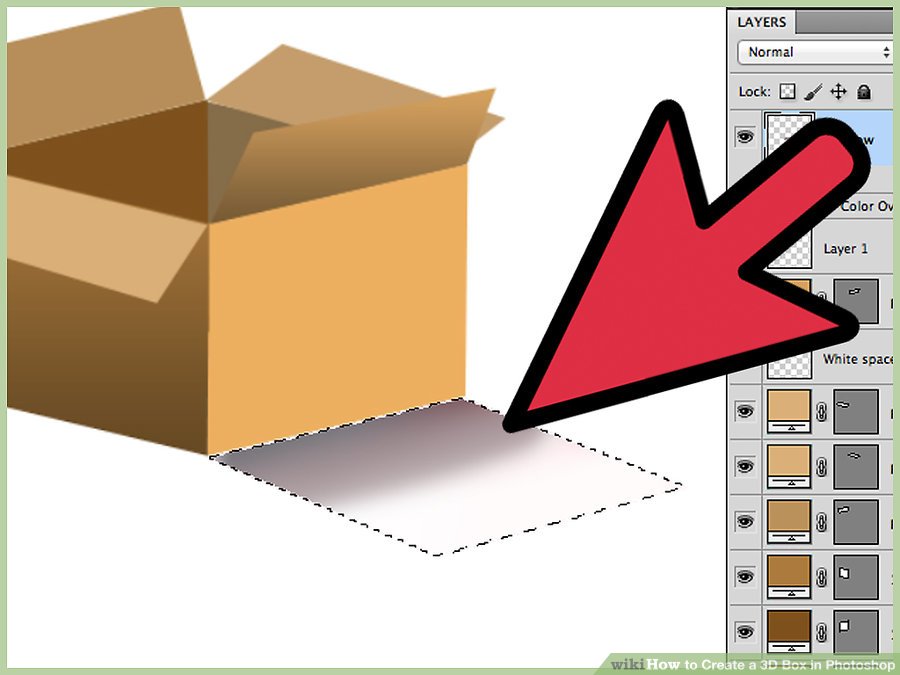
سایه جعبه
- سایه جعبه را ایجاد کنید. یک لایه جدید ایجاد کنید روی آن transparent gradient مشکی اعمال کنید. سایه در سمت راست جعبه قرار خواهد گرفت.
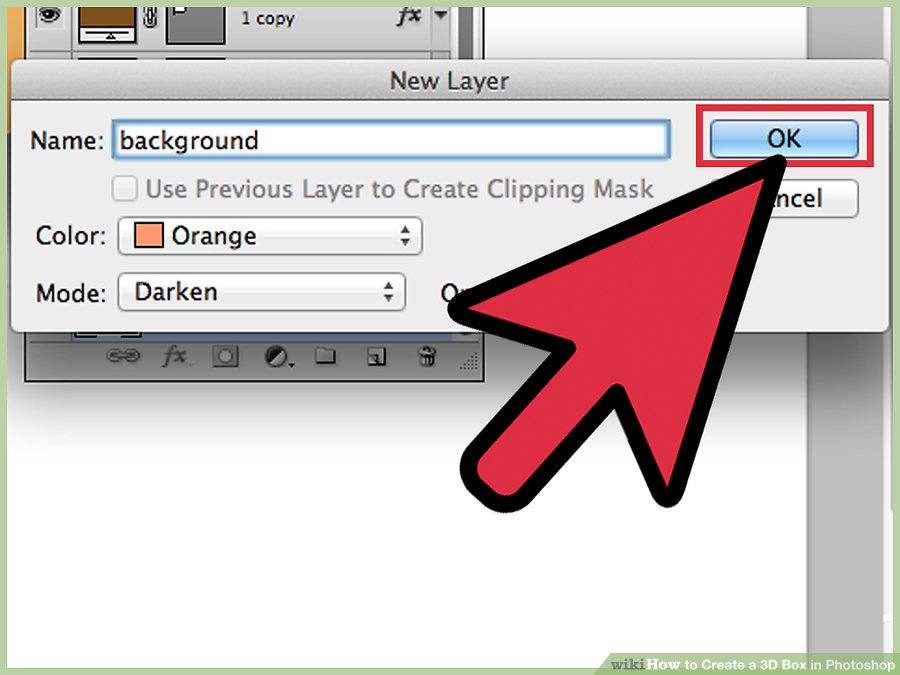
اضافه کردن پس زمینه
- پس زمینه را اضافه کنید. برای ایجاد پس زمینه، یک لایه جدید اضافه کنید و آن را با رنگ تیره پر کنید یا از رنگ # 61351d استفاده کنید.
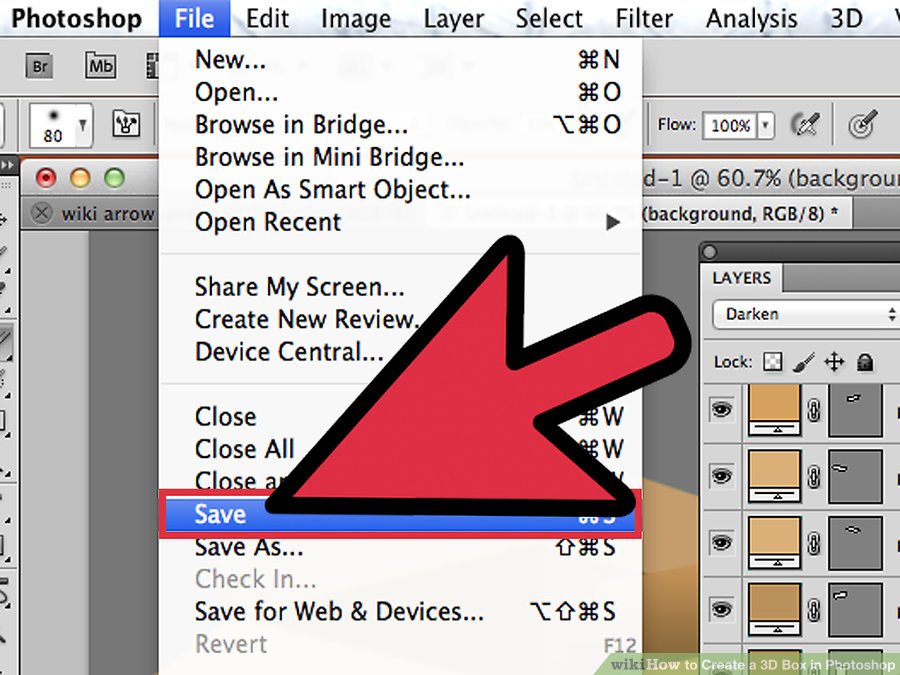
ذخیره کردن
- پایان !




ارسال دیدگاه