آپديت
چگونه قرمزی چشم در عکس ها را با استفاده از iPhoto از بین ببریم

    چگونه قرمزی چشم در عکس ها را با استفاده از iPhoto از بین ببریم اگر عکسی گرفته اید که در آن چشم هایتان قرمز دیده می شود نگران نباشید, می توانید به راحتی با استفاده از iPhoto این قرمزی را از بین ببرید.         مراحل : ۱. ” Edit ” را انتخاب کنید. هنگامی که تصویری را می خواهید ویرایش کنید ، زبانه « Edit » را انتخاب کنید. ۲. برای قرار دادن یک جعبه در اطراف قسمت قرمزی چشم کلیک کنید. سعی کنید فقط بخشی از چشم را که قرمز است انتخاب کنید. ۳. دکمه ” Red Eye ” را فشار دهید. این دکمه بین دکمه های ‘Enhance’ و ‘Retouch’ قرار دارد. شما فقط باید یک بار آن را انتخاب کنید. اگر چندین بار روی آن کلیک کنید ، می تواند باعث تغییر رنگ چشم شود. ۴. مطمئن شوید که هیچ قرمزی در چشم باقی نمانده است. اگر قسمت کوچکی از چشم هنوز قرمزی دارد ، کافی است همان روش را تکرار کنید. ۵. به کیفیت چشم دقت کنید. بعضی اوقات ، تلاش برای برطرف کردن قرمزی باعث می شود که چشم فرد بدتر دیده شود. در این صورت ، می توانید روی undo […]

دسته بندی : بدون موضوع
ادامه مطلب
آپديت
نحوه استفاده از IrfanView برای به اشتراک گذاشتن تصاویر به صورت آنلاین

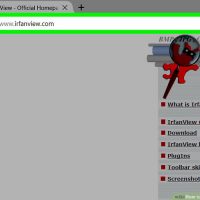
    نحوه استفاده از IrfanView برای به اشتراک گذاشتن تصاویر به صورت آنلاین برنامه های زیادی وجود دارد که شما را قادر می سازد تصاویر خود را به صورت آنلاین به اشتراک بگذارید. IrfanView یکی از این برنامه هاست.       مراحل ۱. یک پوشه بسازید و تمام تصاویری که می خواهید برای ایجاد یک صفحه وب از آنها استفاده کنید در یک مکان قرار بگیرند. ۲. IrfanView را باز کنید. ۳. “T” را از روی صفحه کلید فشار دهید. ۴. به پوشه مورد نظر خود بروید. در اینجا این پوشه “Upload Files” نامگذاری شده است. ۵. کنار صفحه را طوری تنظیم کنید که طرح مورد نظر شما را داشته باشد. پس از انجام این کار ، دکمه های CTRL A را فشار دهید. ۶. روی تصاویر راست کلیک کرده و گزینه “Save Selected Thumbs as HTML HTML …” را انتخاب کنید. ۷. در دیالوگ باکسی که نمایش داده می شود ، پارامترهای مورد نظر خود را تغییر دهید. ممکن است بخواهید پوشه مقصد و نام صفحه را تغییر دهید. ۸. فایلی را پیدا کنید که صفحه ‘Index’ بارگذاری شما باشد. در این مقاله ، این فایل Irfanview نام دارد. ۹. اطمینان حاصل کنید که همه چیز دقیقا […]

دسته بندی : آموزش نرم افزار
ادامه مطلب

نحوه افزودن یک ویرایشگر خارجی به IrfanView

دوشنبه ۲۸ بهمن ۱۳۹۸
  • 576 views
  • 0
آپديت
نحوه افزودن یک ویرایشگر خارجی به IrfanView

    نحوه افزودن یک ویرایشگر خارجی به IrfanView ترفند ها به شما آموزش می دهد که چگونه یک ویرایشگر خارجی را به IrfanView اضافه کنید.       مراحل ۱. IrfanView را راه اندازی کنید. ۲. روی Options >> Properties/Settings کلیک کنید. ۳. برای مشاهده گزینه های بیشتری که در تصویر مشاهده می کنید ، روی Miscellaneous کلیک کنید. ۴. به محل ذخیره نرم افزار مورد نظر خود بروید. ۵. شما می توانید این کار را برای همه نرم افزار هایی که می خواهید اضافه کنید, انجام دهید. ۶. برای استفاده ، روی File >> Open with external editor کلیک کنید. روی تصویر راست کلیک کرده و Open with external را انتخاب کنید. همچنین می توانید دکمه های Shift E را نیز فشار دهید.

دسته بندی : بدون موضوع
ادامه مطلب

نحوه نصب IrfanView

دوشنبه ۲۸ بهمن ۱۳۹۸
  • 977 views
  • 0
آپديت
نحوه نصب IrfanView

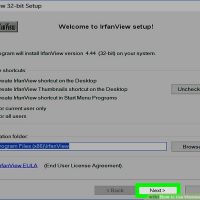
    نحوه نصب IrfanView ترفند ها به شما آموزش می دهد که چگونه IrfanView را نصب کنید.       مراحل ۱. به سایت بارگیری IrfanView بروید. در آنجا ویژگی هایی که برنامه IrfanView دارد را می توانید مشاهده کنید. ۲. روی دکمه Download کلیک کنید. از سمت چپ صفحه ، لینک بارگیری Download را مشاهده خواهید کرد. ۳. فایل را بارگیری کنید. ۴. اگر می خواهید فایل پلاگین را نیز بارگیری کنید. این افزونه به شما امکان می دهد انواع دیگر فایل ها را مشاهده کنید. ۵. پس از بارگیری این دو فایل ، برنامه نصب IrfanView را اجرا کنید. ۶. پس از نصب فایل اصلی ، فایل پلاگین را اجرا کنید. این به شما امکان می دهد تا فایلهای RAW و سایر فایل هایی را باز کنید که بدون پلاگین نمی توانید آنها را مشاهده کنید.

دسته بندی : آموزش نرم افزار
ادامه مطلب

نحوه استفاده از Irfanview برای ویرایش تصاویر

دوشنبه ۲۸ بهمن ۱۳۹۸
  • 773 views
  • 0
آپديت
نحوه استفاده از Irfanview برای ویرایش تصاویر

  نحوه استفاده از Irfanview برای ویرایش تصاویر در این مقاله به شما آموزش می دهیم که چگونه با استفاده از Irfanview یک تصویر را ویرایش کنید.     مراحل ۱. IrfanView را نصب کنید. ۲. ابتدا تصمیم بگیرید که چه ویرایش هایی را می خواهید انجام دهید. برخی از کارهایی که می توانید انجام دهید عبارتند از: ۳. برای تغییر اندازه تصاویر دکمه های Ctrl+R را فشار دهید. ۴. برای برش تصاویر دکمه های Ctrl+Y را فشار دهید. ۵. برای افزودن متن به تصاویر دکمه های Ctrl+T را فشار دهید.   6. اگر می خواهید نمایش اسلایدی را فعال کنید دکمه W را فشار دهید. ۷. اگر می خواهید همه ی تصاویر را به صورت کوچک شده مشاهده کنید دکمه T را فشار دهید. ۸. تصاویر را حذف کنید. شما می توانید با فشار دادن Delete از روی صفحه کلید خود یا کلیک بر روی دکمه قرمز X در نوار ابزار تصویر مورد نظر را حذف کنید. ۹. تصاویر را ذخیره کنید. به یاد داشته باشید که هر زمان که یک تصویر را ویرایش می کنید ، باید آن را ذخیره کنید. اگر تصویر را ذخیره نکنید، تغییرات از بین می روند.

دسته بندی : آموزش نرم افزار
ادامه مطلب

نحوه ایجاد عکس Panorama با استفاده از IrfanView

دوشنبه ۲۸ بهمن ۱۳۹۸
  • 510 views
  • 0
آپديت
نحوه ایجاد عکس Panorama با استفاده از IrfanView

    نحوه ایجاد عکس Panorama با استفاده از IrfanView   ایجاد یک تصویر پانوراما بسیار سخت است اما شما می توانید به کمک IrfanView به راحتی این کار را انجام دهید. در این مقاله به شما آموزش می دهیم که چگونه با استفاده از IrfanView یک عکس Panorama ایجاد کنید.       مراحل ۱.IrfanView را اجرا کنید. ۲. روی گزینه های Image> Create Panorama Image… کلیک کنید تا پنجره ی Panorama image برای شما باز شود. ۳. جهت عکس را انتخاب کنید: دو جهت برای انتخاب وجود دارد-Horizontal و Vertical. 4. تصاویر را اضافه کنید. برای افزودن تصاویر روی Add images کلیک کنید. ۵. تصاویر را تنظیم کنید: برای حذف تصاویر روی ” Remove Images” کلیک کنید ، بر روی ” Sort images ” کلیک کنید تا طبق ترتیبی که لازم دارید تصاویر را لیست کنید برای حرکت دادن برخی از تصاویر به سمت بالا یا پایین بر روی ” Move images up ” یا ” Move images down ” کلیک کنید ۶. اگر می خواهید نام فایل را در تصویر قرار دهید ، گزینه “Insert file name into image” را علامت بزنید. ۷. اگر می خواهید فضایی بین تصاویر اضافه شود ، اندازه فضا را تایپ کنید […]

دسته بندی : آموزش نرم افزار
ادامه مطلب

Why not calling a Locksmith, 4 essential facts

شنبه ۲۶ بهمن ۱۳۹۸
  • 665 views
  • 0
جديد
Why not calling a Locksmith, 4 essential facts

We’ve all lost our key chain, for car or the house in any occasion once in our lives. Exactly when it happens, it’s fundamental to acknowledge where is the professional, insured and fast automotive locksmith near me to go to. That is the spot a versatile locksmith would come in. Vehicle locksmith organizations are the kind of organizations that people don’t normally consider until they need them. That is an oversight I should sift through today! Instead of consuming your important time looking for your keys, calling a vehicle locksmith near you might be the best decision. They will save you time, and they will similarly save you the weight and cerebral agony that joins this kind of condition. There are different reasons why you may need to pop and lock, so today we’ll be exploring the most broadly perceived ones. If you end up in any of these conditions, don’t stop for one moment to use our vehicle locksmith organizations! 1. You’ve lost or lost your vehicle keys This can come to pass at any moment. Vehicle keys are some random thing people can without quite a bit of a stretch lose, so on the off chance that you’re […]

دسته بندی : بدون موضوع
ادامه مطلب
جديد
نحوه پرداخت از طریق Transit Modeبرای سرویس های حمل و نقل عمومی

  نحوه پرداخت از طریق Transit Modeبرای سرویس های حمل و نقل عمومی ترفند ها به شما آموزش می دهد که چگونه از برنامه Wallet آیفون خود برای ذخیره اطلاعات کارت و پرداخت استفاده کنید. با ما همراه باشید.       مراحل : یک کارت اعتباری سازگار را به Wallet خود اضافه کنید. اگر سیستم حمل و نقل محلی شما از Express Transit Wallet Apple پشتیبانی می کند ، می توانید از طریق برنامه Wallet برای پرداخت هزینه های حمل و نقل عمومی استفاده کنید. Settings آیفون خود را باز کنید. این برنامه در منوی اصلی قرار دارد. به پایین صفحه بروید و روی Wallet & Apple Pay ضربه بزنید. روی کارت Express Transit Card ضربه بزنید. تا زمانی که کارت پرداخت را اضافه کرده اید ، باید این گزینه را مشاهده کنید. روی کارت مورد نظر خود ضربه بزنید. کارتی که انتخاب می کنید کارتی است که برای حمل و نقل های عمومی می توانید از آن استفاده کنید. برای تأیید اعتبار ، دستورالعمل های روی صفحه را دنبال کنید. هنگامی که هویت خود را با Face ID ، Touch ID یا رمز عبور تأیید کردید ، می توانید از این ویژگی برای پرداخت استفاده کنید. آیفون خود […]

دسته بندی : آموزش iOS
ادامه مطلب
جديد
نحوه پرداخت حضوری از طریق کیف پول آیفون

  نحوه پرداخت حضوری از طریق کیف پول آیفون ترفند ها به شما آموزش می دهد که چگونه از برنامه Wallet آیفون خود برای ذخیره اطلاعات کارت و پرداخت استفاده کنید. با ما همراه باشید.       مراحل : اطمینان حاصل کنید که کارت خوان فروشنده از Apple Pay پشتیبانی می کند. کارت خوان فروشنده باید برچسب “Pay” داشته باشد که آرم اپل روی آن دیده شود. اگر کارت خوان فروشنده از Apple Pay پشتیبانی نمی کند ، نمی توانید از برنامه Wallet برای پرداخت استفاده کنید. ۲. قفل آیفون خود را باز کنید. بسته به مدل قفل شما مراحل متفاوت است: iPhone with Face ID: بر روی دکمه کناری دو بار کلیک کنید ، و سپس برای تأیید به دستگاه اپل خود نگاه کنید (یا رمز عبور خود را وارد کنید). iPhone with Touch ID: انگشت خود را روی دکمه Touch ID قرار دهید تا قفل صفحه باز شود. ۳. آیفون خود را در چند سانتی متری از دستگاه کارت خوان بدون تماس نگه دارید. روش پیش فرض پرداخت شما روی صفحه نمایش داده می شود. بعد از چند ثانیه ، مبلغ تراکنش شما از آن حساب کسر می شود. شما باید پیام ” Done ” را روی […]

دسته بندی : آموزش iOS
ادامه مطلب
آپديت
نحوه تغییر کارت پیش فرض در کیف پول آیفون

  نحوه تغییر کارت پیش فرض در کیف پول آیفون ترفند ها به شما آموزش می دهد که چگونه از برنامه Wallet آیفون خود برای ذخیره اطلاعات کارت و پرداخت استفاده کنید. با ما همراه باشید.       مراحل : Settings آیفون را باز کنید. این برنامه در صفحه اصلی آیفون قرار دارد. به پایین صفحه بروید و روی Wallet & Apple Pay ضربه بزنید. روی کارت پیش فرض ضربه بزنید. کارت پیش فرض اولین گزینه زیر “DETAILS TRANSACTION” می باشد. یک کارت را انتخاب کنید. پس از انتخاب کارت ، به منو باز خواهید گشت. همچنین می توانید جزئیات دیگری درباره کارت خود را در اینجا تغییر دهید.  

دسته بندی : آموزش iOS
ادامه مطلب