آپديت
نحوه افزودن فروشگاه یا کارت هدیه به کیف پول آیفون

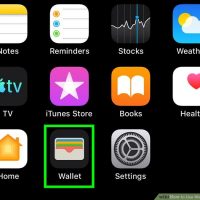
  نحوه افزودن فروشگاه یا کارت هدیه به کیف پول آیفون ترفند ها به شما آموزش می دهد که چگونه از برنامه Wallet آیفون خود برای ذخیره اطلاعات کارت و پرداخت استفاده کنید. با ما همراه باشید.       مراحل : برنامه را برای کارت مورد نظر باز کنید. در حالی که شما نمی توانید یک کارت هدیه را در برنامه Wallet اضافه کنید ، معمولاً می توانید برنامه مرتبط کارت را با Wallet خود پیوند دهید تا به عنوان کارت نمایش داده شود. به عنوان مثال ، اگر می خواهید کارت Starbucks اضافه کنید ، باید آن برنامه را باز کنید. قبل از ادامه اطمینان حاصل کنید که کارت شما قبلاً با آن برنامه تنظیم شده است. مراحل اضافه کردن کارت ها بسته به نوع کارت متفاوت است.     بخش Payment یا Add Card برنامه را پیدا کنید. همه برنامه ها این بخش را به طور متفاوتی نامگذاری می کنند ، شما به دنبال بخشی از برنامه هستید که جزئیاتی درباره حساب / کارت شما نمایش دهند. اگر این گزینه را نمی بینید ، کارت هدیه شما احتمالاً نمی تواند به برنامه Wallet اضافه شود. در عوض ، ممکن است کارت به طور خودکار به کیف پول […]
دسته بندی : آموزش iOS
ادامه مطلب

نحوه افزودن کارت به کیف پول آیفون

جمعه ۲۵ بهمن ۱۳۹۸
  • 1,135 views
  • 0
جديد
نحوه افزودن کارت به کیف پول آیفون

  نحوه افزودن کارت به کیف پول آیفون ترفند ها به شما آموزش می دهد که چگونه از برنامه Wallet آیفون خود برای ذخیره اطلاعات کارت و پرداخت استفاده کنید. با ما همراه باشید.       مراحل : برنامه Wallet را باز کنید. شما می توانید آیکون این برنامه را در صفحه اصلی یا داخل یک پوشه پیدا کنید. همچنین می توانید کارت را از طریق برنامه Settings  به کیف پول خود اضافه کنید. فقط کافیست روی Wallet روی ap ضربه بزنید. این آیکون در گوشه سمت راست صفحه قرار دارد. روی Continue ضربه بزنید. این گزینه در پایین صفحه قرار دارد. صبر کنید تا دوربین ظاهر شود. اگر آیفون تشخیص می دهد که از این کارت در گذشته استفاده کرده اید و اکنون در حال اضافه کردن مجدد آن هستید روی  Add a Different Card  ضربه بزنید. کارت خود را روی سطح صاف قرار دهید. نام ، شماره و تاریخ انقضا کارت باید دیده شود. کارت خود را اسکن کنید. دوربین آیفون خود را رو به روی کارت قرار دهید و آیفون خود را ثابت نگه دارید تا کارت اسکن شود. روی ضربه بزنید. اگر متوجه شدید که هر یک از اطلاعات کارت در این صفحه نادرست است […]

دسته بندی : آموزش iOS
ادامه مطلب

نحوه تنظیم Apple Pay

جمعه ۲۵ بهمن ۱۳۹۸
  • 1,442 views
  • 0
آپديت
نحوه تنظیم Apple Pay

    نحوه تنظیم Apple Pay Apple Pay ویژگی جدیدی است که با سیستم عامل iOS 8 برای دستگاههای iPhone 6 و iPhone 6+ معرفی شده است. با استفاده از Apple Pay ، می توانید از تلفن خود برای پرداخت آسان استفاده کنید. برای یادگیری نحوه راه اندازی آن ، مراحل زیر را مطالعه کنید.       مراحل اطمینان حاصل کنید که آیفون شما با این ویژگی سازگار است. شما باید آیفون ۶ یا آیفون ۶ پلاس داشته باشید و دستگاه شما باید با نسخه iOS 8.1 یا بالاتر به روز شود. تنظیمات ” Passbook and Apple Pay” را از برنامه Settings دستگاه iOS خود باز کنید. برای دستگاههای دارای iOS9 یا بالاتر ، تنظیمات “Wallet and Apple Pay” را باز کنید. در کادر “Credit and Debit Cards” روی لینک “Set Up Apply Pay” ضربه بزنید. اگر رمز عبور خود را فعال نکرده اید ، اکنون می توانید آن را فعال کنید. برای افزودن کارت اعتباری خود روی “Add a new Credit or Debit Card” ضربه بزنید. اطلاعات را به صورت دستی وارد کنید یا از ویژگی تشخیص عکس برای گرفتن عکس از کارت خود استفاده کنید. پس از پر کردن اطلاعات مورد نیاز ، روی Next ضربه بزنید. […]

دسته بندی : آموزش iOS
ادامه مطلب
جديد
نحوه ایجاد افکت Tilt Shift در Zoner Photo Studio Pro 15

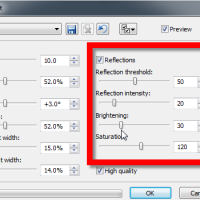
  نحوه ایجاد افکت Tilt Shift در Zoner Photo Studio Pro 15 در این مقاله به شما آموزش می دهیم که چگونه از طریق Zoner Photo Studio Pro 15 افکت Tilt Shift ایجاد کنید.     مراحل ۱. تصویر مناسب برای ایجاد اثر روی آن را پیدا کنید. ۲. تصویر را در Zoner Photo Studio باز کنید و مطمئن شوید که در قسمت ویرایشگر برنامه هستید. ۳. روی Effects >> Tilt-Shift Effect کلیک کنید. با این کار چندین دیالوگ باکس برای شما باز می شود. با تنظیم blurriness کار را شروع نکنید. این کار را بعدا انجام دهید. ۴. زاویه مناسب را بدست آورید. شما نیاز به تنظیم زاویه چرخش دارید. در اینجا ، +۱۸ درجه زاویه را انتخاب کرده ایم و منطقه تار در نظر گرفته شده پشت یک موتور می باشد. ۵. با استفاده از نوار لغزنده Focus Width وضوح را افزایش یا کاهش دهید. ۶. gradient اول یا دوم را مطابق سلیقه خود کاهش یا افزایش دهید. ۷. تاری را تنظیم کنید. در این بخش می توانید میزان تاری را کاهش یا افزایش دهید. ۸. رنگ و روشنایی را نیز به کمک نوار های لغزنده نمایش داده شده در سمت راست صفحه تنظیم کنید.    

دسته بندی : آموزش نرم افزار
ادامه مطلب
آپديت
نحوه رتبه دهی به عکس ها با استفاده از ستاره ها در Zoner Photo Studio Pro 17

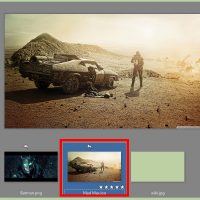
    نحوه رتبه دهی به عکس ها با استفاده از ستاره ها در Zoner Photo Studio Pro 17 Zoner Photo Studio Pro 17  یک گزینه عالی برای فتوشاپ است. هم چنین شما می توانید به کمک Zoner Photo Studio Pro 17 به عکس های خود رتبه دهید.     مراحل : ۱. گزینه ‘Include subfolders’را انتخاب کنید و گزینه های جستجو پیشرفته را باز کنید. ۲. علامت “equals” (مساوی) را انتخاب کنید سپس هر تعداد ستاره ای که مد نظر دارید را مشخص کنید. ۳. آنها را به هر روشی که می خواهید پردازش کنید. می توانید عملیات حذف, نامگذاری, حرکت دادن و … را انجام دهید.

ادامه مطلب

کار،تحصیل و اقامت در روسیه | www.davidstar.net

پنج شنبه ۲۴ بهمن ۱۳۹۸
  • 570 views
  • 0
جديد
کار،تحصیل و اقامت در روسیه | www.davidstar.net

شرکت بین‌المللی ستاره داوود واقع در شهر سن پترزبورگ روسیه به عنوان اولین شرکت حقوقی ایرانی تحت نظر وکیل ایرانی دکتر رستگاری آماده ارائه خدمات اخذ پذیرش تحصیلی روسیه، اعزام دانشجو به روسیه، اخذ اقامت و تابعیت روسیه، خرید ملک در روسیه، برگذاری دوره های آموزشی در روسیه و رقص باله  و ارائه کلیه خدمات حقوقی در فدراسیون روسیه از جمله ترجمه مدارک، اخذ مجوز های لازمه جهت صادرات و واردات کالا به روسیه و ارائه مشاوره به تجار محترم ایرانی می‌باشد.این شرکت افتخار تاسیس اولین بازاراینترنتی را داراست. تحصیل در روسیه در سالهای اخیر دانشجویان ایرانی زیادی قصد ادامه تحصیل در کشورهای خارجی را دارند که در این میان تحصیل در روسیه به عنوان کشوری بکر ، زیبا با تنوع قومی و فرهنگی فراوان بستر مناسبی برای تحصیل ، کار و مهاجرت را فراهم اورده است.شهرهای زیبایی چون مسکو، سنت پترزبورگ، کازان، نووسیبریسک  با دانشتن دانشگاههای معتبر و سطح علمی بالا و همچنین فراهم اوردن امکاناتی از قبیل خوابگاه ، سالن های ورزشی بیشترین پذیرش دانشجو برای روسیه را از کشورهای مختلف را در سالهای اخیر به عهده داشته اند.شما می توانید با عقد قرارداد مستقیم با شرکت بین المللی ستاره داوود در سن پترزبورگ روسیه یا با دفاتر […]

دسته بندی : بدون موضوع
ادامه مطلب
آپديت
نحوه رتبه دهی به عکس ها در مقیاس بزرگ از طریق Zoner Photo Studio Pro 17

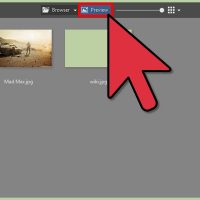
    نحوه رتبه دهی به عکس ها در مقیاس بزرگ از طریق Zoner Photo Studio Pro 17 Zoner Photo Studio Pro 17  یک گزینه عالی برای فتوشاپ است. هم چنین شما می توانید به کمک Zoner Photo Studio Pro 17 به عکس های خود رتبه دهید.     مراحل : ۱. در زبانه Manager ، در نمای Browser ، روی کادر جستجو کلیک کنید. ۲. گزینه “Include subfolders” را علامت بزنید. ۳. گزینه OK را انتخاب کنید. اکنون همه ی عکس ها را در یک پوشه دیگر مشاهده خواهید کرد. ۴. به حالت Preview بروید سپس به عکس ها رتبه دهید.

دسته بندی : آموزش نرم افزار
ادامه مطلب
آپديت
نحوه رتبه دهی به عکس ها در مقیاس کوچک از طریق Zoner Photo Studio Pro 17

    نحوه رتبه دهی به عکس ها در مقیاس کوچک از طریق Zoner Photo Studio Pro 17 Zoner Photo Studio Pro 17  یک گزینه عالی برای فتوشاپ است. هم چنین شما می توانید به کمک Zoner Photo Studio Pro 17 به عکس های خود رتبه دهید.     مراحل : ۱. سعی کنید سیستمی را تهیه کنید که همیشه از آن استفاده کنید تا مجبور نباشید هر بار این کار را تکرار کنید. ۲. شما فقط می توانید از یک تا پنج ستاره بدهید. بدون ستاره – عکسی بدون رای ، آماده رای دهی یک ستاره – عکس بد با مشکلات فنی, در صف حذف دو ستاره – هیچ مشکل فنی ندارد ، اما عکس هم چنان ممکن است روزی مفید واقع شود سه ستاره – عکس جذاب نیست ، هنوز ارزش ویرایش اساسی دارد چهار ستاره – یکی از بهترین عکس های آلبوم پنج ستاره – یکی از بهترین عکس های بایگانی شده شما ، که ارزش اشتراک گذاری دارد. ۳. به محل ذخیره ی عکسی بروید که می خواهید آن را رتبه بندی کنید. ۴. به حالت Preview بروید. ۵. دست چپ خود را روی شماره های ۱ ، ۲ ، ۳ و ۴ نگه دارید. ۶. […]

دسته بندی : آموزش نرم افزار
ادامه مطلب

نحوه ویرایش  Layer Mask در Zoner Photo Studio X

پنج شنبه ۲۴ بهمن ۱۳۹۸
  • 416 views
  • 0
آپديت
نحوه ویرایش  Layer Mask در Zoner Photo Studio X

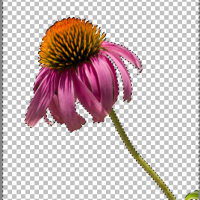
نحوه ویرایش  Layer Mask در Zoner Photo Studio X Mask ابزاری است که Photoshop برای ‘eons’ ارائه کرده است. استفاده از ماسک ها روشی باورنکردنی برای انتخاب دقیق تر و ویرایش عکس شما است.       مراحل : ۱. ابزارهای Selection را در نوار ابزار پیدا کنید. برای این کار از Magic Wand استفاده می شود. اگر می خواهید در ویرایش های خود دقیق تر باشید ، از ابزارهای Selection استفاده کنید. آنچه را که می خواهید ویرایش کنید انتخاب کنید. در این انتخاب گل را جدا کرده ایم. اگر تصویر شما دارای بخش هایی است که با یکدیگر ارتباط ندارند، دکمه Ctrl را فشار داده و انتخاب خود را ادامه دهید. روی آیکون Mask کلیک کنید. بررسی کنید که کدام گزینه ها برای شما مناسب تر است. برای این تصویر گزینه ‘Remove Selection from Mask’ انتخاب شده است. اگر می خواهید پس زمینه را تغییر دهید این گزینه مناسب خواهد بود.

دسته بندی : بدون موضوع
ادامه مطلب

نحوه ایجاد  Basic Layer Mask در Zoner Photo Studio X

پنج شنبه ۲۴ بهمن ۱۳۹۸
  • 507 views
  • 0
آپديت
نحوه ایجاد  Basic Layer Mask در Zoner Photo Studio X

    نحوه ایجاد  Basic Layer Mask در Zoner Photo Studio X Mask ابزاری است که Photoshop برای ‘eons’ ارائه کرده است. استفاده از ماسک ها روشی باورنکردنی برای انتخاب دقیق تر و ویرایش عکس شما است.       مراحل : ۱. عکس خود را در Zoner باز کنید. در زبانه Develop ، می توانید تغییرات رنگی و اصلاحات دیگری را انجام دهید. به عنوان مثال ، شما می توانید تعادل رنگ سفید را در اینجا اعمال کنید. ۲. زبانه Editor را باز کنید. مطمئن باشید که گزینه های Layers نشان داده می شوند. ۳. اطمینان حاصل کنید که لایه ی مورد نظر, انتخاب شده است. سپس بر روی آیکون Mask کلیک کنید.   گزینه های اصلی شما “Hide” یا “Reveal All” خواهد بود. امتحان کنید تا ببینید کدامیک برای شما بهتر است. ۴. دکمه B را فشار دهید تا قلم خود را فعال کنید. برای ویرایش ماسک باید از سیاه یا سفید استفاده کنید. این روش خیلی دقیق نیست اما بسته به نیاز شما ممکن است به علت سریع تر بودن, برای شما کارایی داشته باشد.

دسته بندی : آموزش نرم افزار
ادامه مطلب