









مدیریت فضای ذخیره تلگرام؛ پاککردن کش بدون حذف پیامهای ابری
شنبه ۲۳ آبان ۱۴۰۵- 0 views
- 0
اگر تلگرام حجم زیادی از گوشی را اشغال کرده، لازم نیست برای آزادکردن فضا از حساب خارج شوید یا چتها را یکییکی پاک کنید. مدیریت فضای ذخیره تلگرام از تنظیمات خود برنامه انجام میشود و به شما اجازه میدهد فایلهای موقت را بررسی و پاک کنید، در حالی که پیامهای ابری حساب باقی میمانند. کافی است فرق میان «کش روی گوشی» و محتوای ذخیرهشده در چت را بدانید و پیش از تأیید پاکسازی، دستههای انتخابشده را با دقت ببینید.
کش تلگرام چیست و چرا جا میگیرد؟
عکس، ویدئو، پیام صوتی و سندی که در گفتگوها باز میکنید ممکن است برای دسترسی سریعتر روی دستگاه نگه داشته شود. اگر در کانالها و گروههای پرمحتوا عضو باشید، لایسنس نود 32 مجموعهٔ این فایلهای محلی بهمرور بزرگ میشود. این نسخهٔ موقت را کش مینامند. پاککردن کش با حذف خود پیام از گفتگو یکی نیست: رسانههای چتهای ابری در فضای ابری تلگرام باقی میمانند و در صورت نیاز میتوان دوباره آنها را دریافت کرد.
با این حال، بهتر است هنگام پاکسازی عجله نکنید. فایلهای ذخیرهشده در گوشی شاید در اینترنت ضعیف یا هنگام سفر به کارتان بیایند. اگر ویدئو یا سندی را برای استفادهٔ آفلاین لازم دارید، پیش از حذف کش مطمئن شوید نسخهای در گالری، پوشهٔ دانلود یا فضای امن دیگری دارید. پاککردن دادههای برنامه از تنظیمات سیستم گوشی هم با پاککردن کش داخل تلگرام یکسان نیست.
مسیر پاککردن کش در تنظیمات
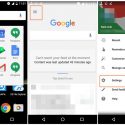
در بیشتر نسخهها وارد Settings یا «تنظیمات» شوید، بخش Data and Storage یا «داده و ذخیرهسازی» را باز کنید و به Storage Usage یا «میزان استفاده از حافظه» بروید. در آنجا میتوانید حجم اشغالشده و دستههایی مانند عکس، ویدئو، فایل و موسیقی را ببینید. گزینهٔ Clear Cache یا «پاککردن کش» را انتخاب کنید و پیش از تأیید، خلاصهٔ مواردی را که قرار است از دستگاه برداشته شوند بخوانید. نام دقیق گزینهها ممکن است با زبان برنامه، سیستمعامل و نسخهٔ نصبشده تفاوت داشته باشد.
اگر فقط یک نوع محتوا فضای زیادی گرفته، در صورت نمایش فهرست دستهبندیها همان مورد را جداگانه بررسی کنید؛ پاککردن همهٔ موارد همیشه ضروری نیست. بخشی از محتوا را میتوان نگه داشت و فقط فایلهای قدیمی یا سنگین را حذف کرد. پس از پایان عملیات، برای دیدن تفاوت فضای آزاد ممکن است لازم باشد صفحهٔ میزان استفاده را دوباره باز کنید یا کمی صبر کنید تا محاسبه بهروز شود.
تنظیم حذف خودکار رسانههای قدیمی
در صفحهٔ Storage Usage بعضی نسخهها گزینهای برای تعیین مدت نگهداری رسانه یا Keep Media دارند. میتوانید مشخص کنید فایلهایی که برای مدتی باز نشدهاند چه زمانی از حافظهٔ گوشی حذف شوند. این تنظیم در نسخههای جدیدتر ممکن است برای گفتگوهای خصوصی، گروهها و کانالها جدا باشد و امکان استثناکردن گفتگوهای خاص را هم بدهد. هدفش جلوگیری از بزرگشدن مداوم کش است، نه پاککردن خودکار پیامهای چت.
مدت نگهداری را بر اساس استفادهٔ واقعیتان انتخاب کنید. اگر مرتب به فایلهای قدیمی برمیگردید یا اینترنت محدودی دارید، نگهداری طولانیتر میتواند مناسبتر باشد. اگر فضای گوشی کم است و اتصال قابل اتکا دارید، حذف سریعتر رسانههای استفادهنشده شاید انتخاب بهتری باشد. برای کانالهایی که روزانه فایلهای زیادی منتشر میکنند، محدودکردن مدت نگهداری میتواند بیشترین تفاوت را ایجاد کند.
پاککردن کش را با خروج از حساب اشتباه نگیرید
برای آزادکردن حافظه معمولاً نیازی به Log out یا خروج از حساب نیست. این نکته مهم است، چون گفتوگوهای ابری با خروج از حساب باقی میمانند، اما گفتوگوهای Secret Chat به همان دستگاه وابستهاند و با خروج از حساب ممکن است از دست بروند. بنابراین اگر هدف فقط خالیکردن فضاست، سراغ گزینهٔ Clear Cache در خود تلگرام بروید و از گزینههای حذف حساب، پاککردن تاریخچهٔ گفتگو یا پاککردن دادهٔ برنامه استفاده نکنید، مگر اینکه دقیقاً بدانید چه چیزی را حذف میکنند.
همچنین پاککردن دانستنی ها کش، حذف پیام برای طرف مقابل نیست. اگر میخواهید پیامی را از گفتگو پاک کنید، این کار از خود صفحهٔ چت و گزینهٔ حذف پیام انجام میشود و ممکن است انتخاب جداگانهای برای حذف از هر دو طرف داشته باشد. پیش از تأیید هر عملیات، عنوان پنجره و توضیح آن را بخوانید تا پاکسازی محلی را با حذف پیام یا فایل از گفتگو اشتباه نگیرید.
اگر فضا دوباره سریع پر شد
بازگشت حجم کش معمولاً به این معناست که برنامه دوباره رسانههای جدید را دریافت یا ذخیره کرده است. میتوانید تنظیم دانلود خودکار رسانه را نیز در بخش داده و ذخیرهسازی مرور کنید و دریافت خودکار ویدئو یا فایلهای حجیم را برای نوع اتصالهایی که لازم ندارید محدود کنید. تنظیمات را با نیاز روزمره هماهنگ کنید: دریافت خودکار در شبکهٔ وایفای ممکن است برای بعضی افراد مناسب باشد، در حالی که در اینترنت همراه بهتر است انتخاب دستی داشته باشند.
برای نگهداری منظم، هر از گاهی صفحهٔ Storage Usage را بررسی کنید، دستههای پرحجم را بشناسید و گزینهٔ نگهداری رسانه را متناسب با نیازتان تنظیم کنید. به این ترتیب بدون حذف بیدلیل گفتگوها یا خروج از حساب میتوانید فضای دستگاه را مدیریت کنید و هر زمان لازم شد، رسانهٔ ابری را دوباره دریافت کنید.




ارسال دیدگاه